Használati útmutató
A PrepperPapa alkalmazás minden funkciója képernyőről képernyőre: hol találod, mire való, és hogyan használd. Az alkalmazásban is van súgó: a képernyő fejlécében a kérdőjel.
Ha az alkalmazás belépést kér
- Írd be az e-mail címedet.
- Kérj egy kódot. Pár percen belül megérkezik egy hatjegyű kód e-mailben.
- Írd be a kódot. Jelszó nem kell.
Ingyenes és prémium röviden: a zseblámpa, az SOS, a Morze, a vészkártya és a tudástár alapcikkei mindenkinek ingyenesek, és internet nélkül is működnek. Ingyen legfeljebb 2 családtag és 50 termék vehető fel, a térképen hetente 2 útvonaltervezés. A prémium kód ezeket korlátlanra emeli, letölthető offline térképet és bővített tudástárat ad.
1.Kezdőképernyő
Hol: az alsó menü bal szélső gombja, Kezdő.
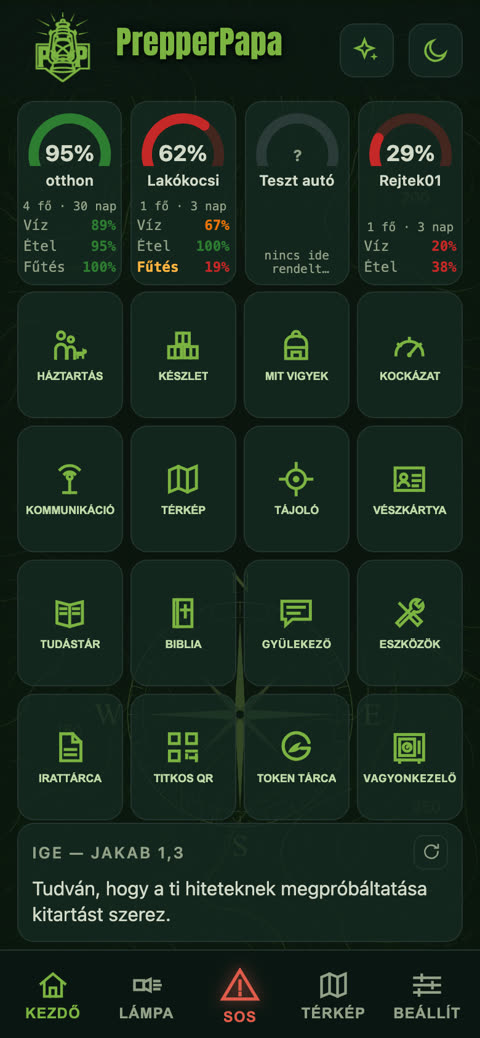
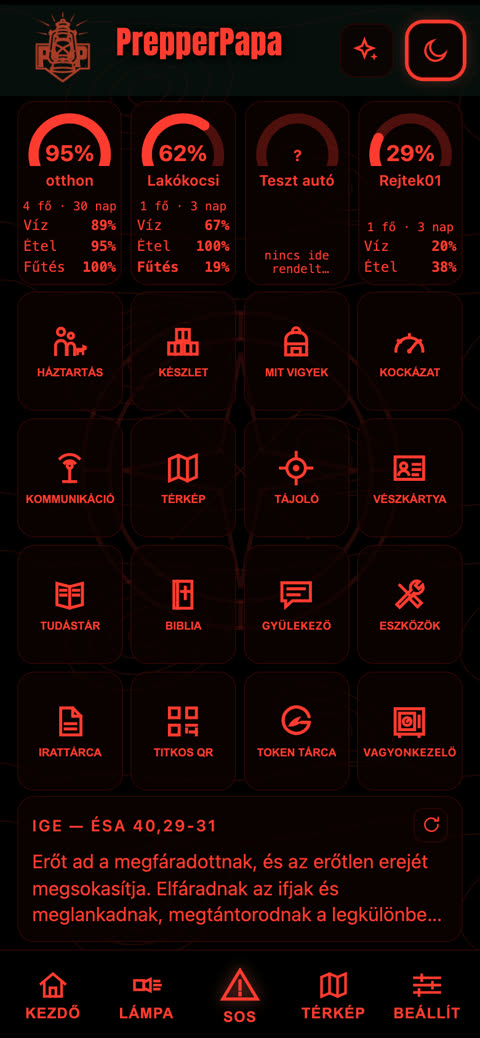
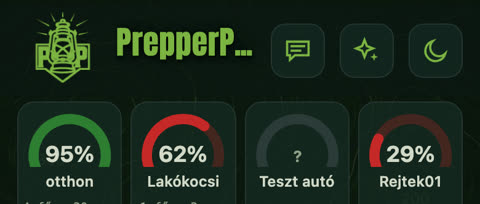
Mit tud: felül a helyszíneid készültsége százalékban (otthon, nyaraló, autó), alattuk a csempék minden funkcióhoz, legalul egy napi ige vagy tudástár-gondolat.
- Az első indításkor a Bemutató-adatok betöltése gombbal kipróbálhatod az appot egy minta-családdal.
- Koppints egy helyszín körére: megmutatja, mi hiányzik onnan.
- A csempékről érsz el mindent: Háztartás, Készlet, Mit vigyek, Kockázat, Kommunikáció, Térkép, Tájoló, Vészkártya, Tudástár, Biblia, Gyülekező, Eszközök, Irattárca, Titkos QR, Token tárca, Vagyonkezelő.
Tipp: a zöld szám jó, a narancs és a piros azt jelzi, hogy valamit pótolni kell.
2.Háztartás
Hol: Kezdő > Háztartás csempe.
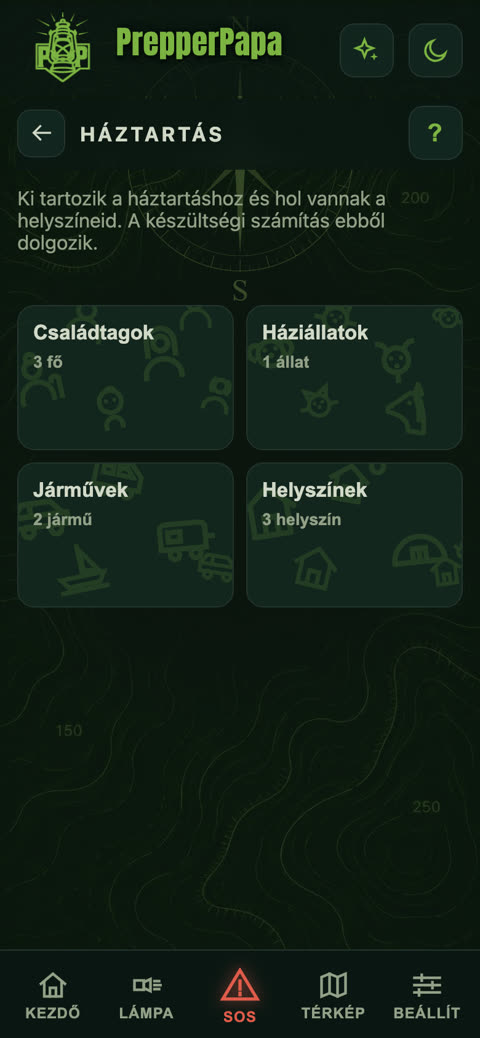
Mit tud: itt adod meg, kik tartoznak hozzátok, és hol vannak a helyszíneid. A készültség, a fejadag és a csomaglista ebből számol.
- Négy rész van: Családtagok, Háziállatok, Járművek, Helyszínek.
- Bármelyikre koppintva látod a listát, a sárga + gombbal újat veszel fel.
- A helyszíneknél megadod, ki és hány napra érkezik oda.
Tipp: az ingyenes változatban 2 családtagot vehetsz fel, a prémium kóddal korlátlant.
3.Családtag adatlapja
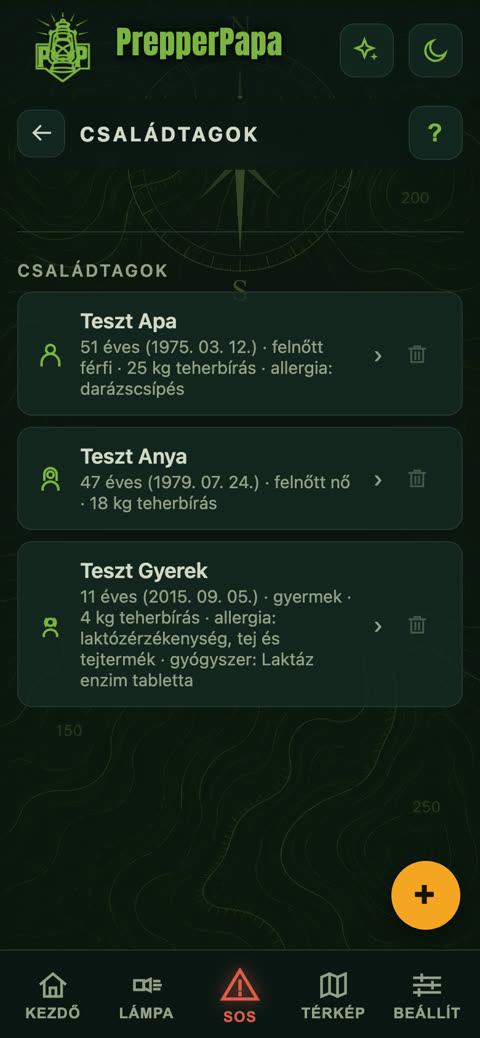
Hol: Háztartás > Családtagok > koppints egy névre.
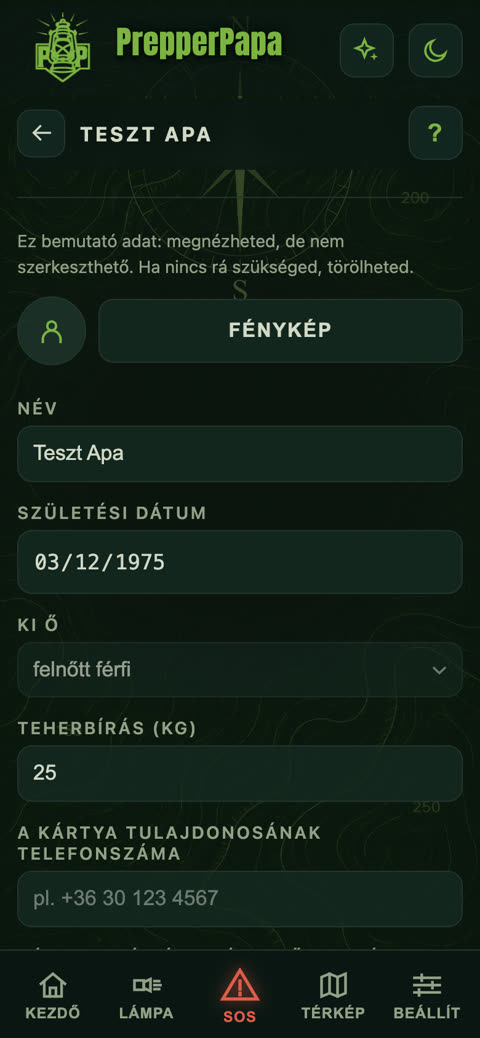
Mit tud: név, születési dátum, ki ő (felnőtt, gyerek, csecsemő), teherbírás, és az egészségügyi adatok a vészkártyához.
- Töltsd ki a nevet és a születési dátumot, válaszd ki, ki ő.
- Add meg a teherbírást kilóban: ebből tudja a csomaglista, ki mennyit vihet.
- Az Egészségügyi adatok részben koppints az allergiákra, írd be a gyógyszert és a betegséget.
- Töltsd ki: „A kártya tulajdonosának telefonszáma”, „Vész esetén értesítendő személy” és „Vész esetén értesítendő telefonszáma”.
- Pipáld be: Az én adataim jelenjenek meg a vészkártyán, ha ez a te adatlapod.
Tipp: a kártya másnak is kitölthető, ezért a tulajdonos számát és az értesítendő ember számát külön mezőbe írd.
4.Készlet
Hol: Kezdő > Készlet csempe.
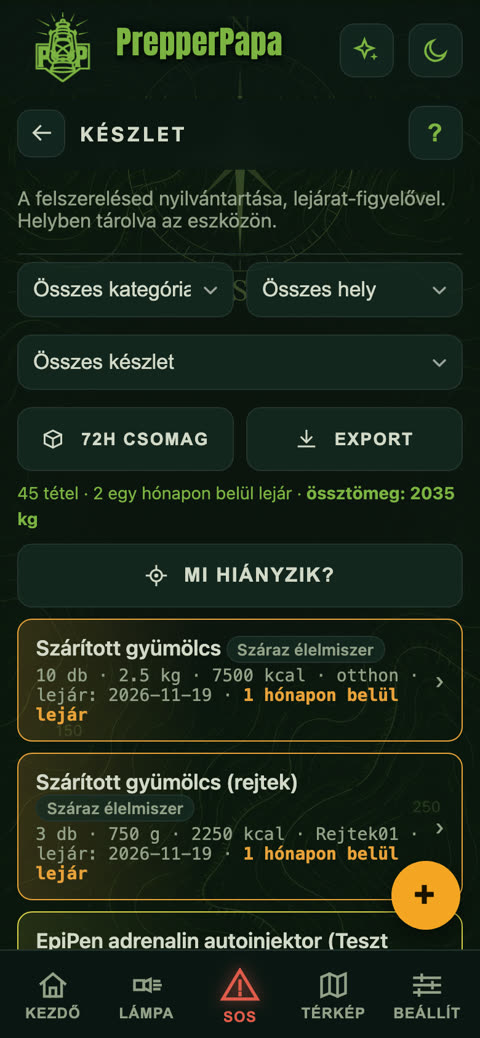
Mit tud: a felszerelésed és az élelmed nyilvántartása lejárat-figyelővel. Látod a tételek számát, az össztömeget és azt, hogy mi jár le egy hónapon belül.
- Szűrhetsz kategóriára, helyre és készletre.
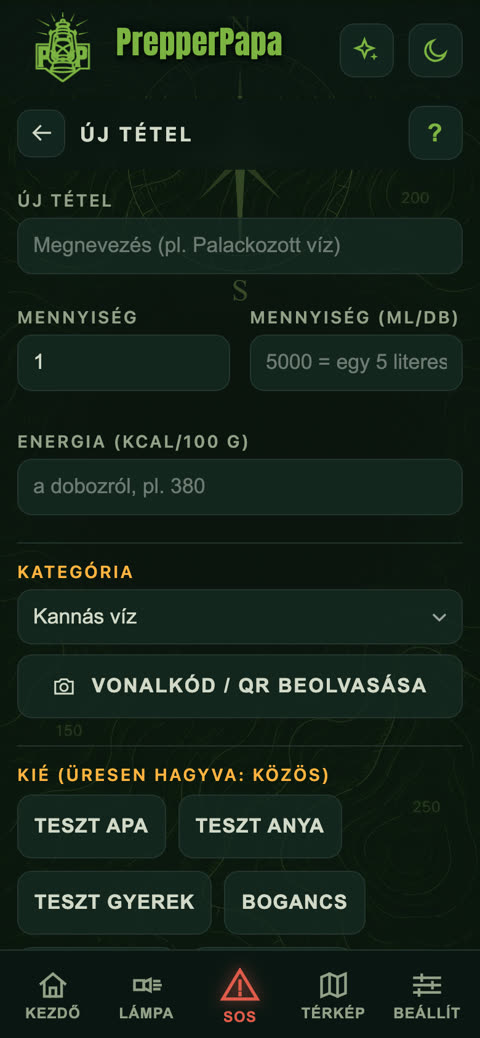
- A sárga + gombbal új tételt veszel fel: megnevezés, mennyiség, kategória, lejárat, kié, hol tárolod.
- A Vonalkód / QR beolvasása gombbal a csomagolásról is felveheted.
- A Mi hiányzik? gomb megmutatja, mit érdemes pótolni.
- A 72h csomag gomb összeállítja a 72 órás alapcsomagot.
Tipp: az ingyenes változatban 50 tételt vehetsz fel, a prémium kóddal korlátlant.
5.Mit vigyek? (csomaglista)
Hol: Kezdő > Mit vigyek csempe.
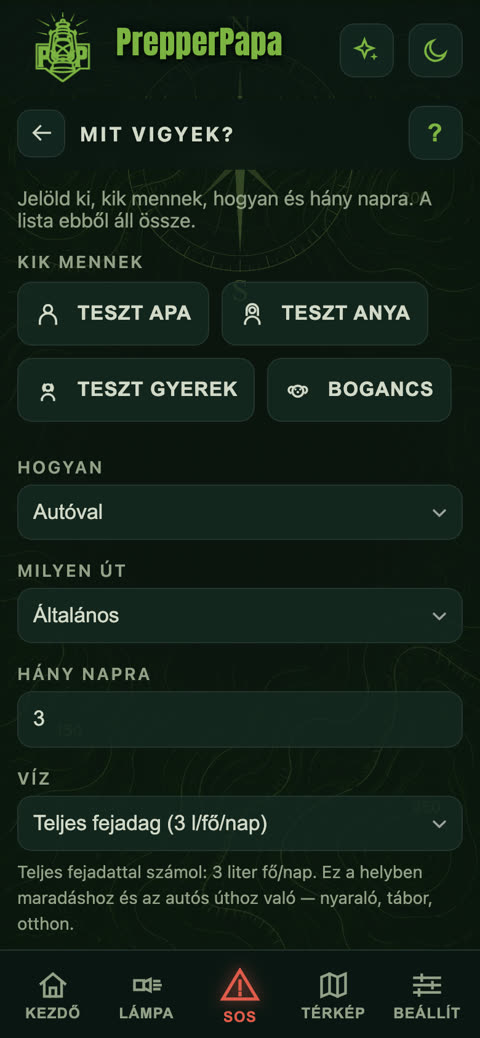
Mit tud: személyre szabott csomaglistát állít össze abból, hogy kik mennek, hogyan, milyen útra és hány napra.
- Jelöld ki, kik mennek (a háziállat is választható).
- Válaszd ki, hogyan mentek (autóval, gyalog, hátizsákkal) és milyen útra.
- Add meg, hány napra, és milyen vízadaggal számoljon.
- Az app összeállítja a listát, a súlykeretre figyelve.
Tipp: a teherbírást a családtagok adatlapján állítsd be, akkor a lista szét is osztja a terhet.
6.Kockázatelemzés
Hol: Kezdő > Kockázat csempe.
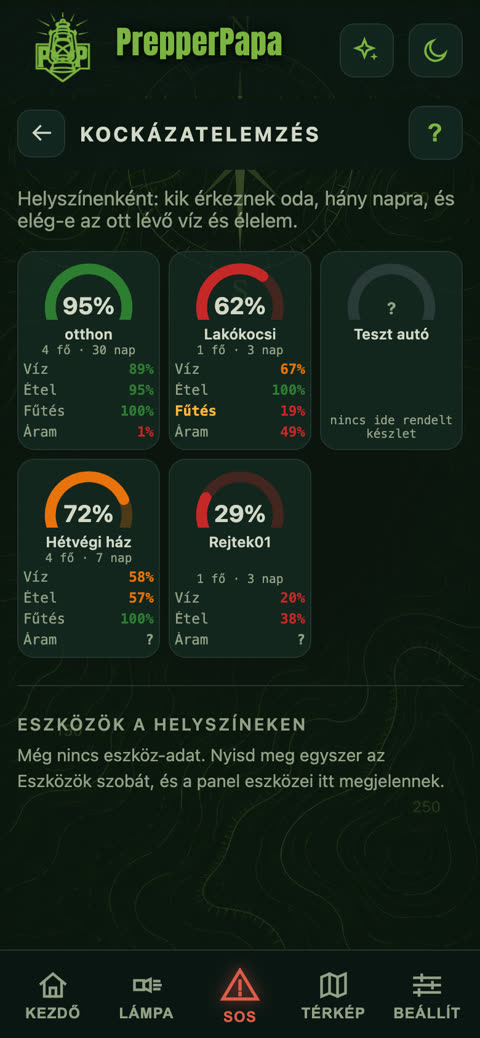
Mit tud: helyszínenként mutatja, kik érkeznek oda, hány napra, és elég-e az ott lévő víz, élelem, fűtés és áram.
- Nézd meg a helyszínek köreit: a százalék a készültséget mutatja.
- A piros sor jelzi, miből van kevés.
- A hiányt a Készletben pótolhatod, és a tételt az adott helyszínhez rendelheted.
Tipp: a kockázat-kép csak annyira pontos, amennyire a Háztartás és a Készlet ki van töltve.
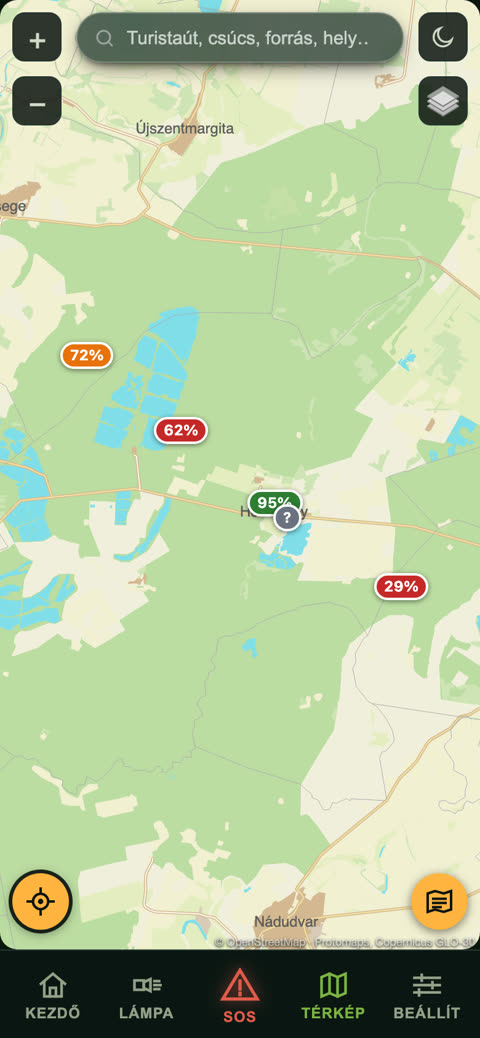
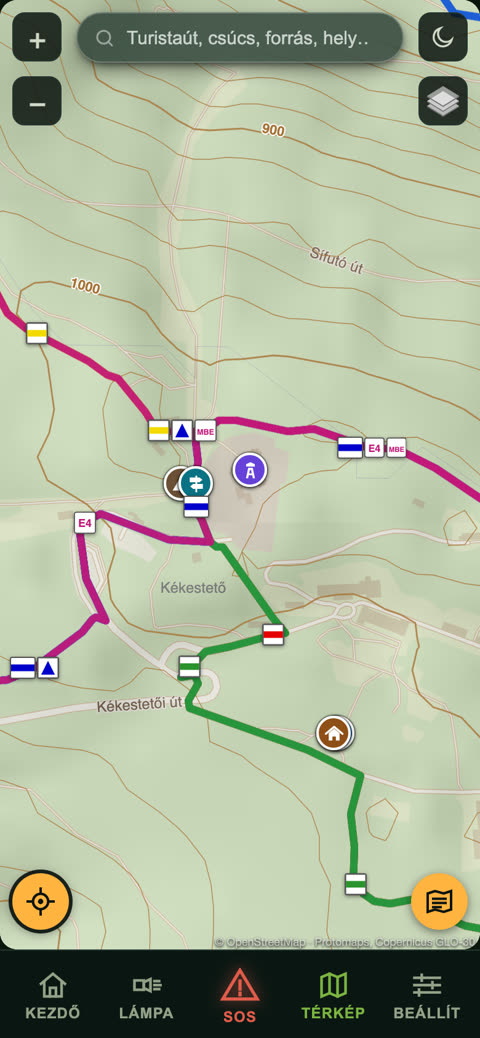
7.Térkép
Hol: az alsó menü Térkép gombja, vagy Kezdő > Térkép csempe.
Mit tud: turistautak, források, kutak, menedékházak, csúcsok, kilátók és más turistapontok egységes, színes ikonokkal. A helyszíneid készültsége is látszik rajta. Kereshetsz, útvonalat tervezhetsz.
- Felül a keresőbe írd be, mit keresel (turistaút, csúcs, forrás, település).
- A bal alsó célkereszt gombbal a saját helyzetedre ugrasz.
- A + és − gombbal nagyítasz, a réteg-gombbal térképnézetet váltasz.
- Útvonaltervezés: add meg, honnan hová mész, és az app kiírja a távot, a menetidőt, a szintemelkedést és a követendő jelzéseket.
Ingyenes és prémium: ingyen az online térkép és hetente 2 útvonaltervezés. A prémium kóddal korlátlan az útvonaltervezés, és letölthetsz offline térképeket (magyar régiókat és külföldi országokat), amelyek internet nélkül is működnek.
Tipp: éjszakai módban a térkép-ikonok is vörösek, így nem vakítanak.
8.Tájoló
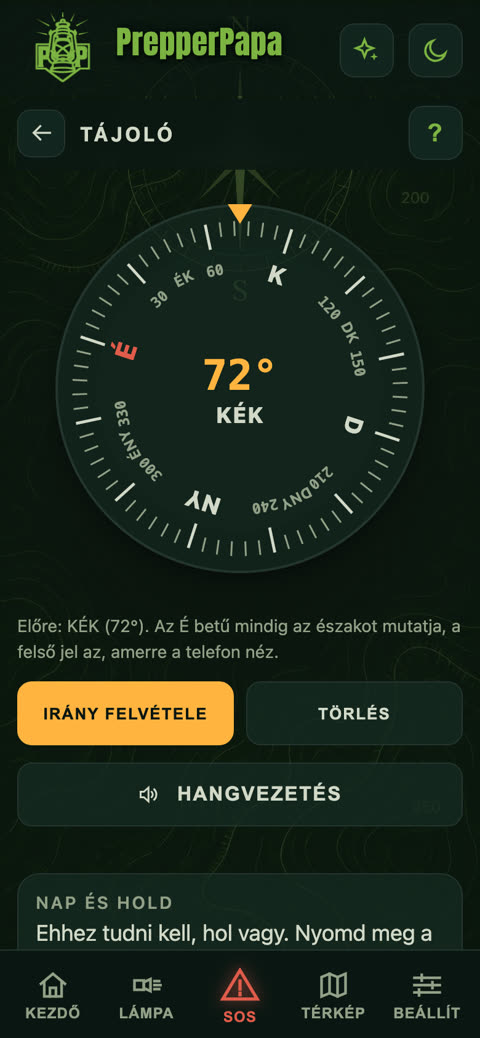
Hol: Kezdő > Tájoló csempe.
Mit tud: iránytű fokszámmal és égtájjal, irány felvétele, hangvezetés, napkelte, napnyugta és holdfázis.
- Fordulj arra, amerre menned kell, és koppints az Irány felvétele gombra.
- Indítsd el a Hangvezetést: ha jó felé mész, mély, lassú hang szól, ha letérsz, magasabb és sűrűbb.
- A telefon mehet a zsebedbe, a hang vezet.
- A Nap és hold részben látod a napkeltét, a napnyugtát és a holdfázist.
Tipp: a Törlés gombbal új irányt vehetsz fel. Ha a telefonodban nincs iránytű, a nap és hold rész akkor is működik.
9.Vészkártya
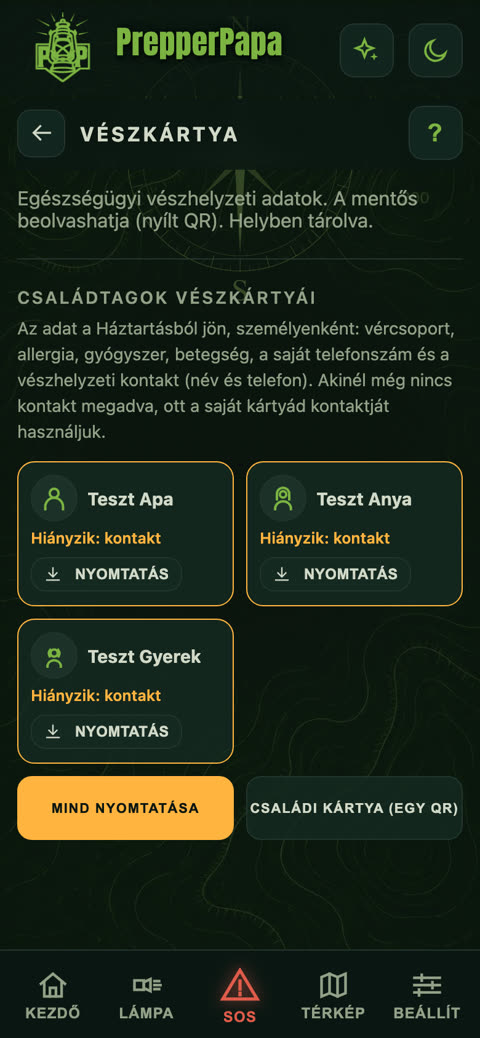
Hol: Kezdő > Vészkártya csempe, és az SOS képernyő alján is.
Mit tud: a családtagok egészségügyi vészhelyzeti adatai (vércsoport, allergia, gyógyszer, betegség, értesítendő személy) egy kártyán, amit a mentős egy QR-kóddal be is olvashat. Internet nélkül is működik.
- Az adatok a Háztartásból jönnek: ott töltsd ki a családtagok adatlapját.
- Ha valakinél „Hiányzik: kontakt” áll, pótold az adatlapján az értesítendő személyt.
- A Nyomtatás gombbal személyenként, a Mind nyomtatása gombbal mindenkiét kinyomtathatod.
- A Családi kártya (egy QR) egyetlen kódba teszi az egész családot.
Tipp: nyomtasd ki, és tedd a pénztárcába vagy az autóba is.
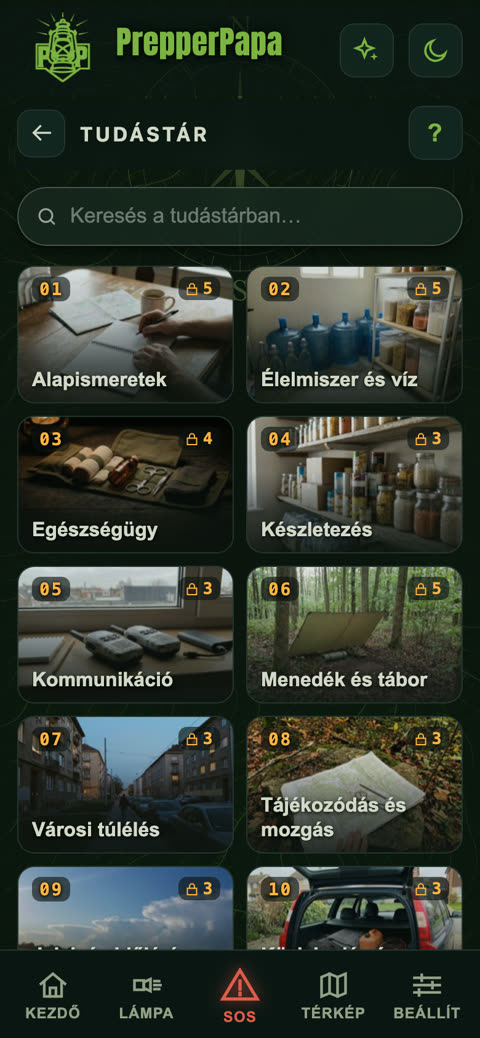
10.Tudástár
Hol: Kezdő > Tudástár csempe.
Mit tud: témákba rendezett cikkek az alapismeretektől az élelmen, vízen, egészségügyön át a városi túlélésig és a tájékozódásig. Az alapcikkek internet nélkül is olvashatók.
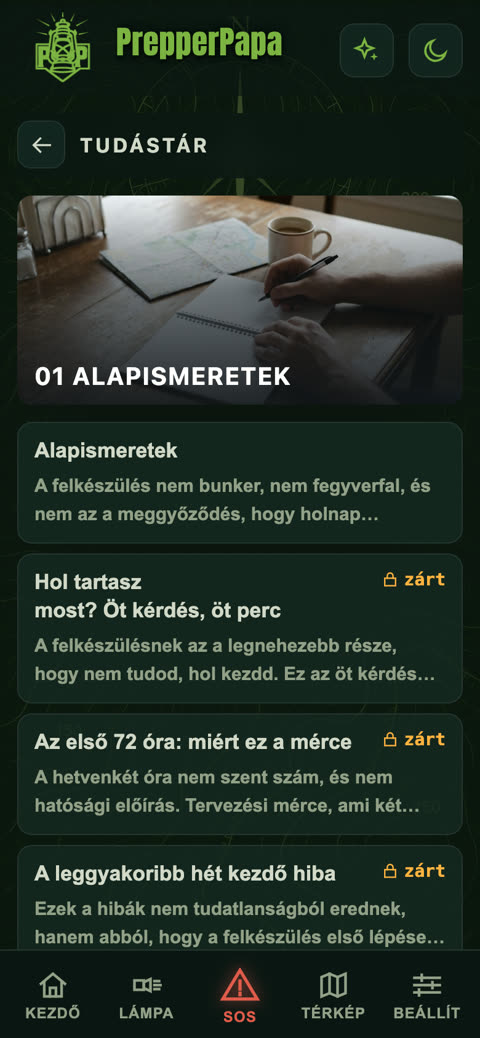
- Koppints egy témára, például az Alapismeretekre.
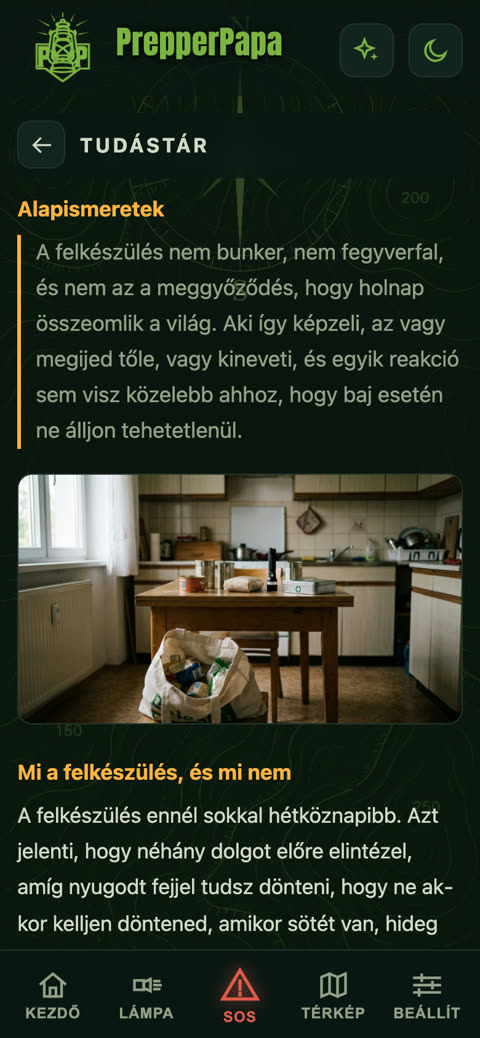
- Válassz egy cikket a listából.
- Felül a keresővel minden cikkben kereshetsz.
- A lakattal jelölt („zárt”) cikkek a bővített tudástár részei: a prémium kód beváltása után nyílnak meg.
Tipp: a kezdőképernyő alján naponta más tudástár-gondolat jelenik meg.
11.Biblia
Hol: Kezdő > Biblia csempe.
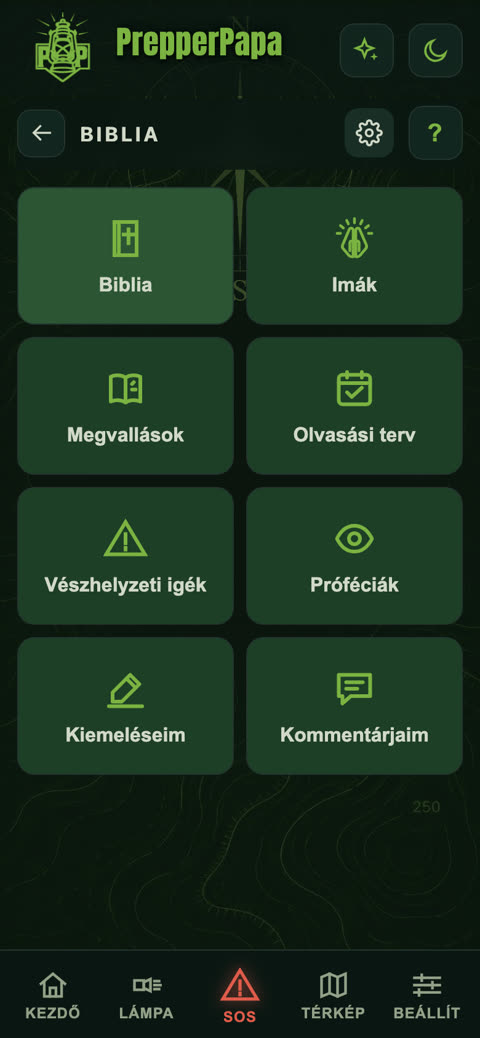
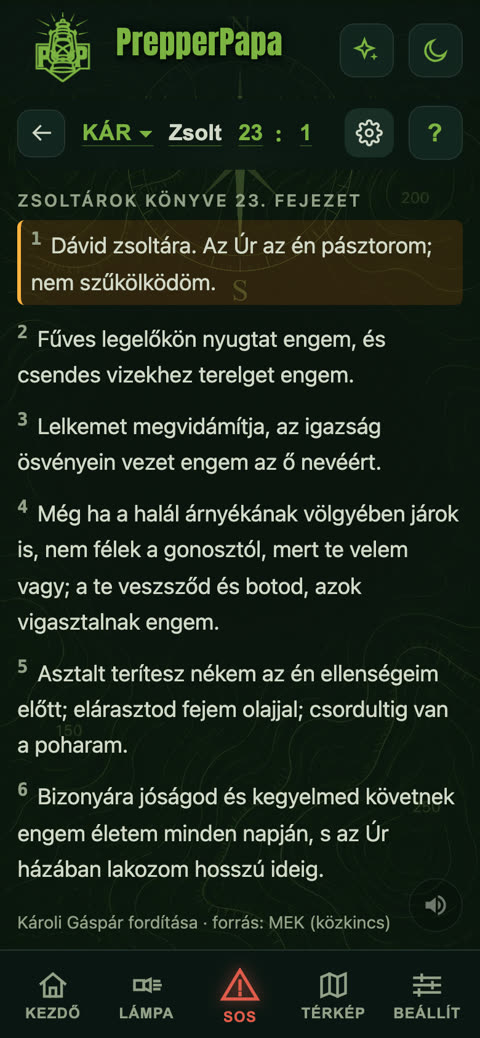
Mit tud: a Károli-fordítás felolvasással, imák, megvallások, olvasási terv, vészhelyzeti igék, próféciák, kiemelések és saját kommentárok.
- Koppints a Biblia csempére, és az első alkalommal a Biblia letöltése gombbal tedd a telefonodra. Utána a telefonodon marad.
- Válassz könyvet, fejezetet és verset.
- A hangszóró ikonnal felolvastathatod.
- A többi csempén imákat, olvasási tervet és vészhelyzeti igéket találsz.
Tipp: egy versre koppintva kiemelheted, vagy megjegyzést írhatsz hozzá.
12.Kommunikáció
Hol: Kezdő > Kommunikáció csempe.
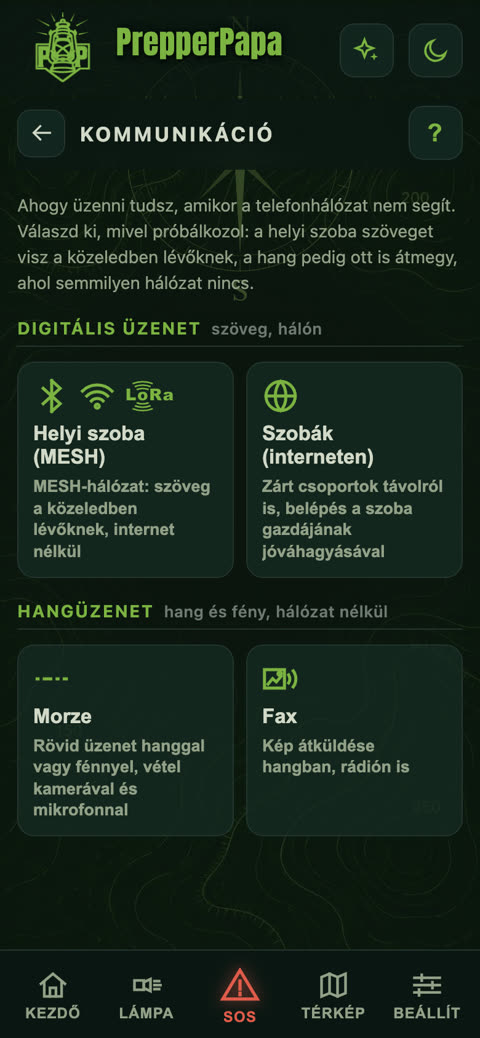
Mit tud: egy helyen az összes mód, amivel üzenni tudsz, amikor a telefonhálózat nem segít.
- Digitális üzenet: Helyi szoba (szöveg a közeledben lévőknek, közös Wi-Fi-n, hotspoton vagy Bluetooth-on) és Szobák (zárt csoportok interneten, belépés a szoba gazdájának jóváhagyásával).
- Hangüzenet: Morze (rövid üzenet hanggal vagy fénnyel) és Fax (kép átküldése hangban, rádión is).
Tipp: ha nincs semmilyen hálózat, a Morze és a fax akkor is működik.
13.Morze
Hol: Kommunikáció > Morze. Ingyenes.
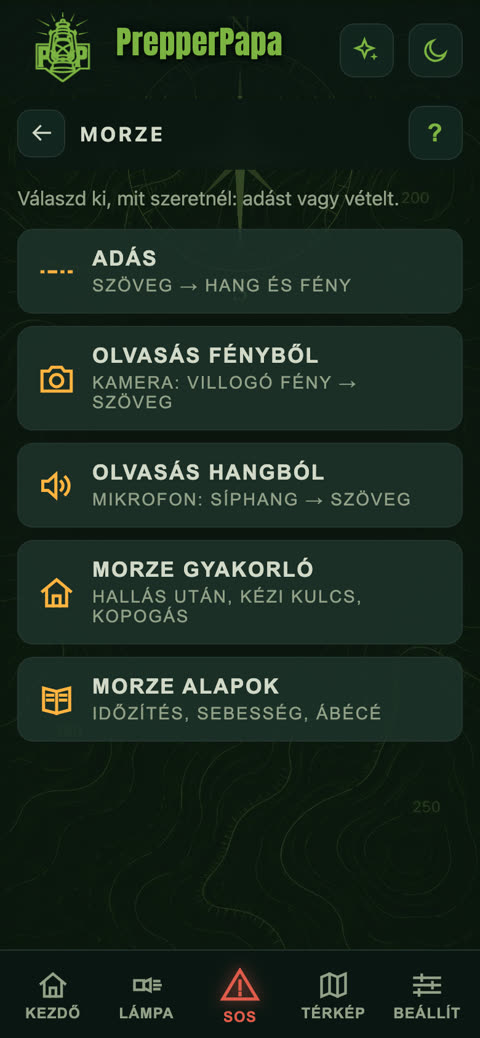
Mit tud: szöveg adása hanggal és fénnyel, vétel kamerából (villogó fény) és mikrofonból (síphang), gyakorló és alapismeretek.
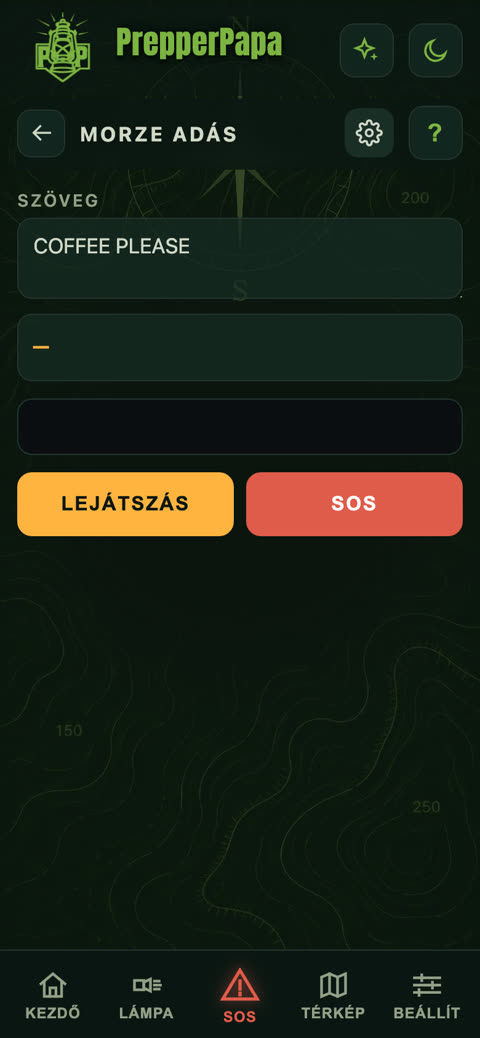
- Adás: írd be a szöveget, és nyomd meg a Lejátszás gombot. Az SOS gomb egy koppintással adja a vészjelet.
- Olvasás fényből: a kamerát fordítsd a villogó fény felé, az app szöveggé alakítja.
- Olvasás hangból: a mikrofon a síphangot alakítja szöveggé.
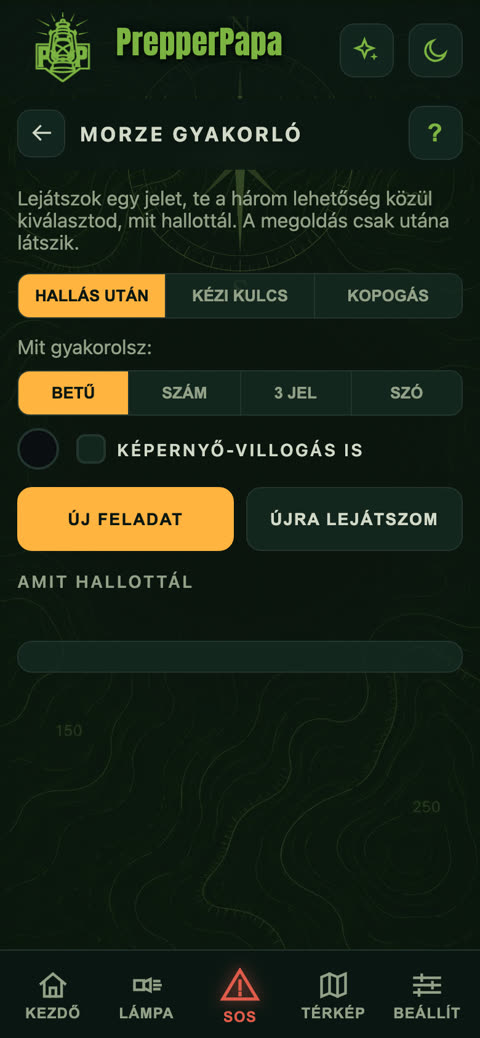
- Morze gyakorló: hallás után, kézi kulccsal vagy kopogással gyakorolhatsz betűt, számot, szót.
Tipp: a Morze alapok rész elmagyarázza az időzítést és a sebességet.
14.Fax
Hol: Kommunikáció > Fax. Ingyenes.
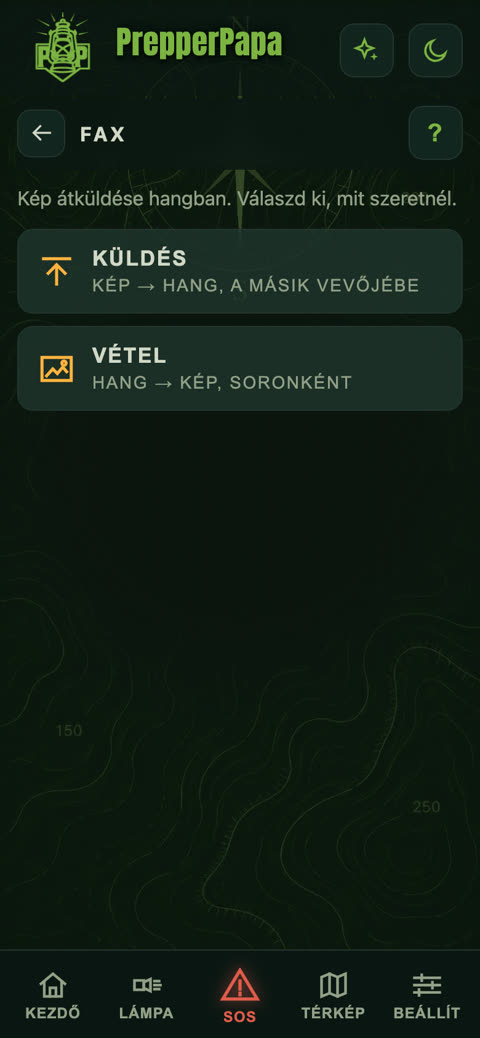
Mit tud: kép átküldése hangban, akár rádión keresztül is.
- Küldés: válassz egy képet, és az app hanggá alakítja. A másik telefon vevőjébe kell szólnia.
- Vétel: a vevő telefon soronként rajzolja ki a képet a hallott hangból.
Tipp: csendes helyen, a két telefont közel tartva megy a legjobban.
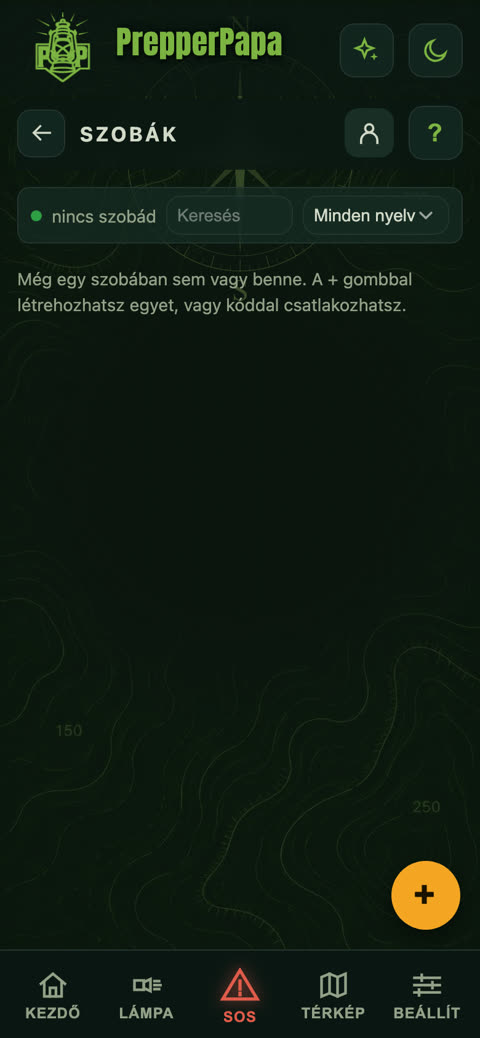
15.Helyi szobák és Szobák
Hol: Kommunikáció > Helyi szoba vagy Szobák.
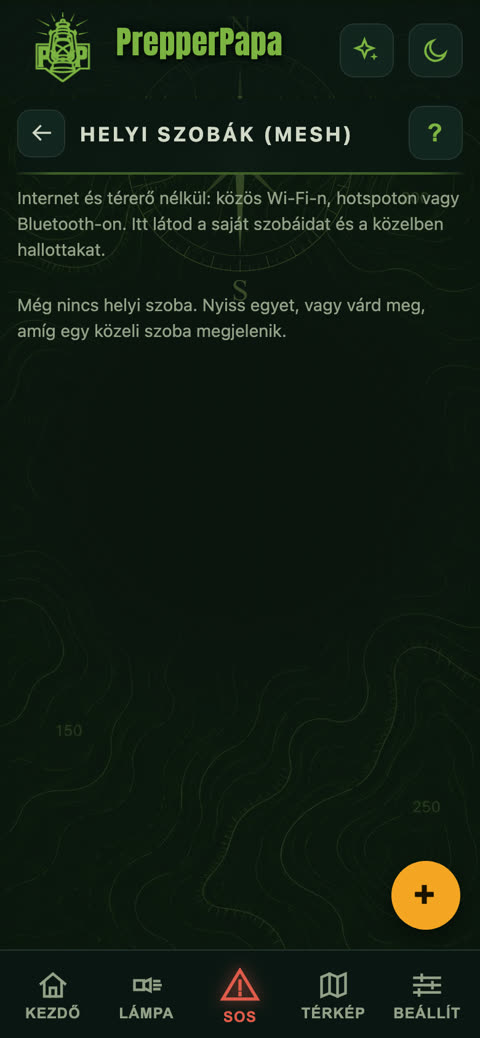
Mit tud: a Helyi szoba szöveget visz a közeledben lévőknek közös Wi-Fi-n, telefon hotspotján vagy Bluetooth-on, internet-előfizetés nélkül. A Szobák zárt csoportok interneten keresztül.
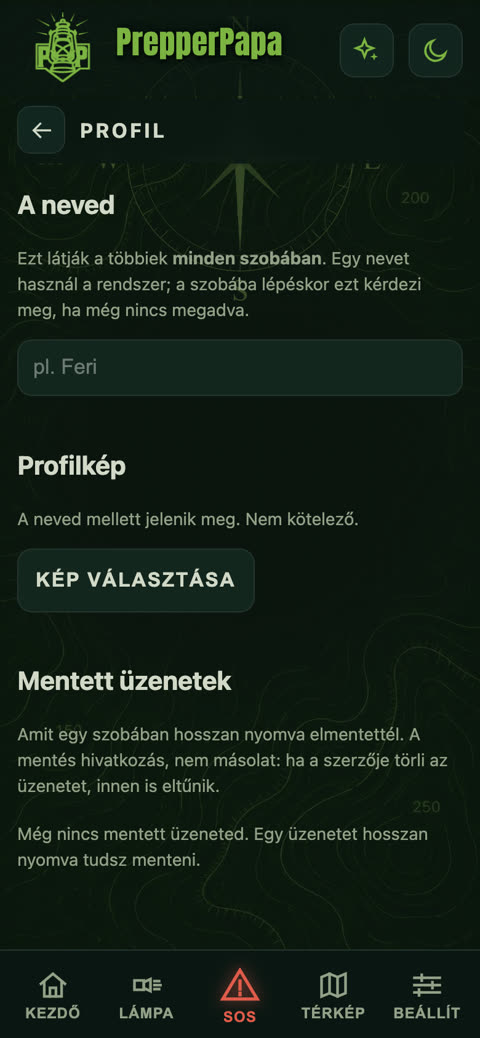
- Először a Profil képernyőn add meg a neved (és ha szeretnéd, egy profilképet): így látnak a többiek.
- Helyi szoba: legyen közös háló (egy router vagy egy telefon hotspotja), mindenki csatlakozzon rá, és nyissa meg az appot.
- A sárga + gombbal új szobát nyitsz, vagy megvárod, amíg egy közeli szoba megjelenik.
- Szobák: a + gombbal létrehozol egyet, vagy kóddal csatlakozol egy meglévőhöz. A belépést a szoba gazdája hagyja jóvá.
Ingyenes és prémium: a Helyi szoba mindenkinek ingyenes. Szobákból ingyen 1 sajátot hozhatsz létre, és 3 szobának lehetsz tagja; a prémium kóddal 10 saját szobát, és korlátlan számú szobának lehetsz tagja.
Tipp: egy hosszan nyomva tartott üzenetet elmenthetsz, és a Profil képernyőn később is megtalálod.
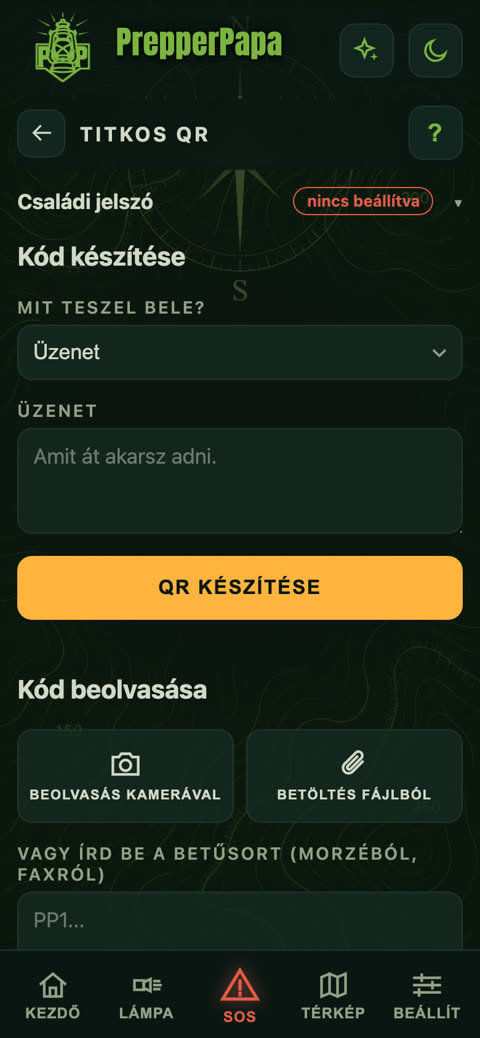
16.Titkos QR
Hol: Kezdő > Titkos QR csempe.
Mit tud: üzenetet, helyzetet, listát vagy személyes adatot tesz QR-kódba, amit csak az olvas el, aki ismeri a családi jelszavatokat.
- Állítsd be a Családi jelszót (felül, ha még „nincs beállítva”).
- Válaszd ki, mit teszel bele, és írd be az üzenetet.
- Nyomd meg a QR készítése gombot.
- Beolvasás: Beolvasás kamerával, Betöltés fájlból, vagy írd be a betűsort, ha Morzéval vagy faxszal kaptad.
Tipp: a jelszót szóban beszéljétek meg előre, ne üzenetben.
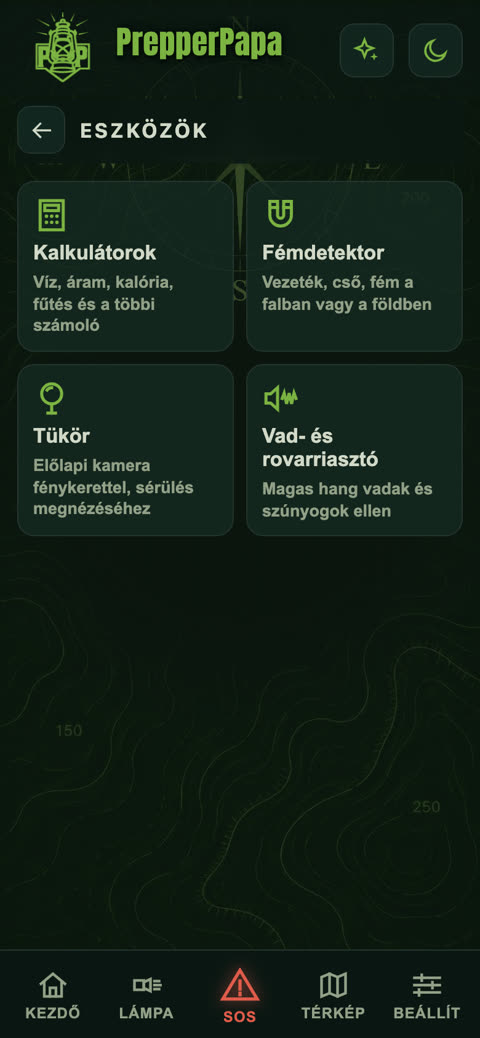
17.Eszközök
Hol: Kezdő > Eszközök csempe.
Mit tud: Kalkulátorok, Fémdetektor (vas és acél a falban vagy a földben), Tükör (előlapi kamera fénykerettel, sérülés megnézéséhez), Vad- és rovarriasztó.
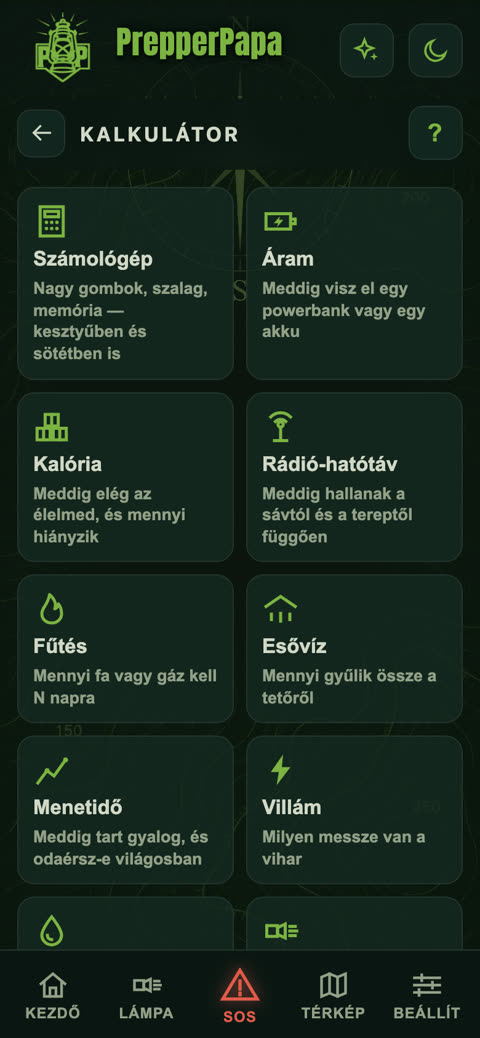
18.Kalkulátorok
Hol: Eszközök > Kalkulátorok.
Mit tud: Számológép (nagy gombok, szalag, memória, kesztyűben és sötétben is), Áram (meddig visz el egy powerbank vagy akku), Kalória (meddig elég az élelem), Rádió-hatótáv, Fűtés (mennyi fa vagy gáz kell), Esővíz (mennyi gyűlik a tetőről), Menetidő (odaérsz-e világosban), Villám (milyen messze a vihar), Víztisztítás (mennyi hipó kell, meddig forralj), Lámpa-üzemidő.
- Koppints a kalkulátorra.
- Add meg az adatokat, az eredmény azonnal megjelenik.
Tipp: a számológép szalagján minden lépés visszanézhető, így terepen sem tévedsz el a számolásban.
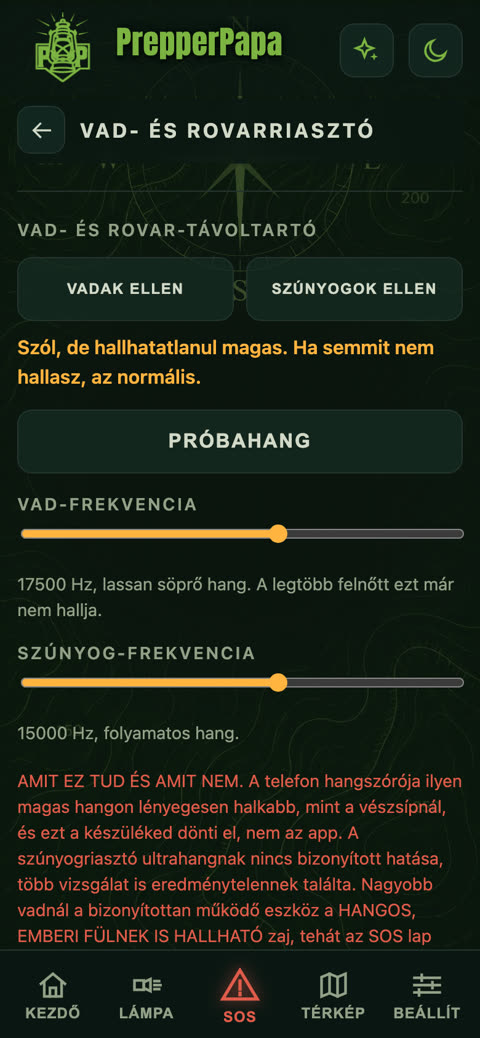
19.Vad- és rovarriasztó
Hol: Eszközök > Vad- és rovarriasztó.
Mit tud: magas hangot ad a vadak és a szúnyogok ellen.
- Válaszd ki: Vadak ellen vagy Szúnyogok ellen.
- A csúszkával állíthatod a frekvenciát.
- A Próbahang gomb egy rövid, jól hallható sípot ad: így ellenőrizheted, hogy szól a hangszóró. A futó riasztót nem állítja le.
Tipp: a riasztó hangja szándékosan hallhatatlanul magas. Ha semmit nem hallasz, az a normális.
20.SOS (vészhelyzet)
Hol: az alsó menü közepén a piros SOS gomb. Ingyenes, internet nélkül is működik.
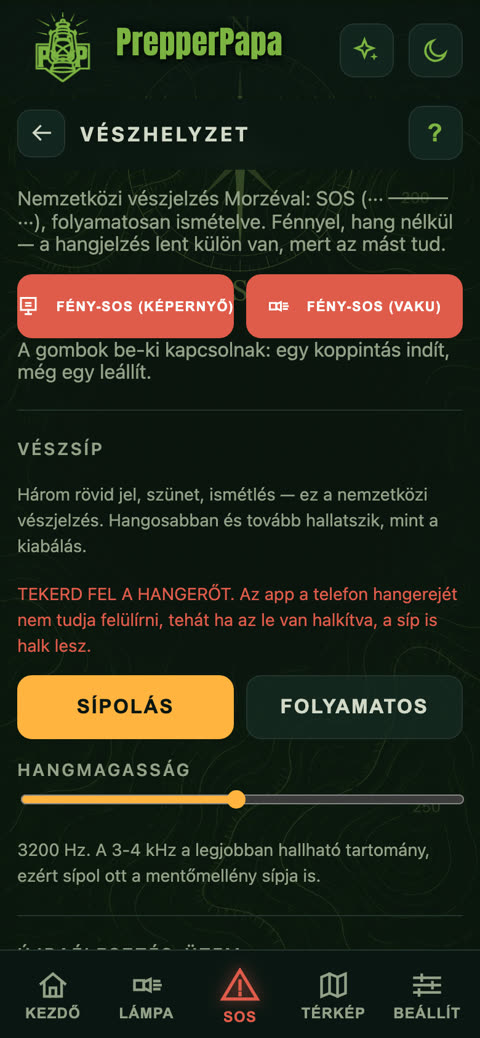
Mit tud: fény-SOS a képernyővel vagy a vakuval, hangos vészsíp, újraélesztés-ütem, 112 hívása, esés-érzékelés és gyors vészkártya.
- Fény-SOS (képernyő) vagy Fény-SOS (vaku): egy koppintás indítja, még egy leállítja.
- Vészsíp: Sípolás vagy Folyamatos, a hangmagasság állítható. Tekerd fel a hangerőt.
- Újraélesztés-ütem: hang diktálja az ütemet, hogy pánikban se kelljen számolni.
- 112 hívása: egységes európai segélyhívó.
- Legalul a Gyors vészkártya.
Tipp: a vészsíp 3-4 kHz körül a legjobban hallható, ezért hallják a mentők is messzebbről.
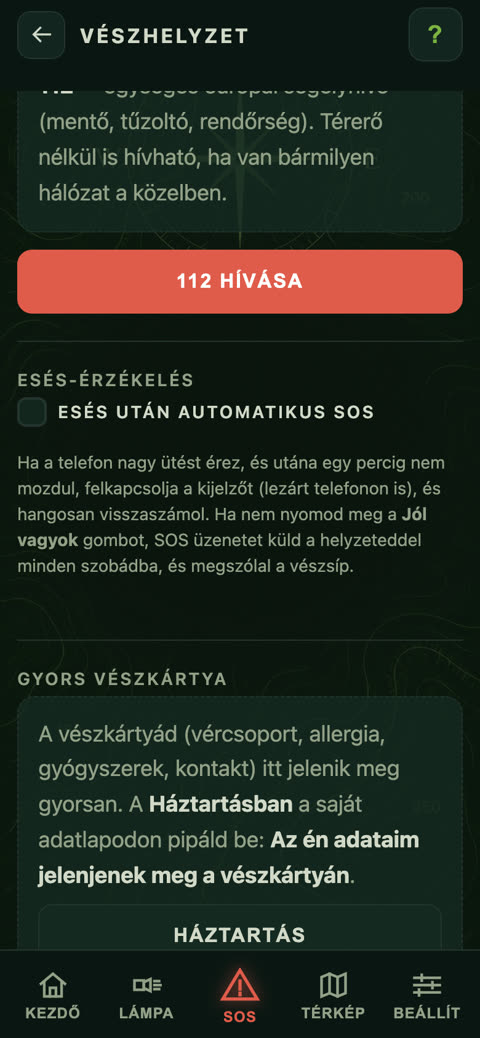
21.Esés-érzékelés
Hol: SOS képernyő > Esés-érzékelés.
Mit tud: ha a telefon nagy ütést érez, és utána egy percig nem mozdul, felkapcsolja a kijelzőt, és hangosan visszaszámol. Ha nem nyomod meg a Jól vagyok gombot, SOS üzenetet küld a helyzeteddel a szobáidba, és megszólal a vészsíp.
- Pipáld be: Esés után automatikus SOS.
- Add meg az engedélyt, ha az app kéri.
- Ha tévesen indul, nyomd meg a nagy Jól vagyok gombot.
Tipp: az üzenethez kapcsolat kell a szobáiddal, a visszaszámlálás és a vészsíp anélkül is működik.
22.Lámpa
Hol: az alsó menü Lámpa gombja. Ingyenes, internet nélkül is működik.
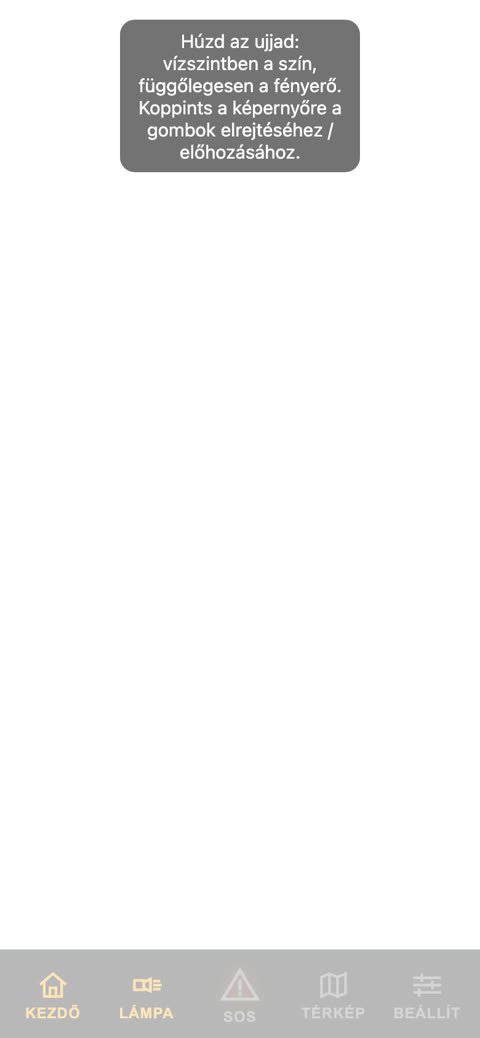
Mit tud: zseblámpa a vakuval vagy a képernyővel, állítható színnel és fényerővel, vörös éjszakai fénnyel.
- Koppints a Lámpa gombra: bekapcsol a vaku, a kijelző sötét marad.
- Koppints még egyszer: csak a vaku világít.
- Képernyő-fénynél húzd az ujjad: vízszintesen a színt, függőlegesen a fényerőt állítod. Koppintással jönnek elő a gombok.
Tipp: a vörös fény nem vakítja el a sötéthez szokott szemet.
23.Éjszakai mód
Hol: a felső sávban a hold ikon.
Mit tud: az egész app vörösre vált, így sötétben nem vakít, és nem rontja az éjszakai látást. A térkép és a lámpa is vörös marad.
- Koppints a hold ikonra a bekapcsoláshoz, még egyszer a kikapcsoláshoz.
24.Beállítások
Hol: az alsó menü jobb szélső gombja, Beállít. Ingyenes.
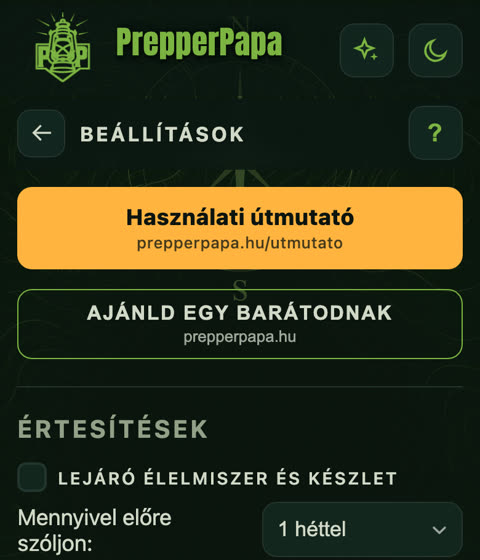
Mit tud: értesítés a lejáró élelmiszerről és készletről, rezgő visszajelzés, nyelv, betűméret, súgó, adatkezelés, prémium kód beváltása.
- Értesítések: pipáld be, és válaszd ki, mennyivel előre szóljon (3 nap, 1 hét, 2 hét, 1 hónap). A Próbaértesítés gombbal kipróbálhatod.
- Nyelv és Betűméret: állítsd be, ahogy kényelmes.
- Súgó: minden képernyőn a fejléc kérdőjele is súgót nyit.
Tipp: ha az értesítés le van tiltva, az app kiírja, hol kapcsolhatod be a telefon beállításaiban.
25.Prémium kód beváltása
Hol: Beállítások > Feloldás.
Mit tud: itt váltod be a prémium kódot.
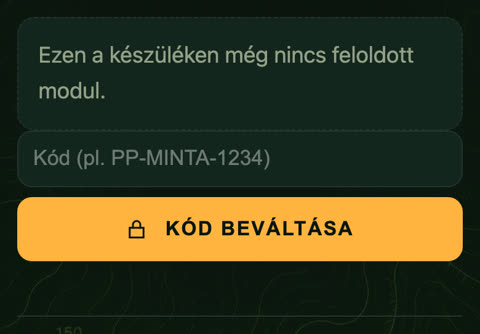
- Írd be a kódot a mezőbe.
- Nyomd meg a Kód beváltása gombot. A beváltáshoz internet kell.
- Utána korlátlan a családtagok és a készlet száma, megnyílik a bővített tudástár, és korlátlan a térkép útvonaltervezése, letölthető offline térképekkel.
Tipp: egy kóddal legfeljebb két készülékeden használhatod.
26.Ha hiányzik egy engedély
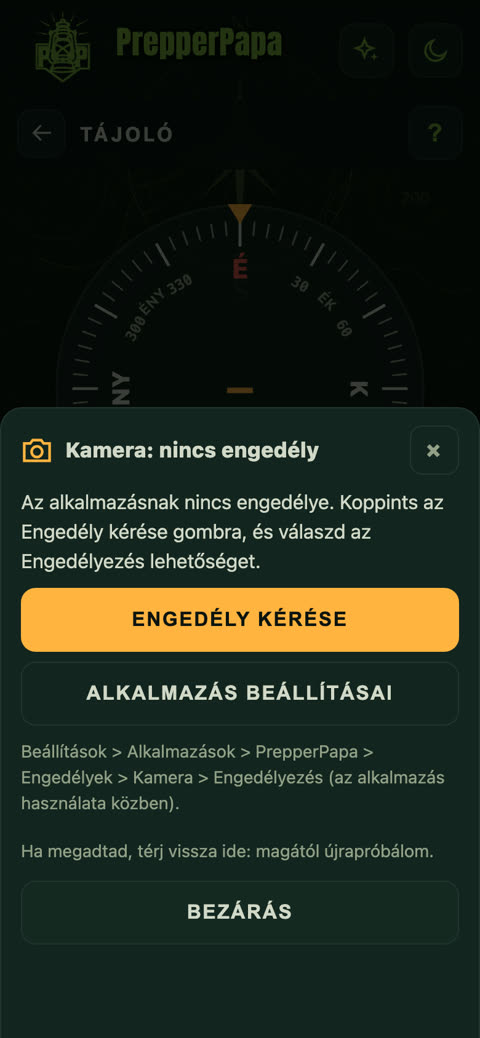
Hol: magától jelenik meg, amikor egy funkcióhoz engedély kell (kamera, mikrofon, helymeghatározás, értesítés, mozgásérzékelő, Bluetooth).
Mit tud: megmondja, mi hiányzik, mire kell, és mi a teendő.
- Koppints az Engedély kérése gombra, és válaszd az Engedélyezés lehetőséget.
- Ha nem jön kérdés, az Alkalmazás beállításai gomb egy koppintással megnyitja a telefon beállításait.
- Ha megadtad, térj vissza: az app magától újrapróbálja.
27.Visszajelzés küldése
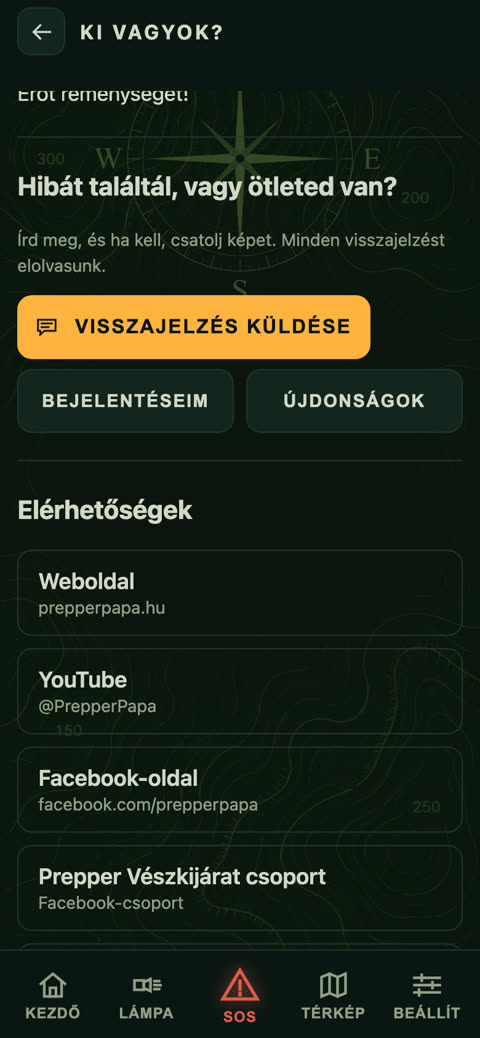
Hol, két helyen:
- a felső sávban a szövegbuborék ikon (felirat nélkül),
- a Rólam oldalon a Visszajelzés küldése gomb.
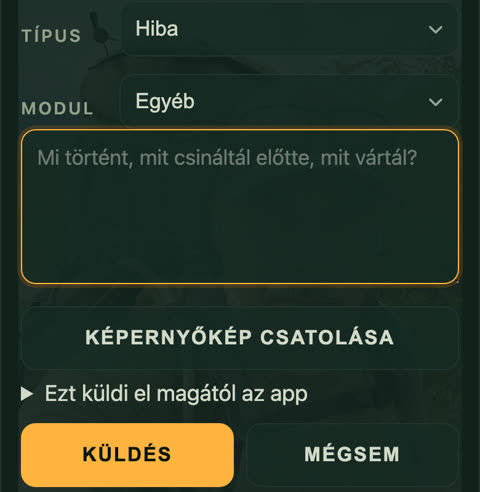
Mit tud: hibát vagy ötletet küldhetsz nekünk, képernyőképpel együtt.
- Válaszd ki a típust (hiba vagy ötlet) és azt a részt, amelyikről szól.
- Írd meg, mit csináltál, mit láttál, és mit vártál.
- Ha kell, csatolj képernyőképet.
- Nyomd meg a Küldés gombot.
Tipp: a Bejelentéseim gombbal visszanézheted, mit küldtél, az Újdonságok gombbal pedig azt, mi változott az appban.
28.Vagyonkezelő
Hol: Kezdő > Vagyonkezelő csempe.
A Vagyonkezelő külön termék. Az alkalmazásban ingyenesen és prémiummal is 10 tételig kipróbálható, a teljes használatához külön kell megvenni a Google Play áruházban és az App Store-ban. Ha megveszed, a PrepperPapában is teljes értékűen működik.
Ha elakadtál
Írj nekünk az alkalmazásból: a felső sávban a szövegbuborék ikon, vagy a Rólam oldalon a „Visszajelzés küldése” gomb. Írd meg, mit csináltál, mit láttál, és milyen telefonon.