Bedienungsanleitung
Alle Funktionen der PrepperPapa App, Bildschirm für Bildschirm: wo du sie findest, wozu sie da sind und wie du sie benutzt. Auch in der App gibt es eine Hilfe: das Fragezeichen in der Kopfzeile des Bildschirms.
Wenn die App eine Anmeldung verlangt
- Gib deine E-Mail-Adresse ein.
- Fordere einen Code an. Innerhalb weniger Minuten kommt ein sechsstelliger Code per E-Mail.
- Gib den Code ein. Ein Passwort brauchst du nicht.
Kostenlos und Premium in Kürze: Taschenlampe, SOS, Morse, Notfallkarte und die Basisartikel der Wissensbasis sind für alle kostenlos und funktionieren auch ohne Internet. Kostenlos kannst du bis zu 2 Familienmitglieder und 50 Artikel erfassen, auf der Karte gibt es 2 Routenplanungen pro Woche. Der Premium-Code hebt diese Grenzen auf und bringt herunterladbare Offline-Karten und die erweiterte Wissensbasis.
1.Startbildschirm
Wo: die Taste ganz links im unteren Menü, Start.
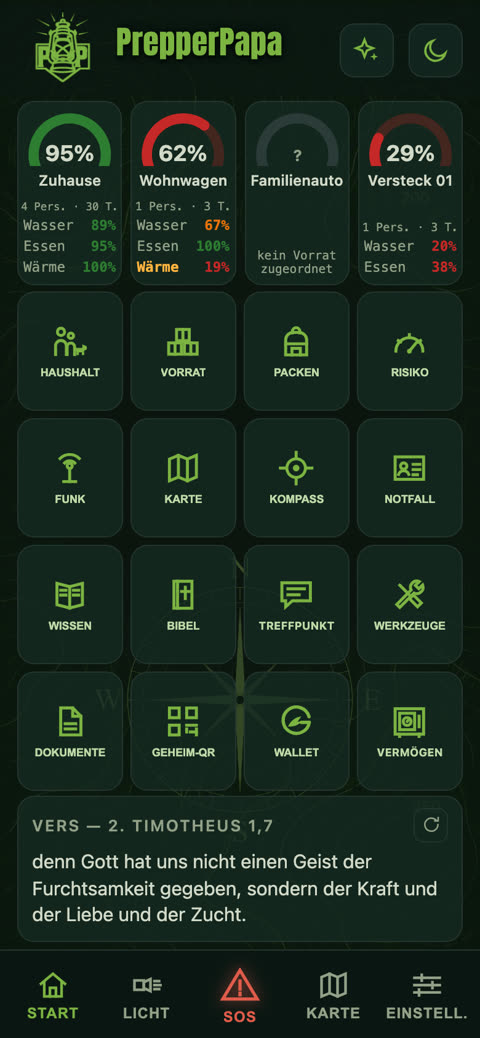
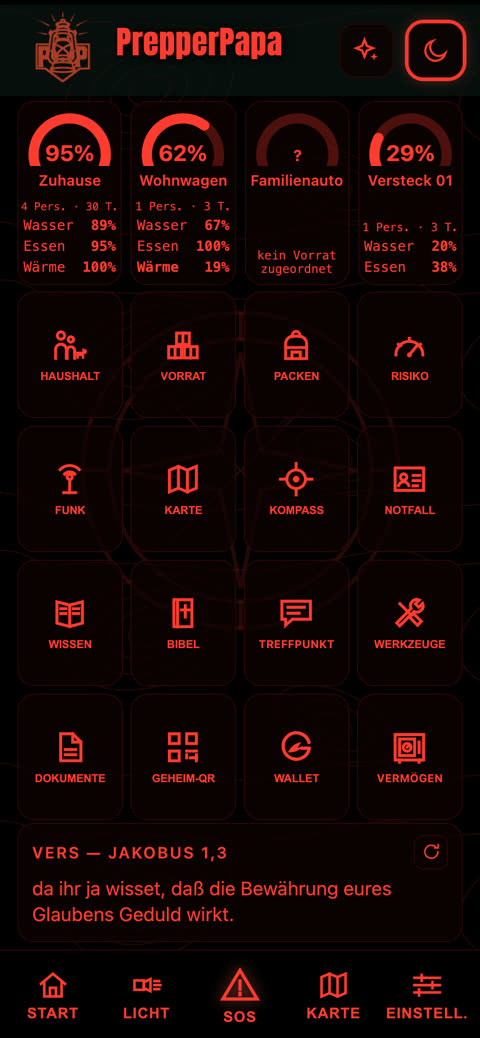
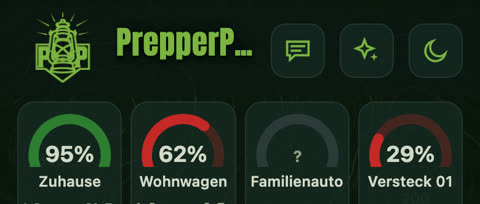
Was es kann: oben die Bereitschaft deiner Orte in Prozent (Zuhause, Ferienhaus, Auto), darunter die Kacheln für alle Funktionen, ganz unten ein Bibelvers des Tages oder ein Gedanke aus der Wissensbasis.
- Beim ersten Start kannst du die App mit der Taste Demodaten laden an einer Beispielfamilie ausprobieren.
- Tippe auf den Kreis eines Ortes: Er zeigt dir, was dort fehlt.
- Über die Kacheln erreichst du alles: Haushalt, Vorrat, Packen, Risiko, Funk, Karte, Kompass, Notfall, Wissen, Bibel, Treffpunkt, Werkzeuge, Dokumente, Geheim-QR, Wallet, Vermögen.
Tipp: Eine grüne Zahl ist gut, Orange und Rot zeigen, dass du etwas nachkaufen musst.
2.Haushalt
Wo: Start > Kachel Haushalt.
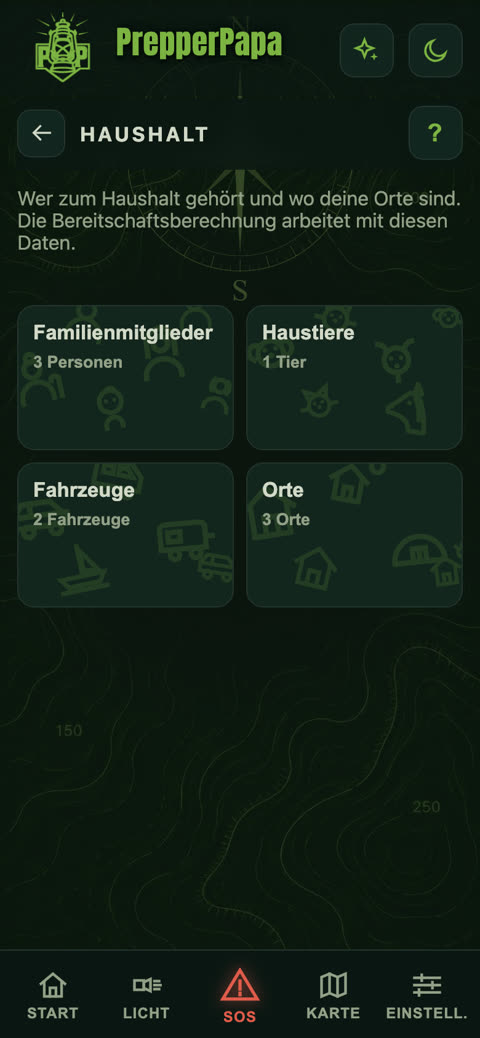
Was es kann: Hier gibst du an, wer zu euch gehört und wo deine Orte sind. Bereitschaft, Tagesration und Packliste werden daraus berechnet.
- Es gibt vier Bereiche: Familienmitglieder, Haustiere, Fahrzeuge, Orte.
- Tippe auf einen davon, um die Liste zu sehen, mit der gelben Taste + fügst du einen neuen Eintrag hinzu.
- Bei den Orten gibst du an, wer dort für wie viele Tage ankommt.
Tipp: In der kostenlosen Version kannst du 2 Familienmitglieder erfassen, mit dem Premium-Code unbegrenzt viele.
3.Datenblatt eines Familienmitglieds
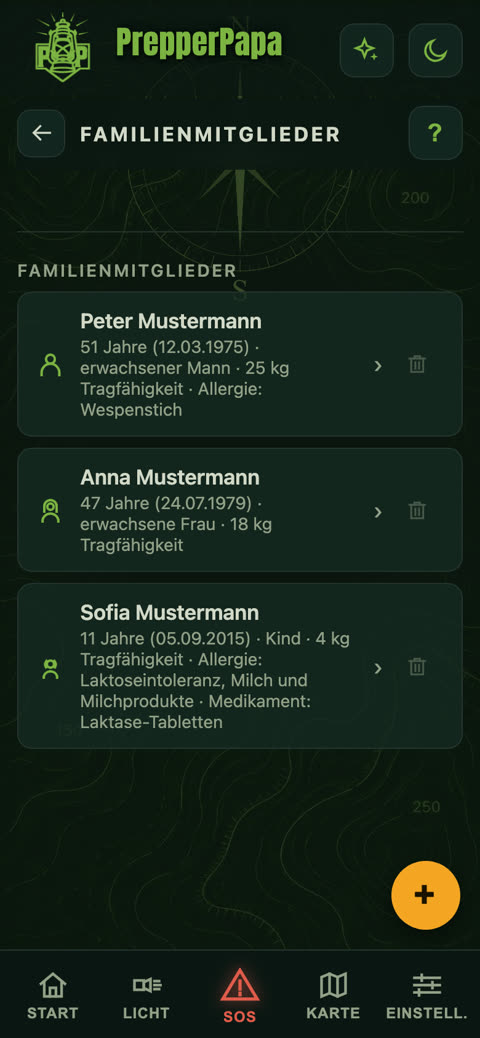
Wo: Haushalt > Familienmitglieder > tippe auf einen Namen.
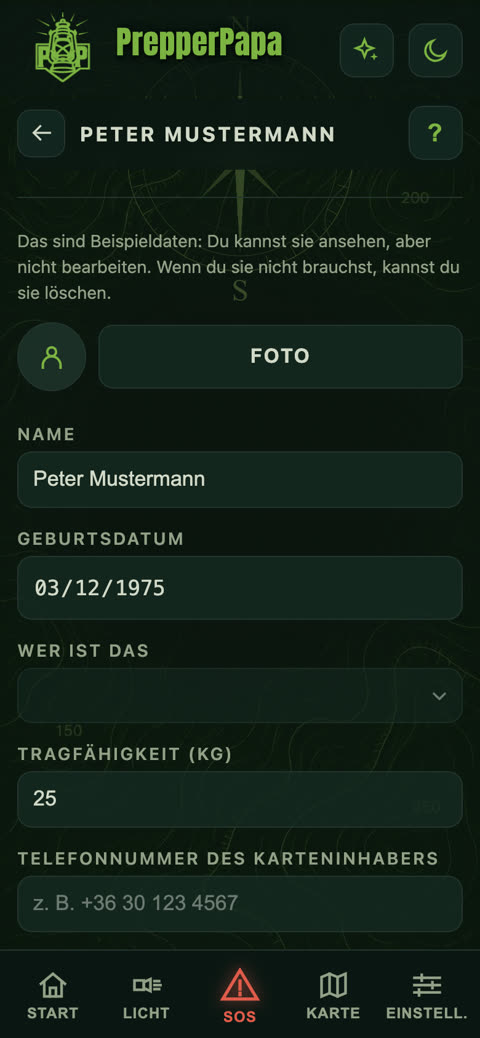
Was es kann: Name, Geburtsdatum, wer die Person ist (Erwachsener, Kind, Säugling), Tragkraft und die Gesundheitsdaten für die Notfallkarte.
- Fülle Namen und Geburtsdatum aus und wähle aus, wer die Person ist.
- Gib die Tragkraft in Kilo an: Daraus weiß die Packliste, wer wie viel tragen kann.
- Tippe im Bereich Gesundheitsdaten auf die Allergien und trage Medikamente und Erkrankungen ein.
- Fülle aus: „Telefonnummer des Karteninhabers“, „Im Notfall zu benachrichtigen (Person)“ und „Telefonnummer der im Notfall zu benachrichtigenden Person“.
- Setze das Häkchen bei Meine Daten auf der Notfallkarte anzeigen, wenn das dein eigenes Datenblatt ist.
Tipp: Die Karte kann man auch für andere ausfüllen, deshalb trägst du die Nummer des Inhabers und die der zu benachrichtigenden Person in getrennte Felder ein.
4.Vorrat
Wo: Start > Kachel Vorrat.
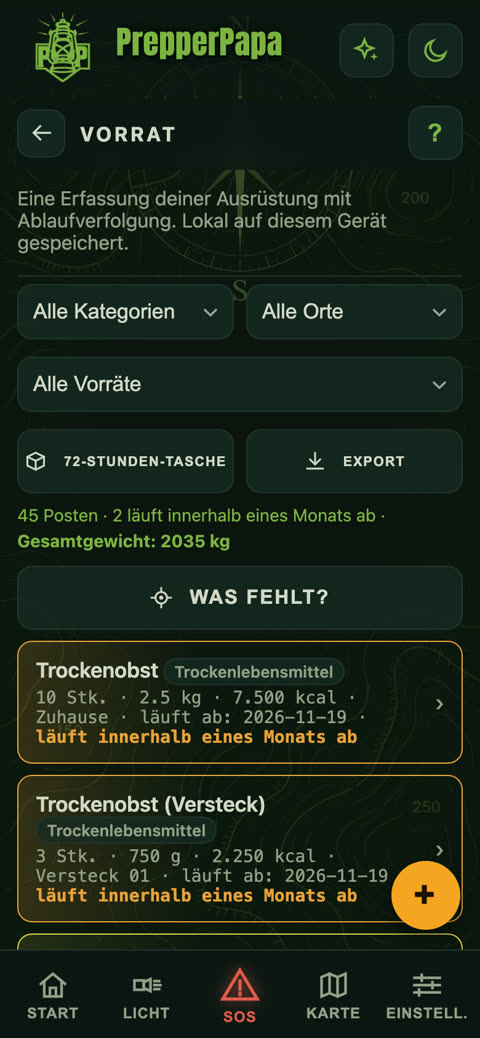
Was es kann: die Erfassung deiner Ausrüstung und deiner Lebensmittel mit Ablaufüberwachung. Du siehst die Anzahl der Artikel, das Gesamtgewicht und was innerhalb eines Monats abläuft.
- Du kannst nach Kategorie, Ort und Vorrat filtern.
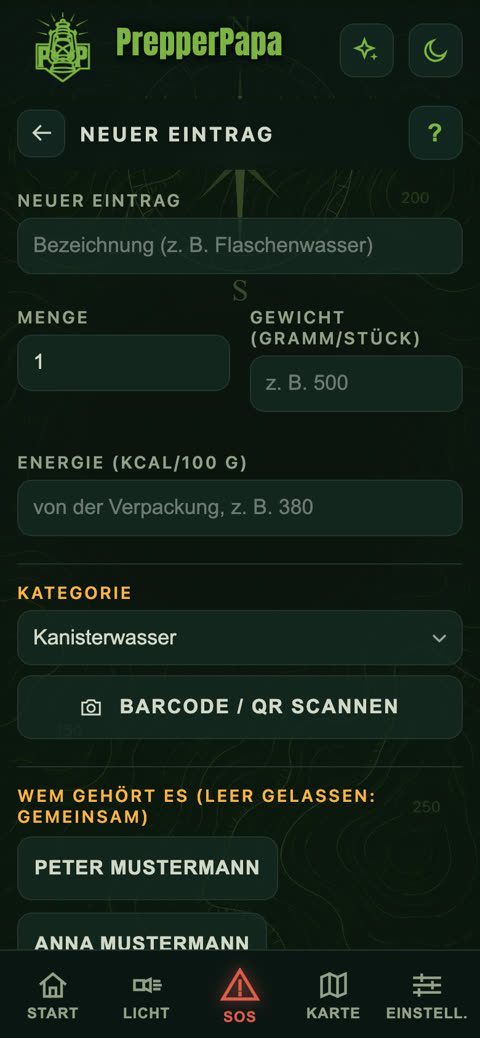
- Mit der gelben Taste + legst du einen neuen Artikel an: Bezeichnung, Menge, Kategorie, Ablaufdatum, wem er gehört, wo du ihn lagerst.
- Mit der Taste Barcode / QR scannen kannst du ihn auch direkt von der Verpackung erfassen.
- Die Taste Was fehlt? zeigt dir, was du nachkaufen solltest.
- Die Taste 72-h-Paket stellt das Grundpaket für 72 Stunden zusammen.
Tipp: In der kostenlosen Version kannst du 50 Artikel erfassen, mit dem Premium-Code unbegrenzt viele.
5.Was mitnehmen? (Packliste)
Wo: Start > Kachel Packen.
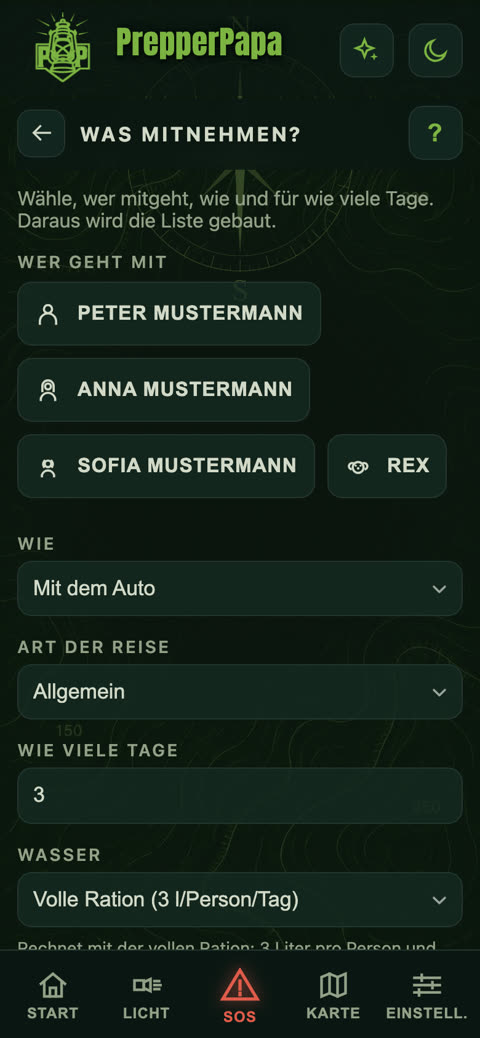
Was es kann: Es stellt eine persönliche Packliste zusammen, je nachdem, wer mitkommt, wie ihr unterwegs seid, was für eine Reise es ist und für wie viele Tage.
- Markiere, wer mitkommt (auch Haustiere sind wählbar).
- Wähle aus, wie ihr unterwegs seid (mit dem Auto, zu Fuß, mit Rucksack) und was für eine Reise es ist.
- Gib an, für wie viele Tage und mit welcher Wasserration gerechnet werden soll.
- Die App stellt die Liste zusammen und achtet dabei auf die Gewichtsgrenze.
Tipp: Stelle die Tragkraft im Datenblatt der Familienmitglieder ein, dann verteilt die Liste auch die Last.
6.Risikoanalyse
Wo: Start > Kachel Risiko.
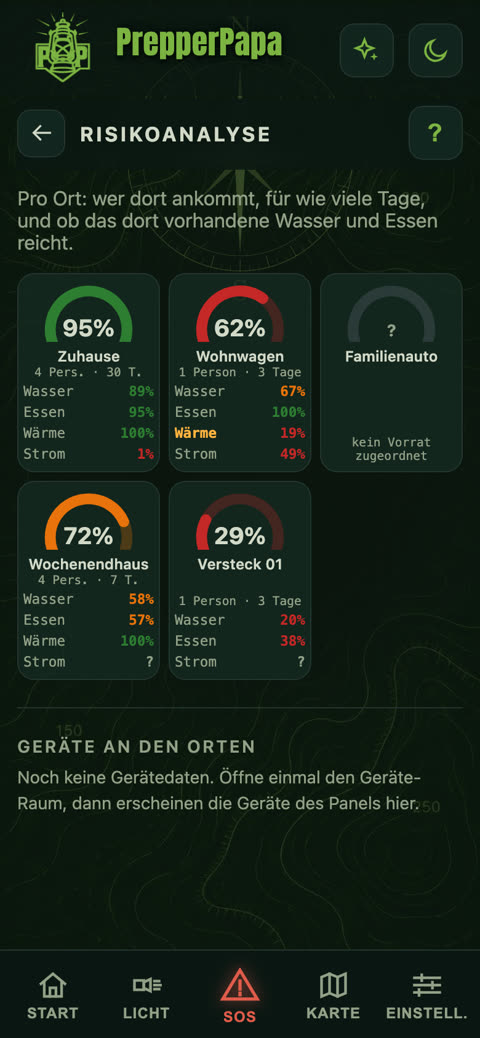
Was es kann: Es zeigt je Ort, wer dort ankommt, für wie viele Tage, und ob das vorhandene Wasser, Essen, die Heizung und der Strom ausreichen.
- Sieh dir die Kreise der Orte an: Die Prozentzahl zeigt die Bereitschaft.
- Eine rote Zeile zeigt, wovon zu wenig da ist.
- Fehlendes kannst du im Vorrat ergänzen und den Artikel dem jeweiligen Ort zuordnen.
Tipp: Das Risikobild ist nur so genau, wie Haushalt und Vorrat ausgefüllt sind.
7.Karte
Wo: die Taste Karte im unteren Menü oder Start > Kachel Karte.
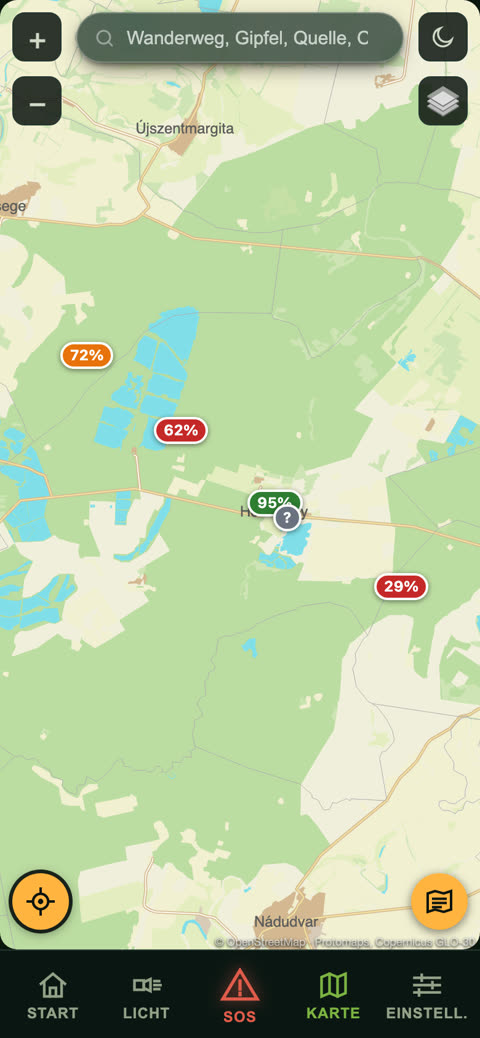
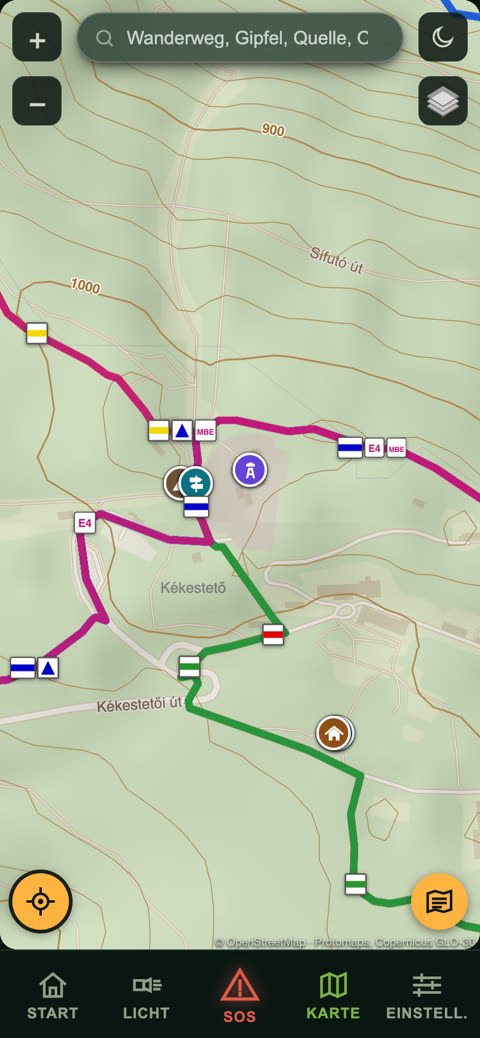
Was es kann: Wanderwege, Quellen, Brunnen, Schutzhütten, Gipfel, Aussichtstürme und andere Wanderziele mit einheitlichen, farbigen Symbolen. Auch die Bereitschaft deiner Orte ist darauf zu sehen. Du kannst suchen und Routen planen.
- Gib oben ins Suchfeld ein, was du suchst (Wanderweg, Gipfel, Quelle, Ortschaft).
- Mit dem Fadenkreuz unten links springst du zu deinem eigenen Standort.
- Mit den Tasten + und − zoomst du, mit der Ebenen-Taste wechselst du die Kartenansicht.
- Routenplanung: Gib an, von wo nach wo du gehst, und die App zeigt Strecke, Gehzeit, Höhenmeter und die Markierungen, denen du folgen musst.
Kostenlos und Premium: Kostenlos sind die Online-Karte und 2 Routenplanungen pro Woche. Mit dem Premium-Code ist die Routenplanung unbegrenzt, und du kannst Offline-Karten herunterladen (ungarische Regionen und andere Länder), die auch ohne Internet funktionieren.
Tipp: Im Nachtmodus sind auch die Kartensymbole rot, so blenden sie nicht.
8.Kompass
Wo: Start > Kachel Kompass.
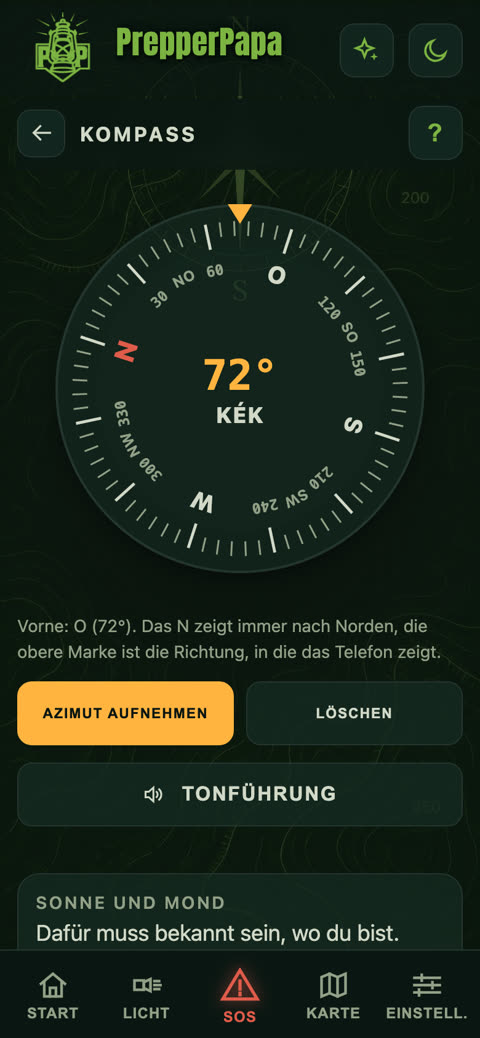
Was es kann: Kompass mit Gradzahl und Himmelsrichtung, Richtung aufnehmen, Tonführung, Sonnenaufgang, Sonnenuntergang und Mondphase.
- Dreh dich in die Richtung, in die du gehen musst, und tippe auf die Taste Azimut aufnehmen.
- Starte die Tonführung: Gehst du in die richtige Richtung, klingt ein tiefer, langsamer Ton, weichst du ab, wird er höher und schneller.
- Das Handy kann in die Tasche, der Ton führt dich.
- Im Bereich Sonne und Mond siehst du Sonnenaufgang, Sonnenuntergang und Mondphase.
Tipp: Mit der Taste Löschen kannst du eine neue Richtung aufnehmen. Wenn dein Handy keinen Kompass hat, funktioniert der Bereich Sonne und Mond trotzdem.
9.Notfallkarte
Wo: Start > Kachel Notfall, und auch unten auf dem SOS-Bildschirm.
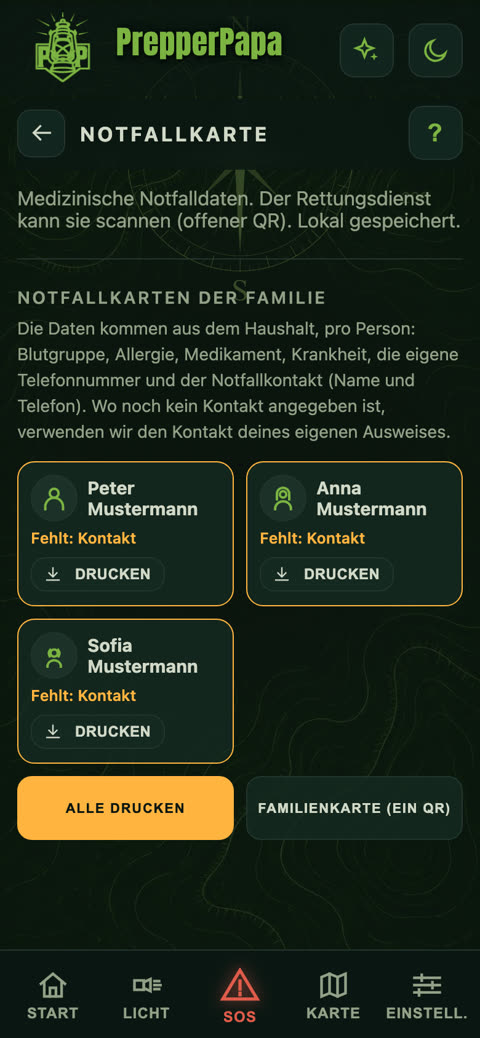
Was es kann: die medizinischen Notfalldaten der Familienmitglieder (Blutgruppe, Allergien, Medikamente, Erkrankungen, zu benachrichtigende Person) auf einer Karte, die der Rettungsdienst auch per QR-Code einlesen kann. Funktioniert auch ohne Internet.
- Die Daten kommen aus dem Haushalt: Fülle dort die Datenblätter der Familienmitglieder aus.
- Steht bei jemandem „Fehlt: Kontakt“, ergänze in seinem Datenblatt die zu benachrichtigende Person.
- Mit der Taste Drucken druckst du die Karte einer Person aus, mit Alle drucken die Karten aller.
- Die Familienkarte (ein QR) packt die ganze Familie in einen einzigen Code.
Tipp: Druck sie aus und steck sie in die Brieftasche oder leg sie ins Auto.
10.Wissensbasis
Wo: Start > Kachel Wissen.
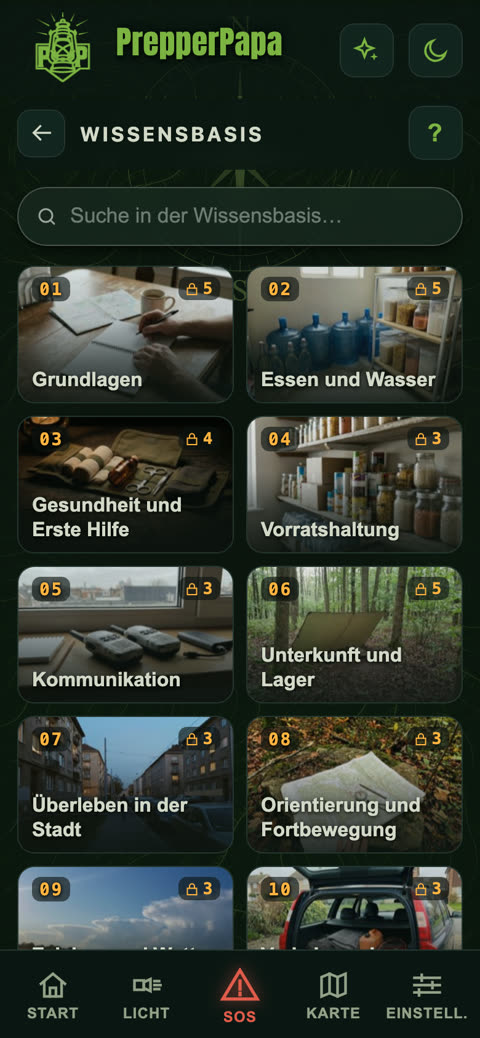
Was es kann: nach Themen geordnete Artikel, von den Grundlagen über Essen, Wasser und Gesundheit bis zum Überleben in der Stadt und zur Orientierung. Die Basisartikel sind auch ohne Internet lesbar.
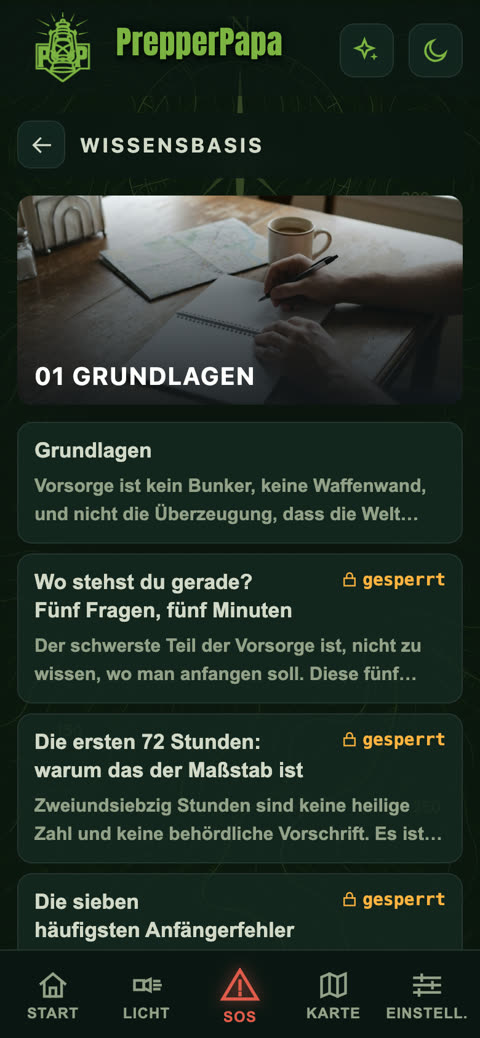
- Tippe auf ein Thema, zum Beispiel Grundlagen.
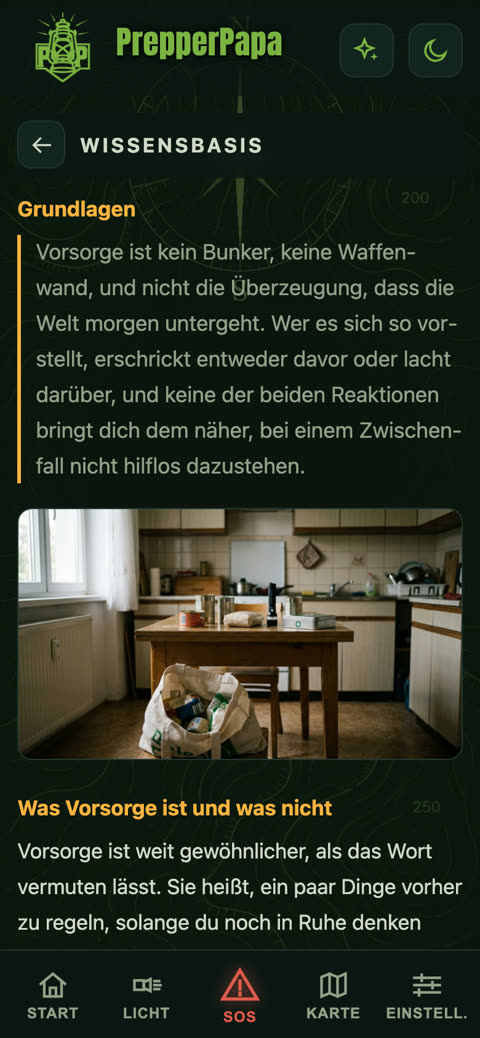
- Wähle einen Artikel aus der Liste.
- Mit der Suche oben kannst du in allen Artikeln suchen.
- Die mit einem Schloss markierten („gesperrten“) Artikel gehören zur erweiterten Wissensbasis: Sie werden freigeschaltet, sobald du den Premium-Code eingelöst hast.
Tipp: Unten auf dem Startbildschirm erscheint jeden Tag ein anderer Gedanke aus der Wissensbasis.
11.Bibel
Wo: Start > Kachel Bibel.
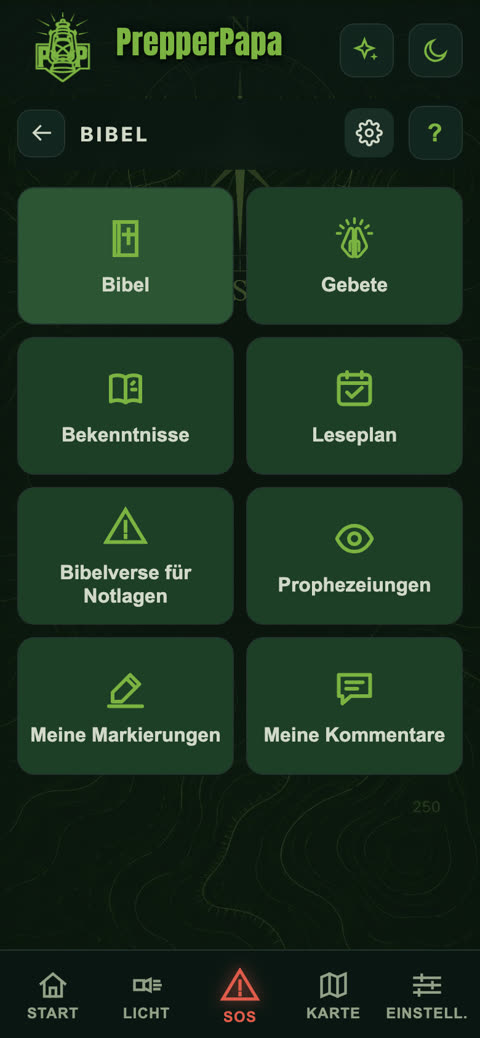
Was es kann: die Bibel mit Vorlesefunktion, Gebete, Bekenntnisse, Leseplan, Bibelverse für Notlagen, Prophezeiungen, Markierungen und eigene Kommentare.
- Tippe auf die Kachel Bibel und lade sie beim ersten Mal mit der Taste Bibel herunterladen auf dein Handy. Danach bleibt sie auf deinem Handy.
- Wähle Buch, Kapitel und Vers.
- Mit dem Lautsprecher-Symbol lässt du dir den Text vorlesen.
- Auf den anderen Kacheln findest du Gebete, Leseplan und Bibelverse für Notlagen.
Tipp: Tippe auf einen Vers, um ihn zu markieren oder eine Notiz dazu zu schreiben.
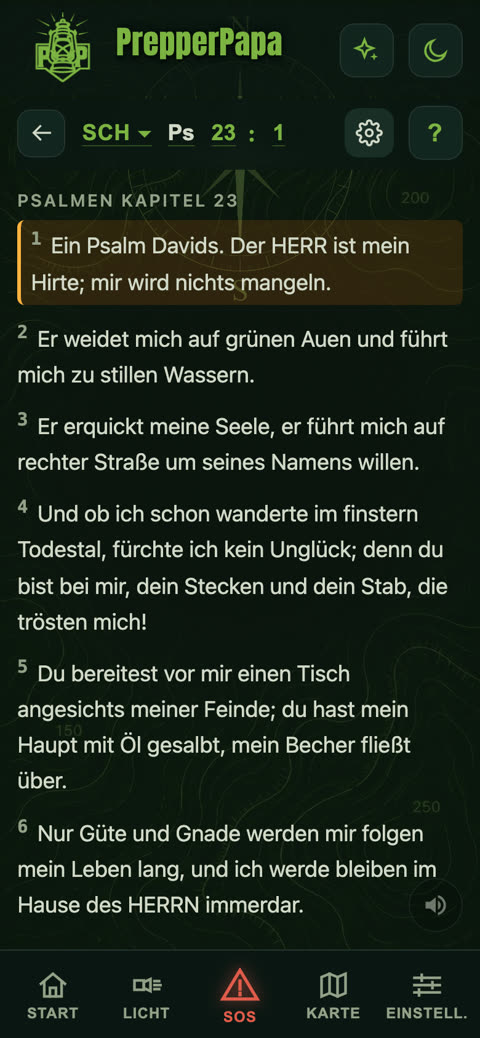
12.Kommunikation
Wo: Start > Kachel Funk.
Was es kann: An einem Ort alle Wege, über die du Nachrichten senden kannst, wenn das Mobilfunknetz nicht hilft.
- Digitale Nachricht: Lokaler Raum (Text an Menschen in deiner Nähe, über gemeinsames WLAN, Hotspot oder Bluetooth) und Räume (geschlossene Gruppen über das Internet, Beitritt mit Zustimmung des Raum-Gastgebers).
- Sprachnachricht: Morse (kurze Nachricht per Ton oder Licht) und Fax (ein Bild per Ton übertragen, auch über Funk).
Tipp: Wenn es überhaupt kein Netz gibt, funktionieren Morse und Fax trotzdem.
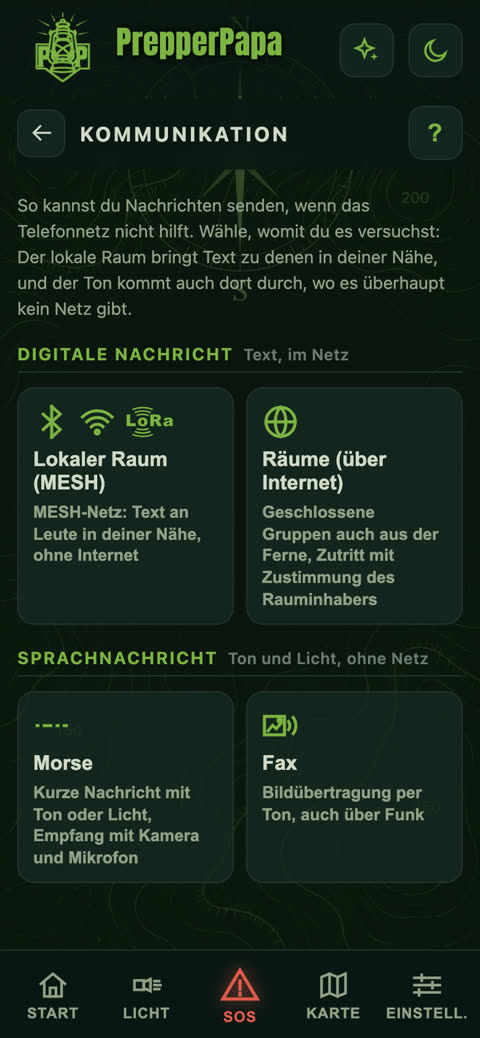
13.Morse
Wo: Funk > Morse. Kostenlos.
Was es kann: Text per Ton und Licht senden, Empfang über die Kamera (Blinklicht) und das Mikrofon (Pfeifton), Übung und Grundlagen.
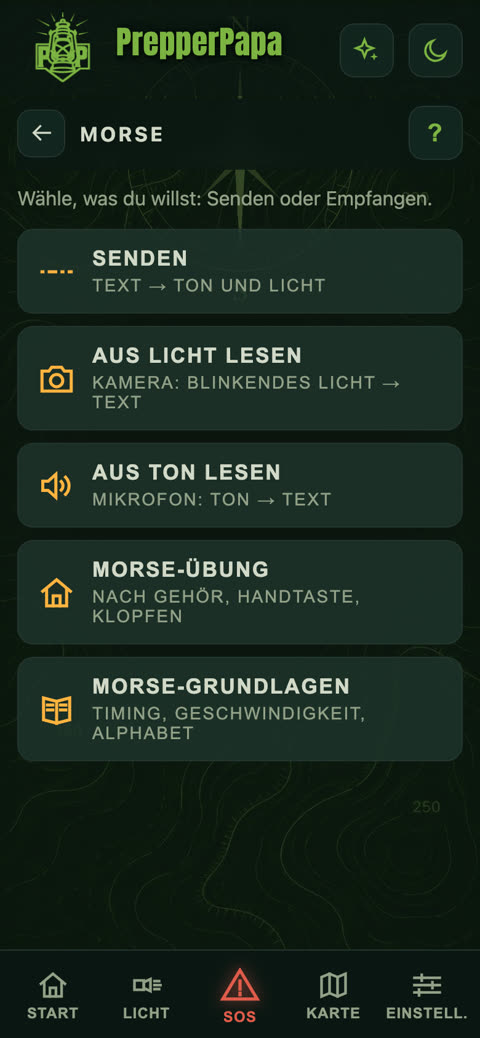
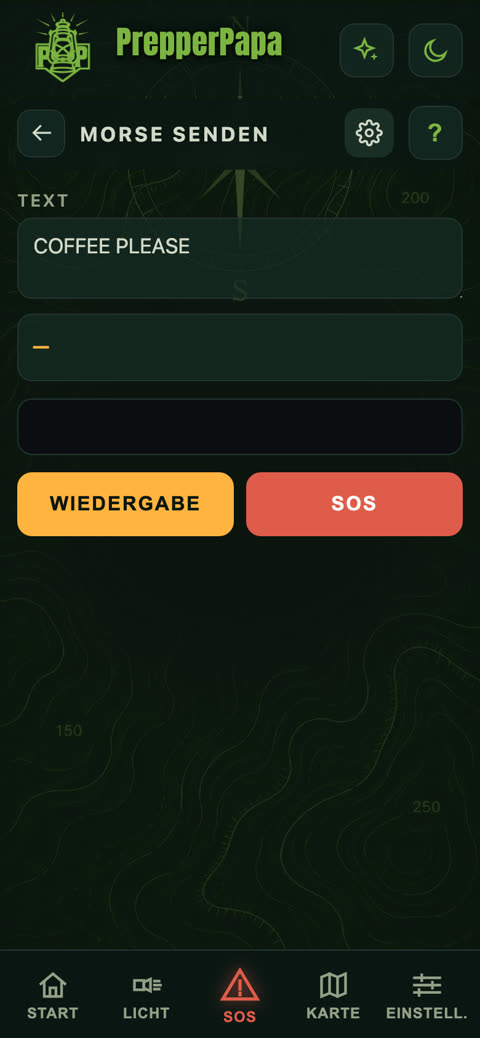
- Senden: Gib den Text ein und drücke die Taste Wiedergabe. Die Taste SOS sendet das Notsignal mit einem Tippen.
- Aus Licht lesen: Richte die Kamera auf das Blinklicht, die App macht daraus Text.
- Aus Ton lesen: Das Mikrofon wandelt den Pfeifton in Text um.
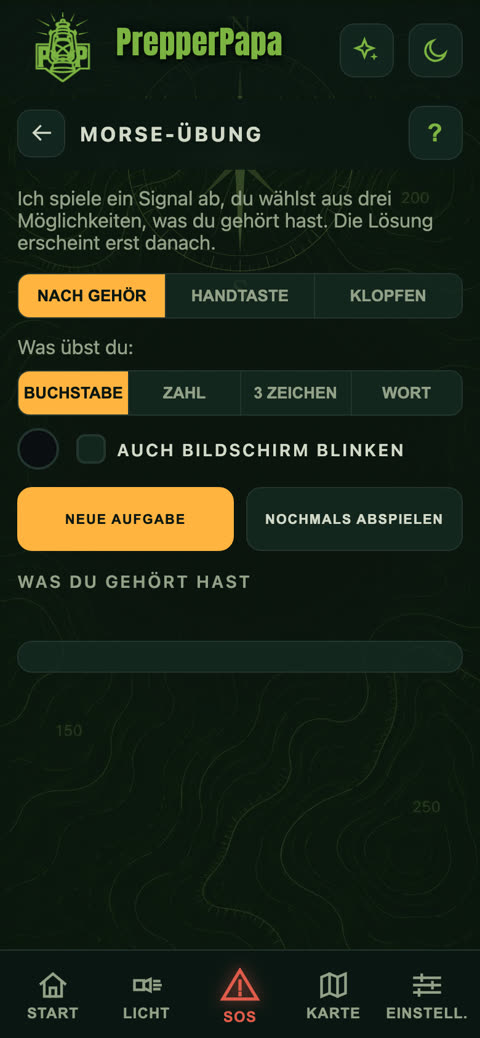
- Morse-Übung: Nach Gehör, mit Handtaste oder durch Klopfen übst du Buchstaben, Zahlen und Wörter.
Tipp: Der Bereich Morse-Grundlagen erklärt Timing und Geschwindigkeit.
14.Fax
Wo: Funk > Fax. Kostenlos.
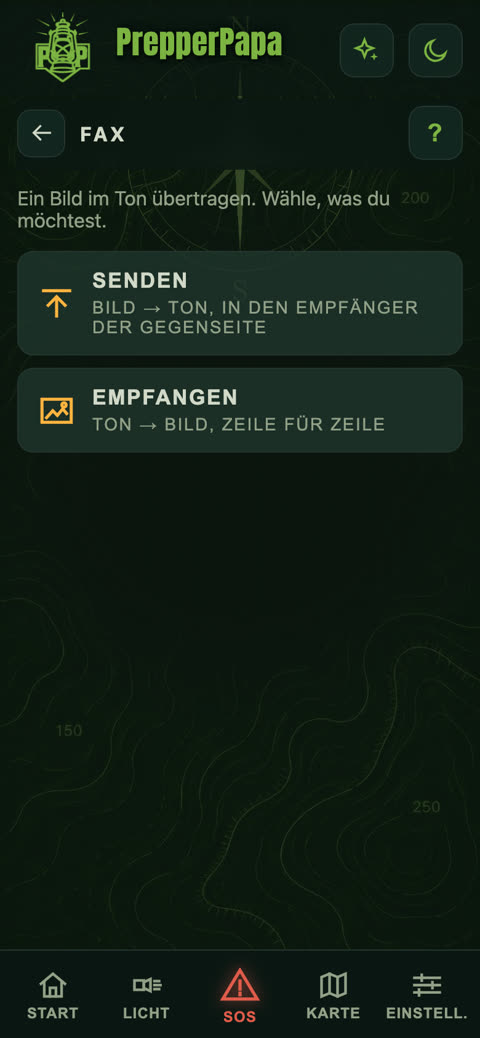
Was es kann: ein Bild per Ton übertragen, sogar über Funk.
- Senden: Wähle ein Bild, und die App wandelt es in Ton um. Der Ton muss in den Empfänger des anderen Handys gehen.
- Empfang: Das empfangende Handy zeichnet das Bild Zeile für Zeile aus dem gehörten Ton.
Tipp: Am besten klappt es an einem ruhigen Ort, mit den beiden Handys nah beieinander.
15.Lokale Räume und Räume
Wo: Funk > Lokaler Raum oder Räume.
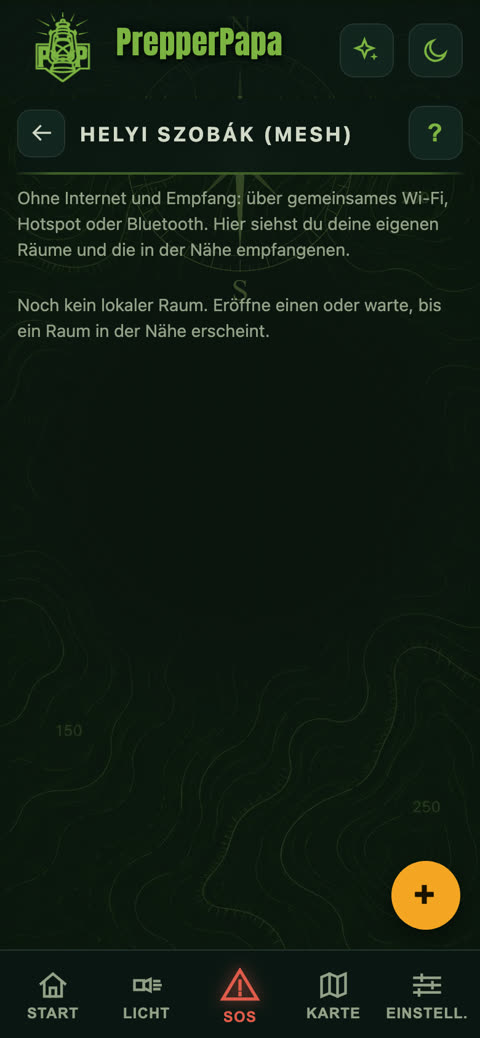
Was es kann: Der Lokale Raum bringt Text zu Menschen in deiner Nähe, über gemeinsames WLAN, den Hotspot eines Handys oder Bluetooth, ohne Internetvertrag. Räume sind geschlossene Gruppen über das Internet.
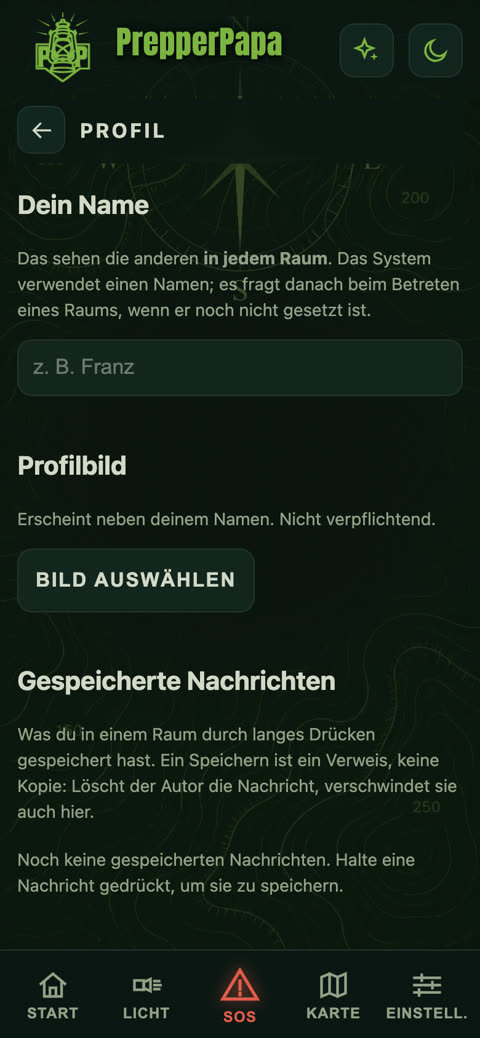
- Gib zuerst auf dem Bildschirm Profil deinen Namen ein (und wenn du willst, ein Profilbild): So sehen dich die anderen.
- Lokaler Raum: Es braucht ein gemeinsames Netz (einen Router oder den Hotspot eines Handys), alle verbinden sich damit und öffnen die App.
- Mit der gelben Taste + eröffnest du einen neuen Raum, oder du wartest, bis ein Raum in der Nähe erscheint.
- Räume: Mit der Taste + erstellst du einen, oder du trittst mit einem Code einem bestehenden bei. Den Beitritt bestätigt der Gastgeber des Raums.
Kostenlos und Premium: Der Lokale Raum ist für alle kostenlos. Bei den Räumen kannst du kostenlos 1 eigenen erstellen und Mitglied in 3 Räumen sein; mit dem Premium-Code sind es 10 eigene Räume und Mitgliedschaft in beliebig vielen.
Tipp: Eine Nachricht, die du lange gedrückt hältst, kannst du speichern, und du findest sie später auf dem Bildschirm Profil wieder.
16.Geheimer QR
Wo: Start > Kachel Geheim-QR.
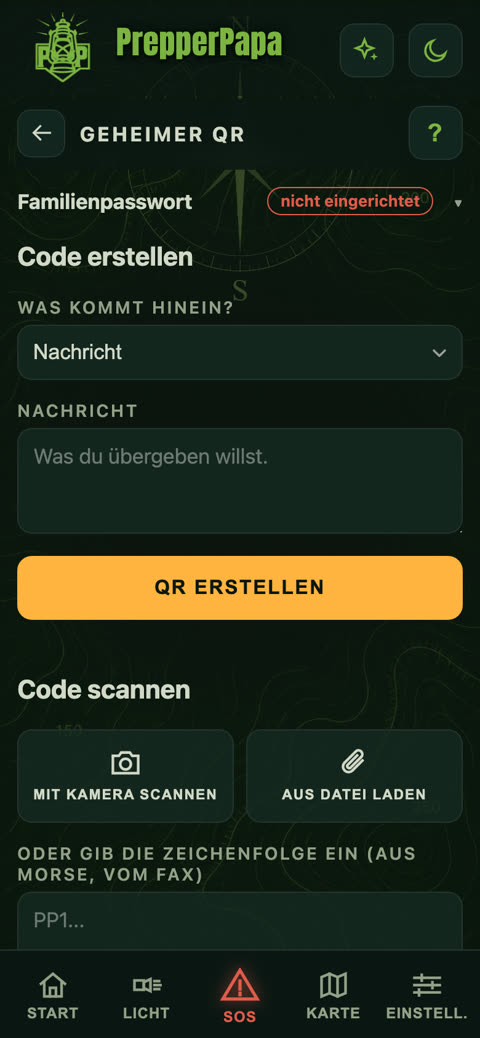
Was es kann: Es packt eine Nachricht, einen Standort, eine Liste oder persönliche Daten in einen QR-Code, den nur lesen kann, wer euer Familienpasswort kennt.
- Lege das Familienpasswort fest (oben, wenn dort noch „nicht eingerichtet“ steht).
- Wähle aus, was hinein soll, und gib die Nachricht ein.
- Drücke die Taste QR erstellen.
- Einlesen: Mit Kamera scannen, Aus Datei laden, oder gib die Zeichenfolge ein, wenn du sie per Morse oder Fax bekommen hast.
Tipp: Sprecht das Passwort vorher mündlich ab, nicht per Nachricht.
17.Werkzeuge
Wo: Start > Kachel Werkzeuge.
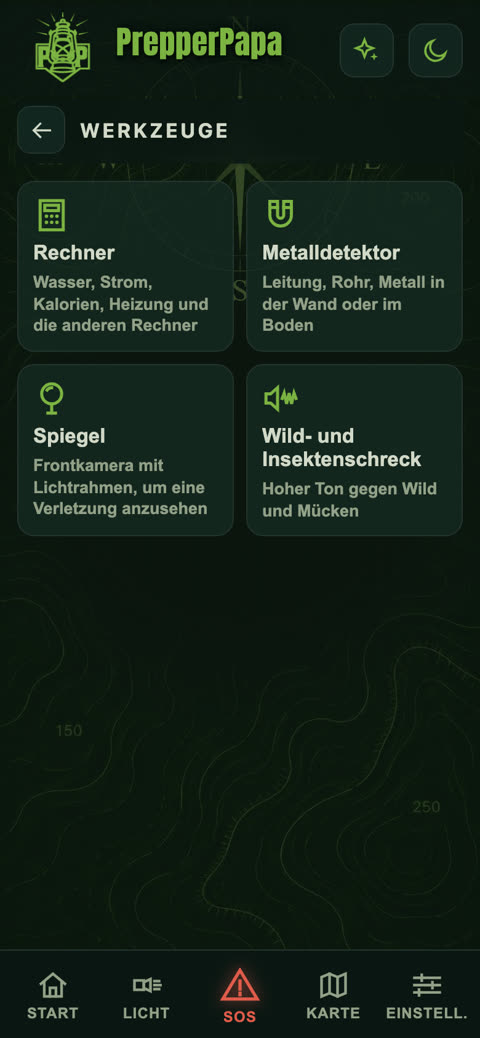
Was es kann: Rechner, Metalldetektor (Eisen und Stahl in der Wand oder im Boden), Spiegel (Frontkamera mit Lichtrahmen, um eine Verletzung anzusehen), Wild- und Insektenschreck.
18.Rechner
Wo: Werkzeuge > Rechner.
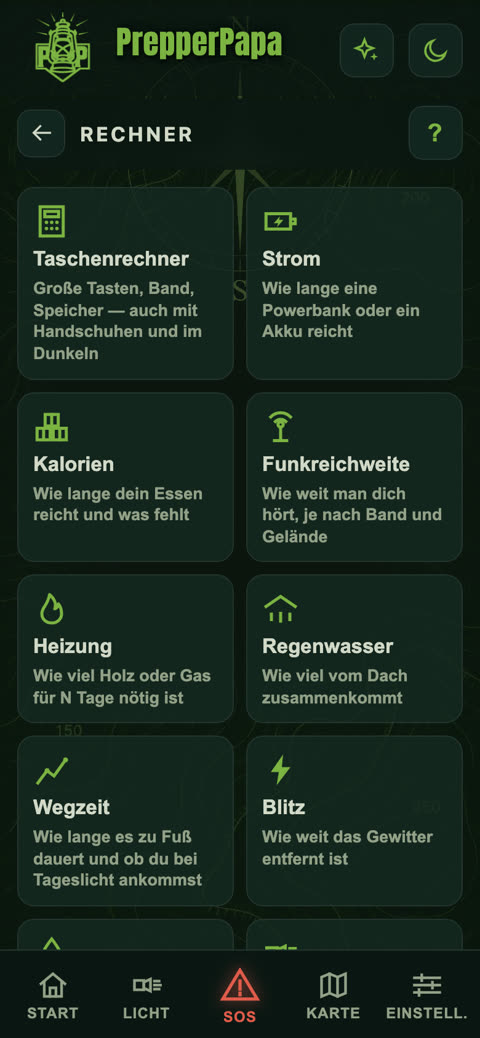
Was es kann: Taschenrechner (große Tasten, Rechenstreifen, Speicher, auch mit Handschuhen und im Dunkeln), Strom (wie lange eine Powerbank oder ein Akku reicht), Kalorien (wie lange das Essen reicht), Funkreichweite, Heizung (wie viel Holz oder Gas du brauchst), Regenwasser (wie viel sich vom Dach sammelt), Wegzeit (ob du es bei Tageslicht schaffst), Blitz (wie weit das Gewitter entfernt ist), Wasseraufbereitung (wie viel Chlorbleiche du brauchst, wie lange du abkochen musst), Lampen-Laufzeit.
- Tippe auf den Rechner.
- Gib die Daten ein, das Ergebnis erscheint sofort.
Tipp: Auf dem Rechenstreifen des Taschenrechners kannst du jeden Schritt nachverfolgen, so verrechnest du dich auch im Gelände nicht.
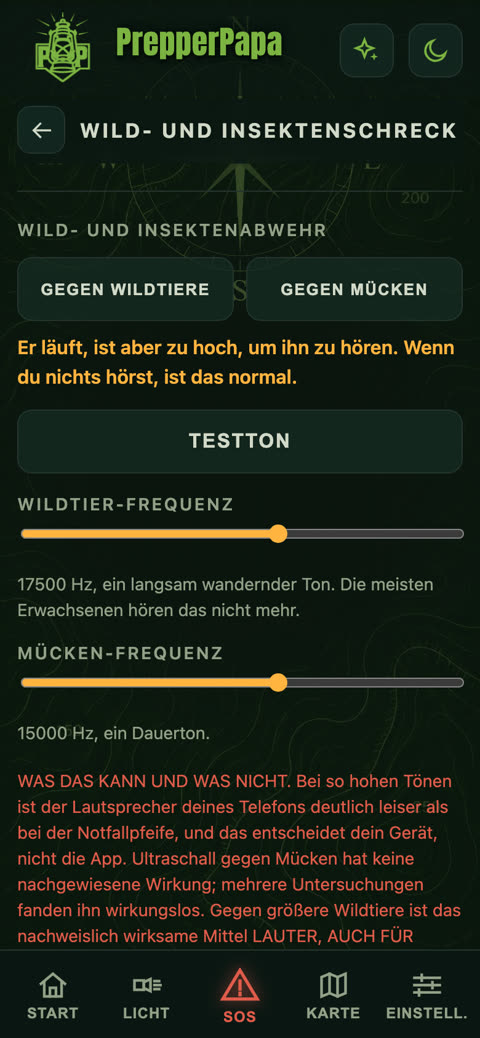
19.Wild- und Insektenschreck
Wo: Werkzeuge > Wild- und Insektenschreck.
Was es kann: Es erzeugt einen hohen Ton gegen Wildtiere und Mücken.
- Wähle: Gegen Wildtiere oder Gegen Mücken.
- Mit dem Schieberegler stellst du die Frequenz ein.
- Die Taste Testton gibt einen kurzen, gut hörbaren Pfeifton: So prüfst du, ob der Lautsprecher funktioniert. Den laufenden Schreckton hält sie nicht an.
Tipp: Der Ton des Schrecks ist absichtlich so hoch, dass man ihn nicht hört. Wenn du nichts hörst, ist das normal.
20.SOS (Notfall)
Wo: die rote Taste SOS in der Mitte des unteren Menüs. Kostenlos, funktioniert auch ohne Internet.
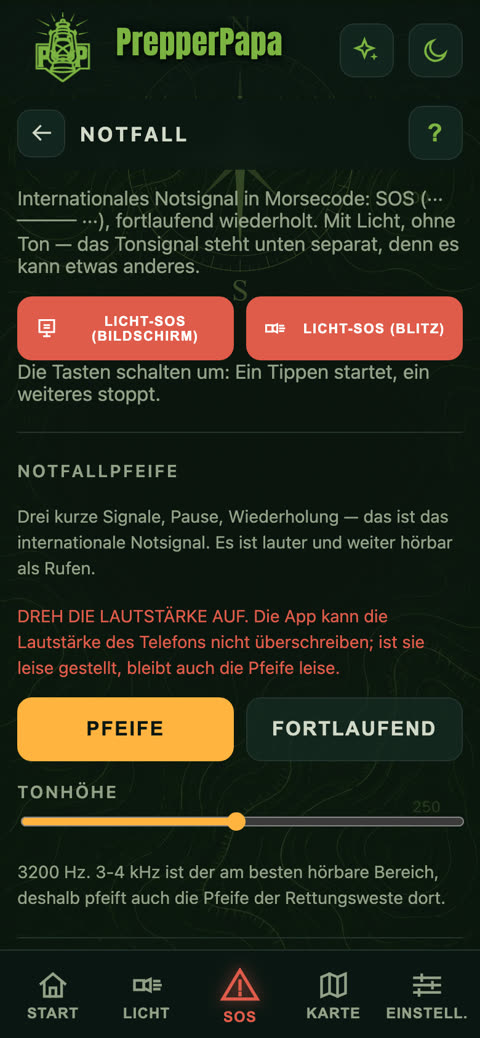
Was es kann: Licht-SOS über den Bildschirm oder den Blitz, laute Notfallpfeife, Reanimationstakt, Notruf 112, Sturzerkennung und schnelle Notfallkarte.
- Licht-SOS (Bildschirm) oder Licht-SOS (Blitz): Ein Tippen startet, ein weiteres stoppt.
- Notfallpfeife: Pfeife oder Fortlaufend, die Tonhöhe ist einstellbar. Dreh die Lautstärke voll auf.
- Reanimationstakt: Ein Ton gibt den Takt vor, damit du auch in Panik nicht zählen musst.
- Notruf wählen: die einheitliche europäische Notrufnummer 112.
- Ganz unten die Schnelle Notfallkarte.
Tipp: Die Notfallpfeife ist um 3-4 kHz am besten zu hören, deshalb hören sie auch die Retter aus größerer Entfernung.
21.Sturzerkennung
Wo: SOS-Bildschirm > Sturzerkennung.
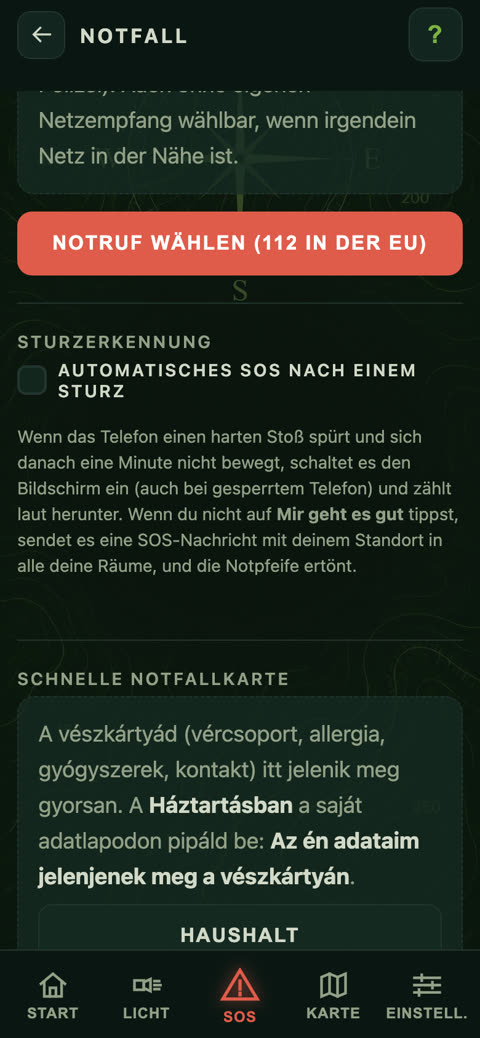
Was es kann: Wenn das Handy einen starken Aufprall spürt und sich danach eine Minute lang nicht bewegt, schaltet es das Display ein und zählt laut herunter. Wenn du nicht auf die Taste Mir geht es gut tippst, sendet es eine SOS-Nachricht mit deinem Standort in deine Räume, und die Notfallpfeife ertönt.
- Setze das Häkchen bei Automatisches SOS nach einem Sturz.
- Erteile die Berechtigung, wenn die App danach fragt.
- Wenn es fälschlich auslöst, tippe auf die große Taste Mir geht es gut.
Tipp: Für die Nachricht braucht es eine Verbindung zu deinen Räumen, Countdown und Notfallpfeife funktionieren auch ohne.
22.Licht
Wo: die Taste Licht im unteren Menü. Kostenlos, funktioniert auch ohne Internet.
Was es kann: Taschenlampe über den Blitz oder den Bildschirm, mit einstellbarer Farbe und Helligkeit, mit rotem Nachtlicht.
- Tippe auf die Taste Licht: Der Blitz geht an, das Display bleibt dunkel.
- Tippe noch einmal: Nur der Blitz leuchtet.
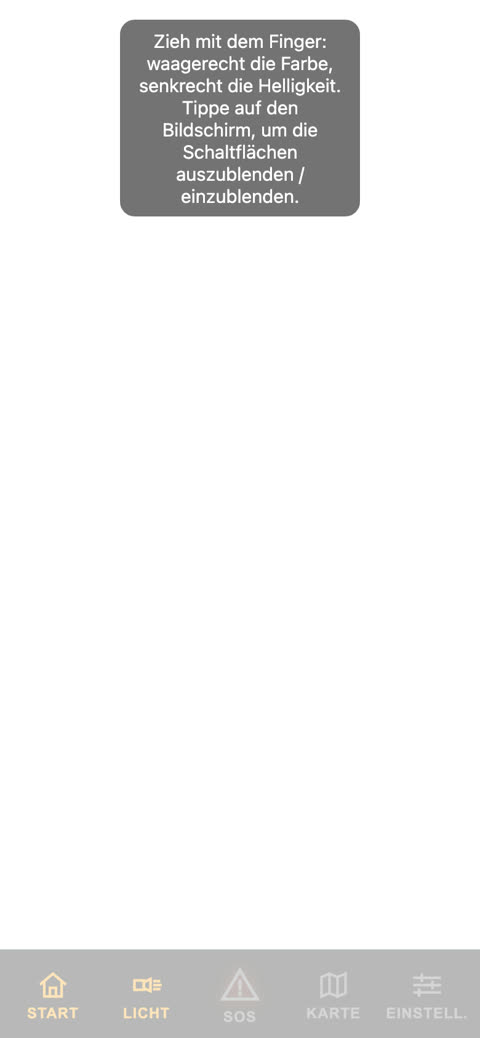
- Beim Bildschirmlicht wischst du mit dem Finger: waagerecht stellst du die Farbe ein, senkrecht die Helligkeit. Mit einem Tippen erscheinen die Tasten.
Tipp: Rotes Licht blendet die an die Dunkelheit gewöhnten Augen nicht.
23.Nachtmodus
Wo: das Mond-Symbol in der oberen Leiste.
Was es kann: Die ganze App wird rot, so blendet sie im Dunkeln nicht und verdirbt dir nicht das Nachtsehen. Auch Karte und Licht bleiben rot.
- Tippe auf das Mond-Symbol, um ihn einzuschalten, und noch einmal, um ihn auszuschalten.
24.Einstellungen
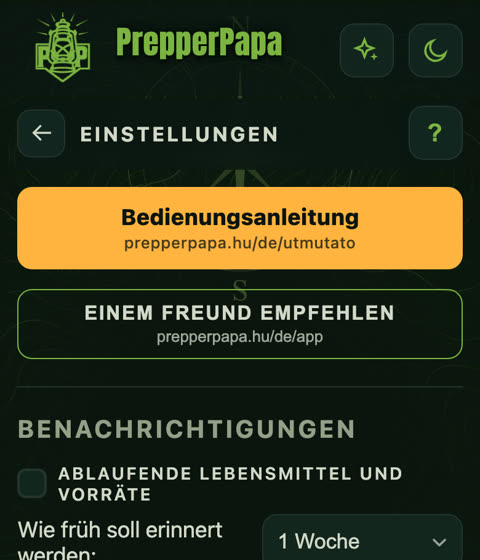
Wo: die Taste ganz rechts im unteren Menü, Einstell.. Kostenlos.
Was es kann: Benachrichtigung über ablaufende Lebensmittel und Vorräte, Vibrationsfeedback, Sprache, Schriftgröße, Hilfe, Datenschutz, Premium-Code einlösen.
- Benachrichtigungen: Setze das Häkchen und wähle, wie lange vorher du erinnert werden willst (3 Tage, 1 Woche, 2 Wochen, 1 Monat). Mit der Taste Testbenachrichtigung kannst du es ausprobieren.
- Sprache und Schriftgröße: Stell sie so ein, wie es für dich bequem ist.
- Hilfe: Auf jedem Bildschirm öffnet auch das Fragezeichen in der Kopfzeile die Hilfe.
Tipp: Wenn Benachrichtigungen gesperrt sind, zeigt dir die App, wo du sie in den Einstellungen des Handys einschalten kannst.
25.Premium-Code einlösen
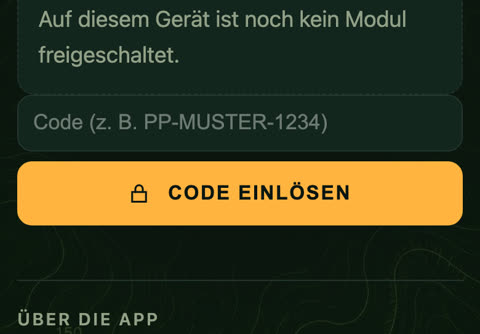
Wo: Einstellungen > Entsperren.
Was es kann: Hier löst du den Premium-Code ein.
- Gib den Code in das Feld ein.
- Tippe auf die Taste Code einlösen. Zum Einlösen brauchst du Internet.
- Danach sind Familienmitglieder und Vorrat unbegrenzt, die erweiterte Wissensbasis ist freigeschaltet, und die Routenplanung auf der Karte ist unbegrenzt, mit herunterladbaren Offline-Karten.
Tipp: Mit einem Code kannst du die App auf bis zu zwei deiner Geräte nutzen.
26.Wenn eine Berechtigung fehlt
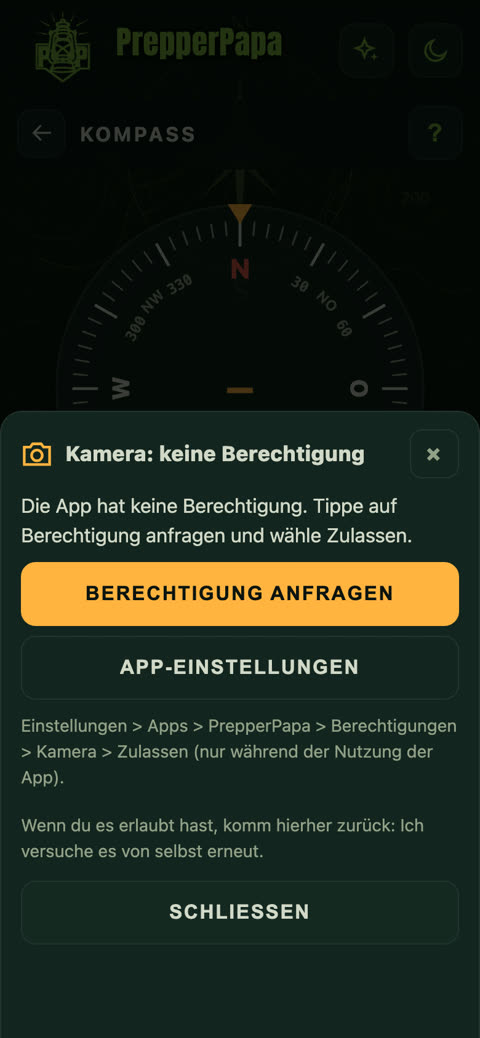
Wo: Es erscheint von selbst, wenn eine Funktion eine Berechtigung braucht (Kamera, Mikrofon, Standort, Benachrichtigungen, Bewegungssensoren, Bluetooth).
Was es kann: Es sagt dir, was fehlt, wofür es gebraucht wird und was zu tun ist.
- Tippe auf die Taste Berechtigung anfragen und wähle Zulassen.
- Wenn keine Abfrage kommt, öffnet die Taste App-Einstellungen mit einem Tippen die Einstellungen des Handys.
- Wenn du die Berechtigung erteilt hast, komm zurück: Die App versucht es von selbst erneut.
27.Feedback senden
Wo, an zwei Stellen:
- in der oberen Leiste das Sprechblasen-Symbol (ohne Beschriftung),
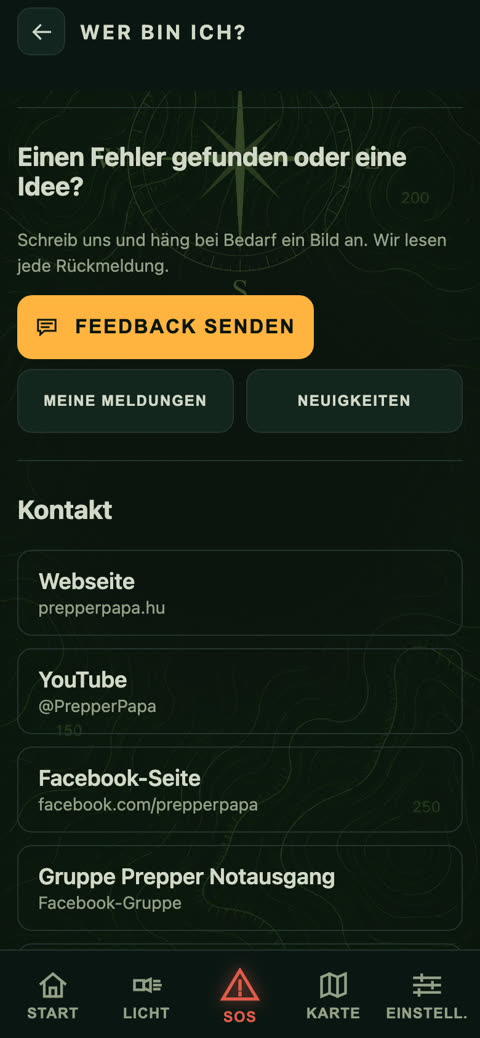
- auf der Seite Über mich die Taste Feedback senden.
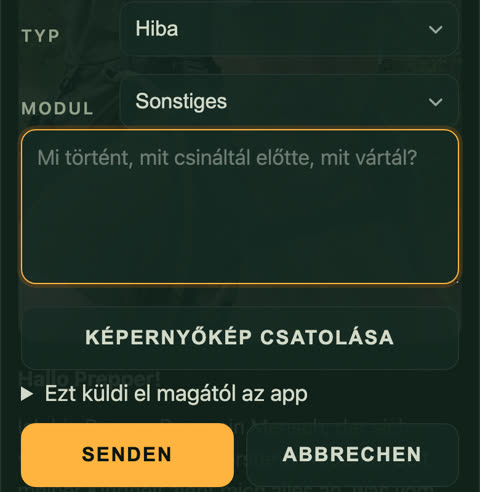
Was es kann: Du kannst uns einen Fehler oder eine Idee schicken, auch mit Bildschirmfoto.
- Wähle die Art (Fehler oder Idee) und den Bereich, um den es geht.
- Schreib, was du gemacht hast, was du gesehen hast und was du erwartet hättest.
- Wenn nötig, häng ein Bildschirmfoto an.
- Tippe auf die Taste Senden.
Tipp: Mit der Taste Meine Meldungen siehst du, was du geschickt hast, mit der Taste Neuigkeiten, was sich in der App geändert hat.
28.Vermögen
Wo: Start > Kachel Vermögen.
Vermögen ist ein eigenes Produkt. In der App kannst du es kostenlos und mit Premium mit bis zu 10 Einträgen ausprobieren, für die volle Nutzung musst du es separat bei Google Play oder im App Store kaufen. Wenn du es kaufst, funktioniert es auch in PrepperPapa vollwertig.
Wenn du nicht weiterkommst
Schreib uns aus der App: das Sprechblasen-Symbol in der oberen Leiste oder die Taste „Feedback senden“ auf der Seite Über mich. Schreib, was du gemacht hast, was du gesehen hast und auf welchem Handy.