Instrukcja obsługi
Wszystkie funkcje aplikacji PrepperPapa, ekran po ekranie: gdzie je znajdziesz, do czego służą i jak z nich korzystać. W aplikacji też jest pomoc: znak zapytania w nagłówku ekranu.
Jeśli aplikacja prosi o zalogowanie
- Wpisz swój adres e-mail.
- Poproś o kod. W ciągu kilku minut dostaniesz e-mailem sześciocyfrowy kod.
- Wpisz kod. Hasło nie jest potrzebne.
Wersja darmowa i premium w skrócie: latarka, SOS, Morse, karta ratunkowa i podstawowe artykuły bazy wiedzy są darmowe dla wszystkich i działają bez internetu. Za darmo możesz dodać najwyżej 2 członków rodziny i 50 produktów, a na mapie zaplanować 2 trasy tygodniowo. Kod premium znosi te limity, daje mapy offline do pobrania i rozszerzoną bazę wiedzy.
1.Ekran startowy
Gdzie: skrajny lewy przycisk dolnego menu, Start.
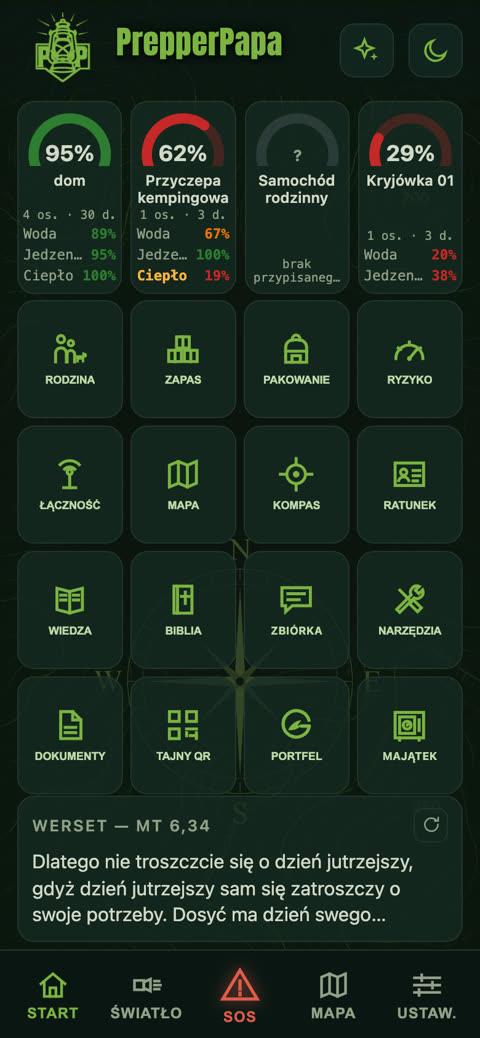
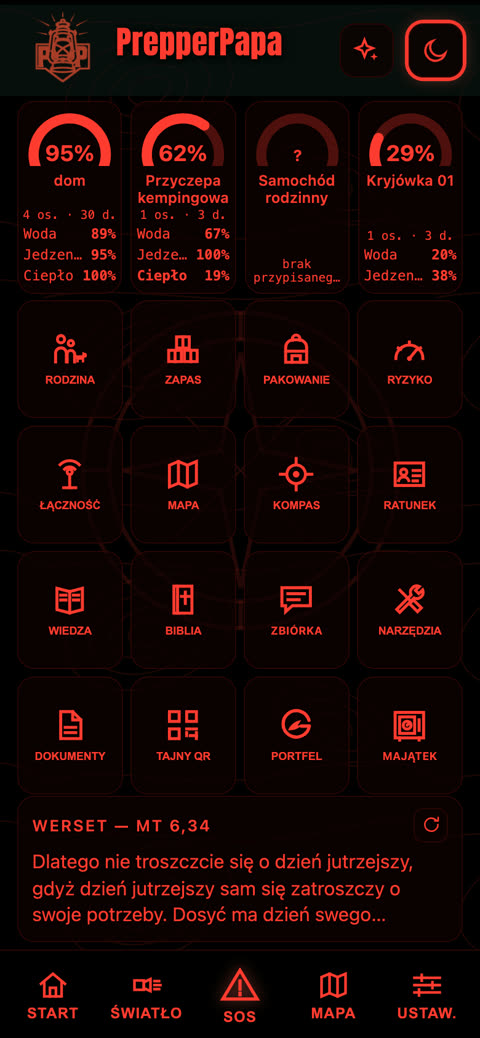
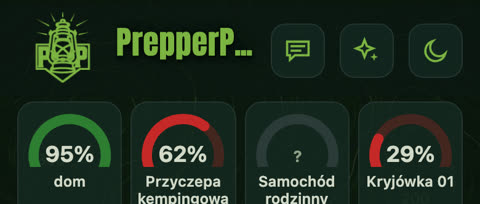
Co potrafi: na górze gotowość twoich miejsc w procentach (dom, domek letniskowy, samochód), pod nimi kafelki wszystkich funkcji, a na samym dole werset na dziś albo myśl z bazy wiedzy.
- Przy pierwszym uruchomieniu możesz przyciskiem Wczytaj dane demonstracyjne wypróbować aplikację na przykładowej rodzinie.
- Dotknij koła miejsca: zobaczysz, czego tam brakuje.
- Z kafelków dostaniesz się do wszystkiego: Rodzina, Zapas, Pakowanie, Ryzyko, Łączność, Mapa, Kompas, Ratunek, Wiedza, Biblia, Zbiórka, Narzędzia, Dokumenty, Tajny QR, Portfel, Majątek.
Wskazówka: zielona liczba jest dobra, pomarańczowa i czerwona oznaczają, że coś trzeba uzupełnić.
2.Gospodarstwo domowe
Gdzie: Start > kafelek Rodzina.
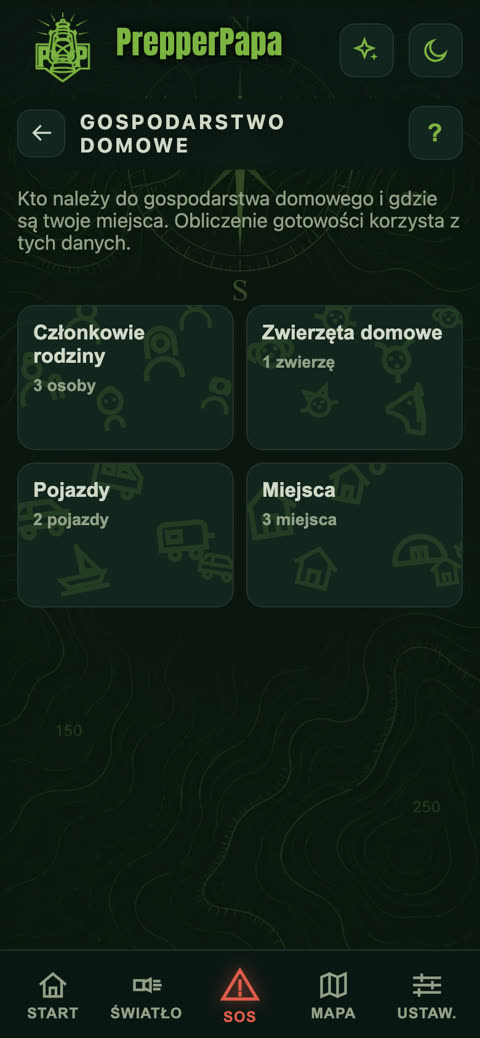
Co potrafi: tutaj podajesz, kto należy do waszego domu i gdzie są twoje miejsca. Na tej podstawie liczona jest gotowość, racje żywnościowe i lista pakowania.
- Są cztery części: Członkowie rodziny, Zwierzęta domowe, Pojazdy, Miejsca.
- Po dotknięciu dowolnej z nich widzisz listę, a żółtym przyciskiem + dodajesz nową pozycję.
- Przy miejscach podajesz, kto tam przyjedzie i na ile dni.
Wskazówka: w wersji darmowej możesz dodać 2 członków rodziny, z kodem premium dowolnie wielu.
3.Karta członka rodziny
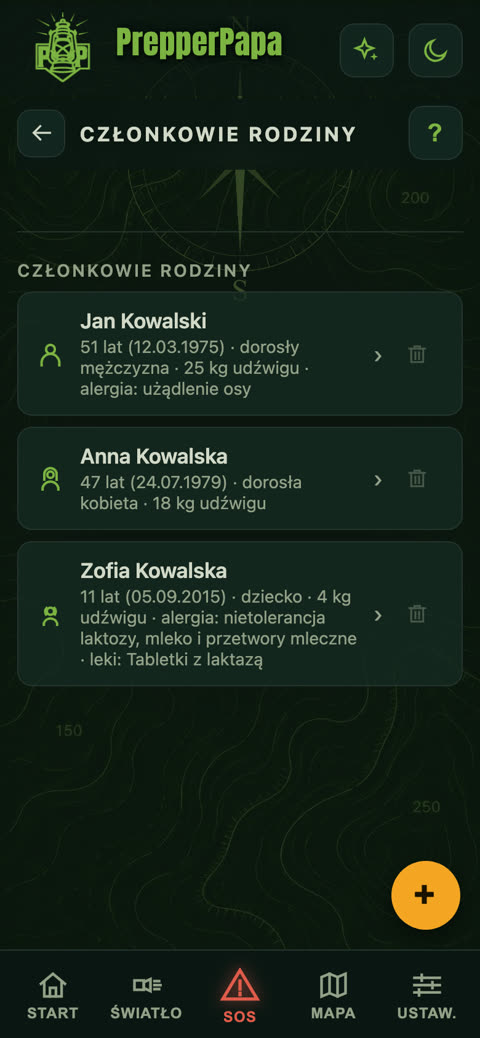
Gdzie: Gospodarstwo domowe > Członkowie rodziny > dotknij imienia.
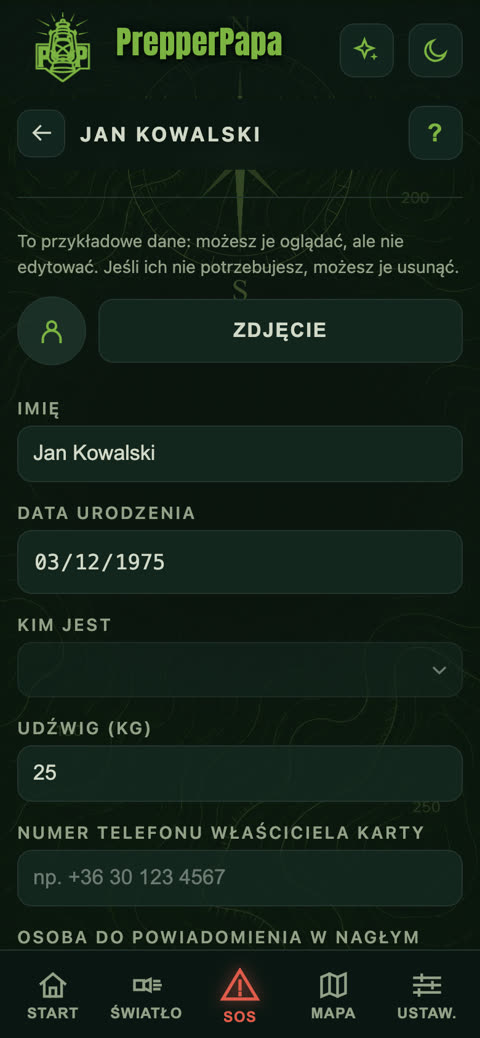
Co potrafi: imię, data urodzenia, kim jest ta osoba (dorosły, dziecko, niemowlę), udźwig oraz dane zdrowotne do karty ratunkowej.
- Wpisz imię i datę urodzenia, wybierz, kim jest ta osoba.
- Podaj udźwig w kilogramach: z tego lista pakowania wie, kto ile może nieść.
- W części Dane zdrowotne dotknij alergii, wpisz leki i choroby.
- Wypełnij pola: „Numer telefonu właściciela karty”, „Osoba do powiadomienia w nagłym wypadku” i „Telefon osoby do powiadomienia w nagłym wypadku”.
- Zaznacz Moje dane mają się pojawić na karcie ratunkowej, jeśli to twoja karta.
Wskazówka: kartę można wypełnić także dla kogoś innego, dlatego numer właściciela i numer osoby do powiadomienia wpisz w osobnych polach.
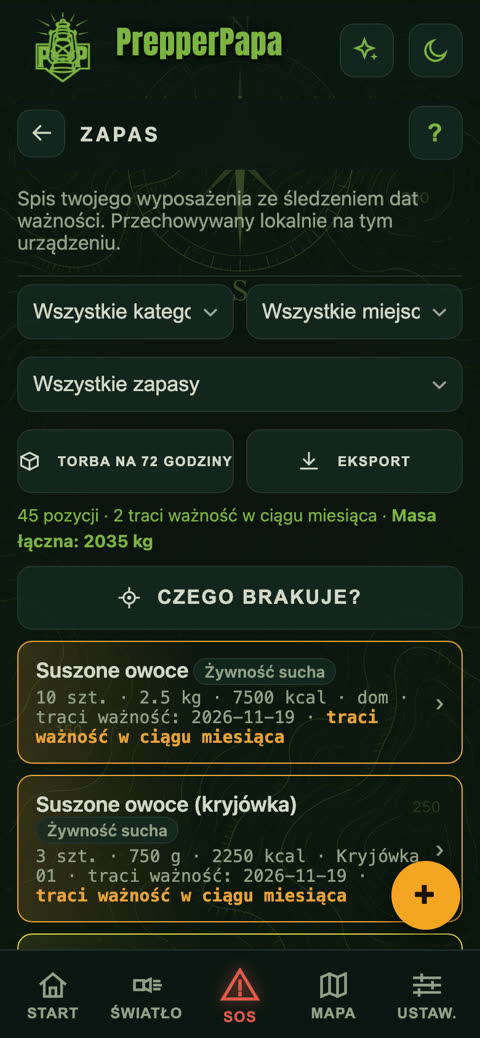
4.Zapas
Gdzie: Start > kafelek Zapas.
Co potrafi: ewidencja twojego sprzętu i jedzenia z kontrolą dat ważności. Widzisz liczbę pozycji, masę łączną i to, co straci ważność w ciągu miesiąca.
- Możesz filtrować według kategorii, miejsca i zapasu.
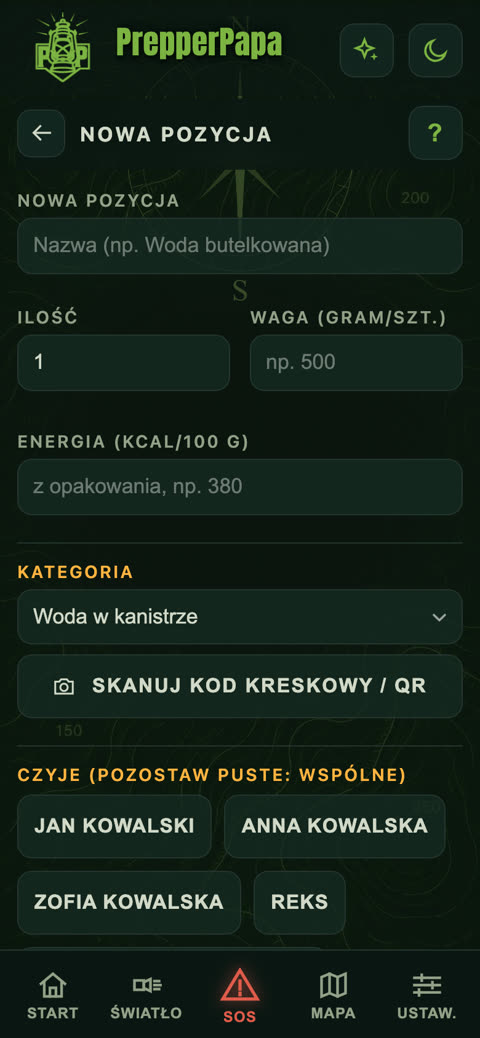
- Żółtym przyciskiem + dodajesz nową pozycję: nazwa, ilość, kategoria, data ważności, czyja jest, gdzie ją trzymasz.
- Przyciskiem Skanuj kod kreskowy / QR dodasz ją także prosto z opakowania.
- Przycisk Czego brakuje? pokazuje, co warto uzupełnić.
- Przycisk Torba na 72 godziny kompletuje podstawowy zestaw na 72 godziny.
Wskazówka: w wersji darmowej możesz dodać 50 pozycji, z kodem premium dowolnie wiele.
5.Co zabrać? (lista pakowania)
Gdzie: Start > kafelek Pakowanie.
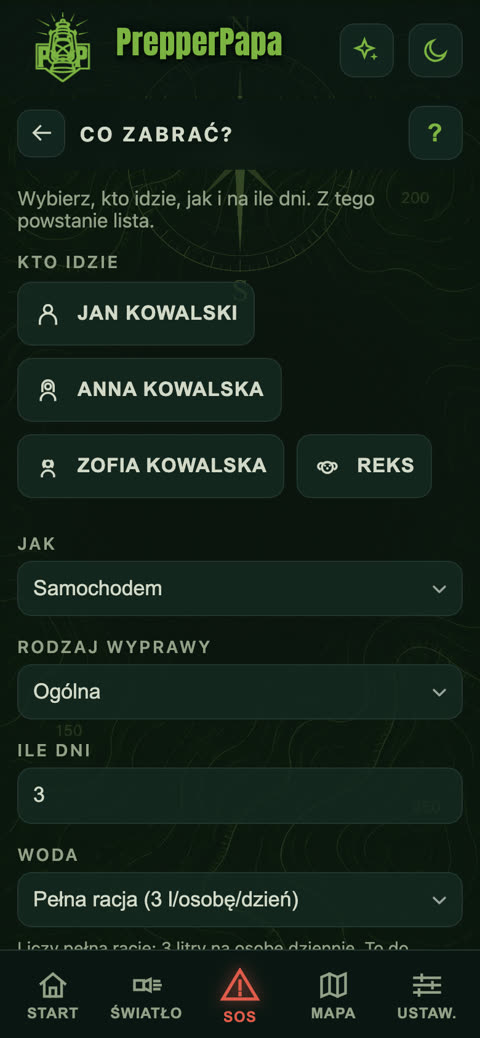
Co potrafi: układa spersonalizowaną listę pakowania na podstawie tego, kto jedzie, czym, na jaką wyprawę i na ile dni.
- Zaznacz, kto jedzie (można wybrać też zwierzę).
- Wybierz, jak się przemieszczacie (samochodem, pieszo, z plecakiem) i na jaką wyprawę.
- Podaj, na ile dni i z jaką racją wody ma liczyć.
- Aplikacja układa listę, pilnując limitu wagi.
Wskazówka: ustaw udźwig na kartach członków rodziny, wtedy lista rozdzieli też ciężar.
6.Analiza ryzyka
Gdzie: Start > kafelek Ryzyko.
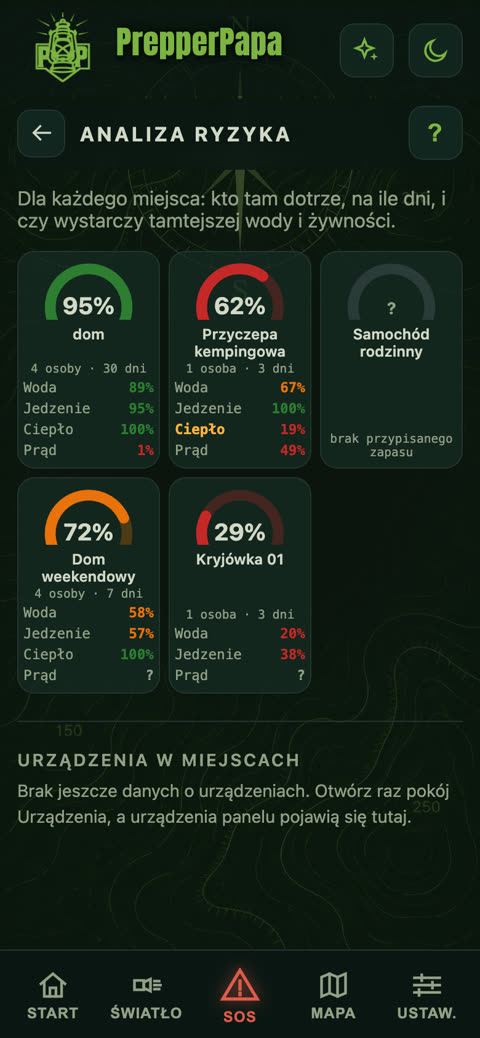
Co potrafi: dla każdego miejsca pokazuje, kto tam przyjedzie, na ile dni i czy wystarczy znajdującej się tam wody, jedzenia, ogrzewania i prądu.
- Spójrz na koła miejsc: procent pokazuje gotowość.
- Czerwony wiersz pokazuje, czego jest za mało.
- Braki uzupełnisz w Zapasie, a pozycję możesz przypisać do danego miejsca.
Wskazówka: obraz ryzyka jest tylko tak dokładny, jak dokładnie wypełnione są Gospodarstwo domowe i Zapas.
7.Mapa
Gdzie: przycisk Mapa w dolnym menu albo Start > kafelek Mapa.
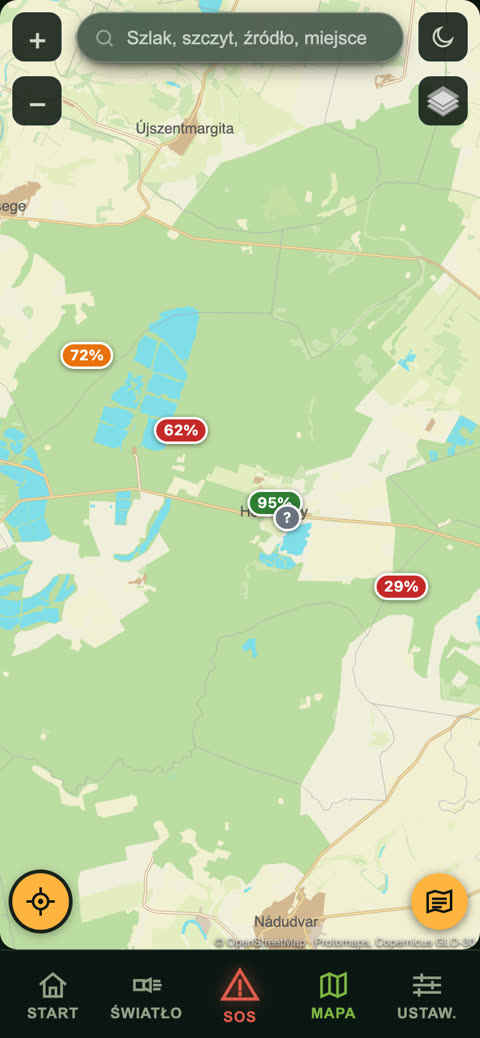
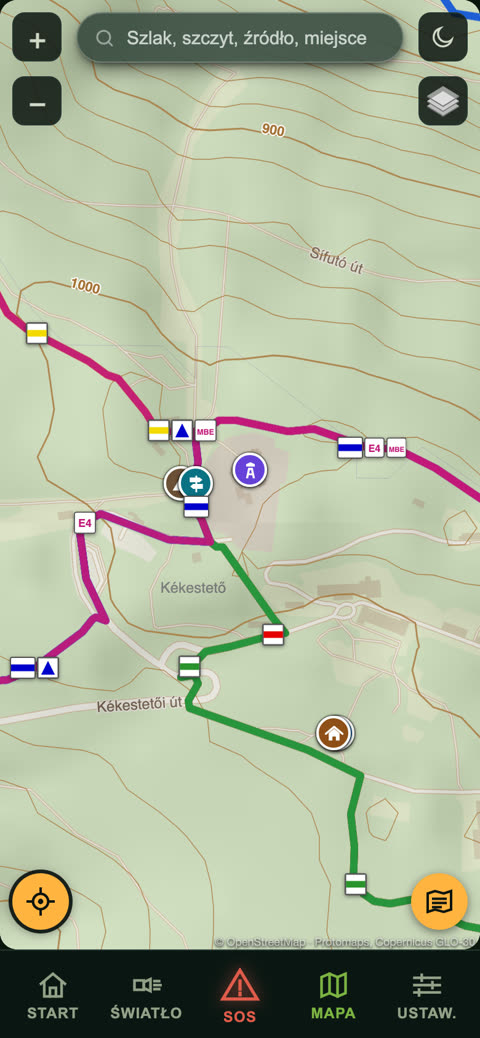
Co potrafi: szlaki turystyczne, źródła, studnie, schroniska, szczyty, punkty widokowe i inne punkty turystyczne z jednolitymi, kolorowymi ikonami. Widać na niej też gotowość twoich miejsc. Możesz wyszukiwać i planować trasy.
- W wyszukiwarce na górze wpisz, czego szukasz (szlak, szczyt, źródło, miejscowość).
- Przyciskiem z celownikiem w lewym dolnym rogu przechodzisz do swojej lokalizacji.
- Przyciskami + i − powiększasz i pomniejszasz, a przyciskiem warstw zmieniasz widok mapy.
- Planowanie trasy: podaj, skąd dokąd idziesz, a aplikacja pokaże odległość, czas przejścia, przewyższenie i oznakowanie, którym należy iść.
Wersja darmowa i premium: za darmo masz mapę online i 2 zaplanowane trasy tygodniowo. Z kodem premium planowanie tras jest nieograniczone i możesz pobierać mapy offline (węgierskie regiony i kraje zagraniczne), które działają bez internetu.
Wskazówka: w trybie nocnym także ikony na mapie są czerwone, więc nie oślepiają.
8.Kompas
Gdzie: Start > kafelek Kompas.
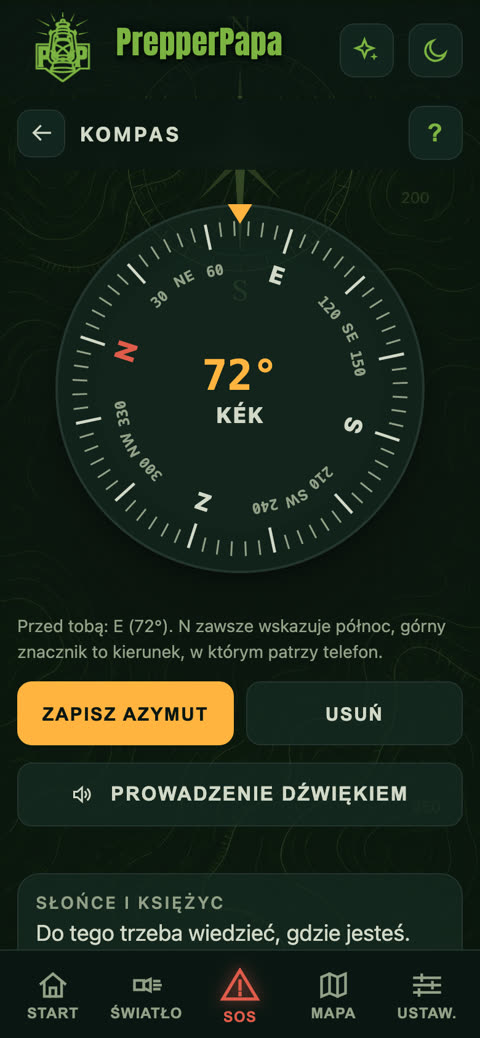
Co potrafi: kompas ze stopniami i kierunkami świata, zapisywanie azymutu, prowadzenie dźwiękiem, wschód i zachód słońca oraz faza księżyca.
- Obróć się w stronę, w którą masz iść, i dotknij przycisku Zapisz azymut.
- Włącz Prowadzenie dźwiękiem: gdy idziesz w dobrą stronę, słychać niski, powolny dźwięk, a gdy zbaczasz, wyższy i szybszy.
- Telefon może zostać w kieszeni, prowadzi cię dźwięk.
- W części Słońce i księżyc widzisz wschód i zachód słońca oraz fazę księżyca.
Wskazówka: przyciskiem Usuń możesz zapisać nowy kierunek. Jeśli twój telefon nie ma kompasu, część o słońcu i księżycu i tak działa.
9.Karta ratunkowa
Gdzie: Start > kafelek Ratunek, a także na dole ekranu SOS.
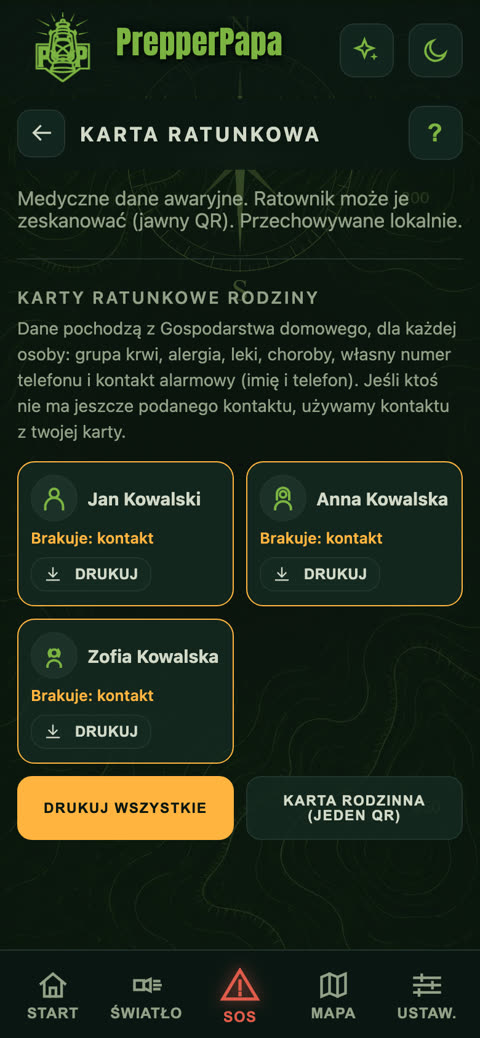
Co potrafi: medyczne dane alarmowe członków rodziny (grupa krwi, alergie, leki, choroby, osoba do powiadomienia) na jednej karcie, którą ratownik może też odczytać z kodu QR. Działa bez internetu.
- Dane pochodzą z Gospodarstwa domowego: tam wypełnij karty członków rodziny.
- Jeśli przy kimś widnieje „Brakuje: kontakt”, uzupełnij na jego karcie osobę do powiadomienia.
- Przyciskiem Drukuj wydrukujesz kartę jednej osoby, a przyciskiem Drukuj wszystkie karty wszystkich.
- Karta rodzinna (jeden QR) zapisuje całą rodzinę w jednym kodzie.
Wskazówka: wydrukuj ją i włóż do portfela albo do samochodu.
10.Baza wiedzy
Gdzie: Start > kafelek Wiedza.
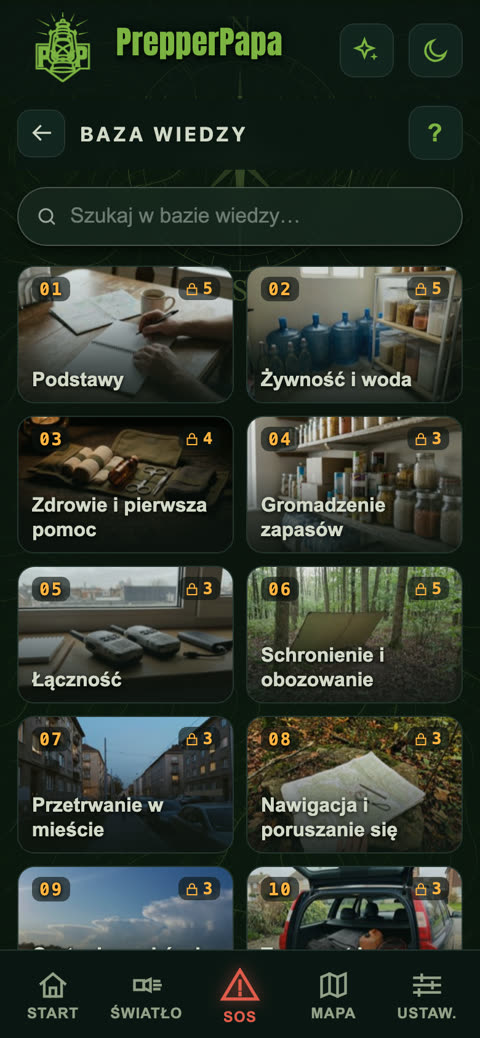
Co potrafi: artykuły pogrupowane tematycznie, od podstaw przez jedzenie, wodę i zdrowie po przetrwanie w mieście i orientację w terenie. Artykuły podstawowe przeczytasz także bez internetu.
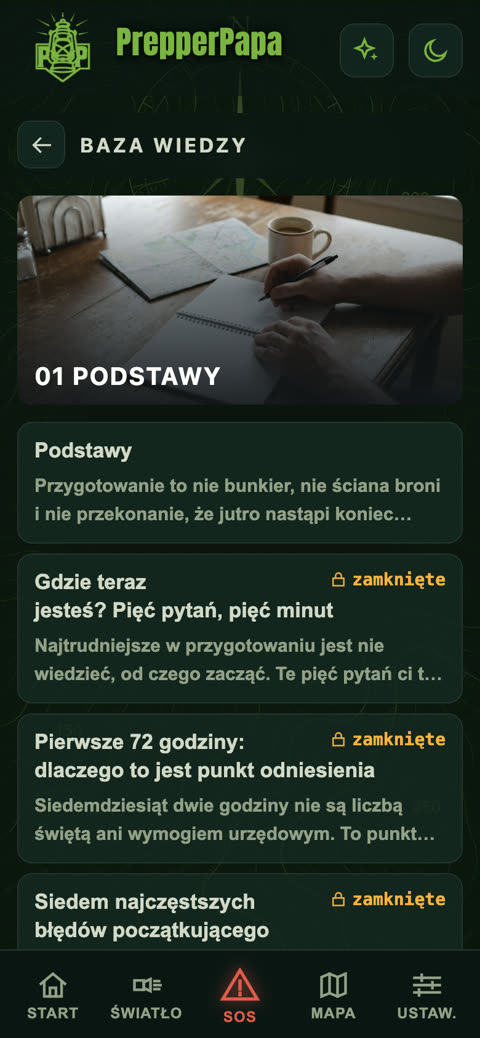
- Dotknij tematu, na przykład Podstawy.
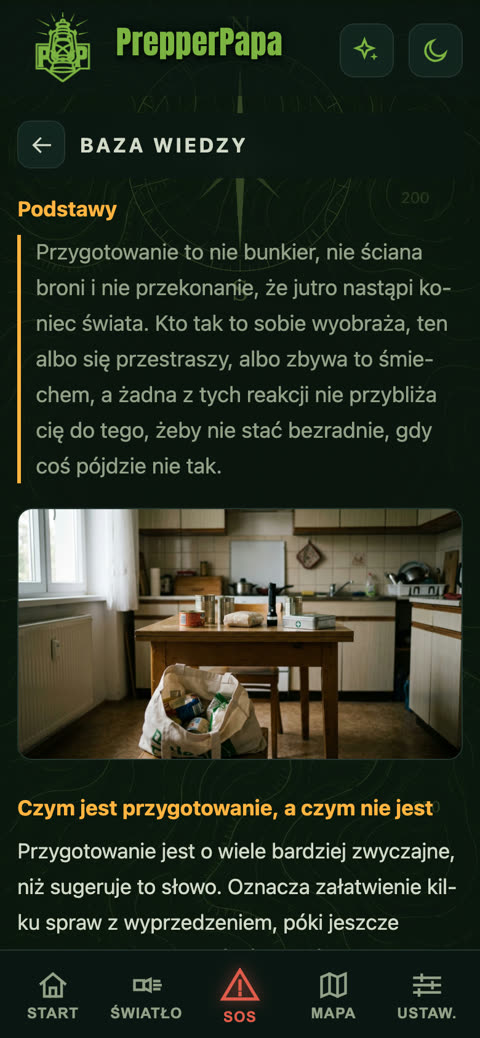
- Wybierz artykuł z listy.
- Wyszukiwarką na górze przeszukasz wszystkie artykuły.
- Artykuły oznaczone kłódką („zablokowane”) należą do rozszerzonej bazy wiedzy: otwierają się po zrealizowaniu kodu premium.
Wskazówka: na dole ekranu startowego codziennie pojawia się inna myśl z bazy wiedzy.
11.Biblia
Gdzie: Start > kafelek Biblia.
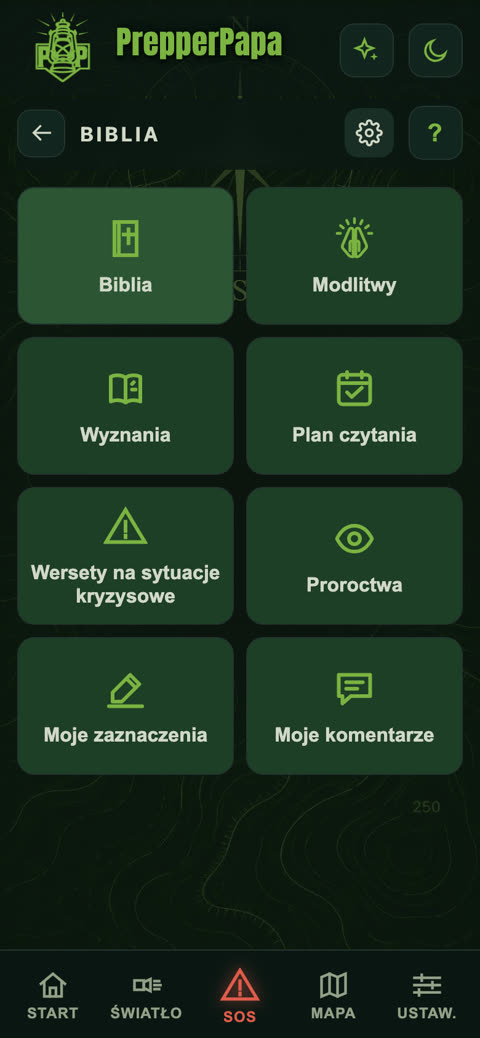
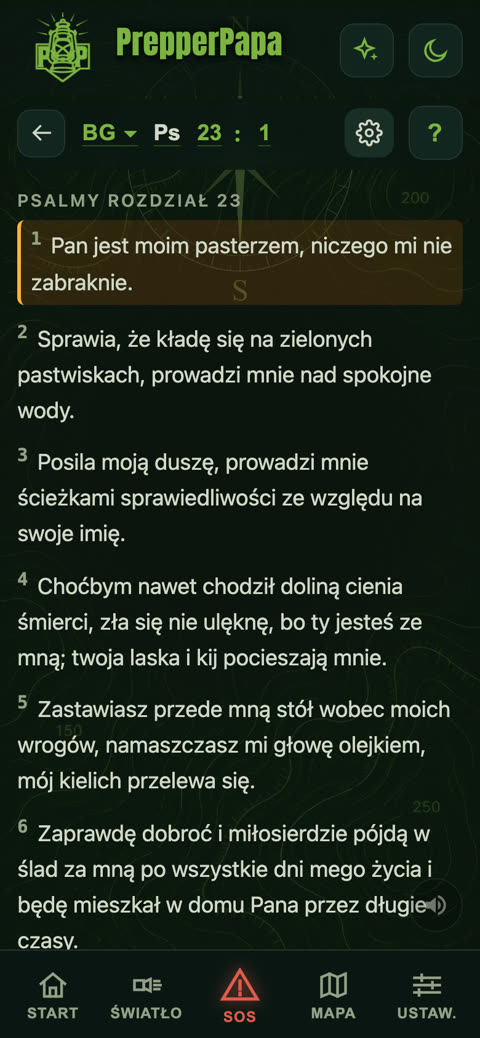
Co potrafi: Biblia Gdańska z czytaniem na głos, modlitwy, wyznania wiary, plan czytania, wersety na sytuacje kryzysowe, proroctwa, zaznaczenia i własne komentarze.
- Dotknij kafelka Biblia, a za pierwszym razem pobierz ją na telefon przyciskiem Pobierz Biblię. Potem zostaje już w telefonie.
- Wybierz księgę, rozdział i werset.
- Ikoną głośnika włączysz czytanie na głos.
- Na pozostałych kafelkach znajdziesz modlitwy, plan czytania i wersety na sytuacje kryzysowe.
Wskazówka: po dotknięciu wersetu możesz go zaznaczyć albo dopisać do niego notatkę.
12.Komunikacja
Gdzie: Start > kafelek Łączność.
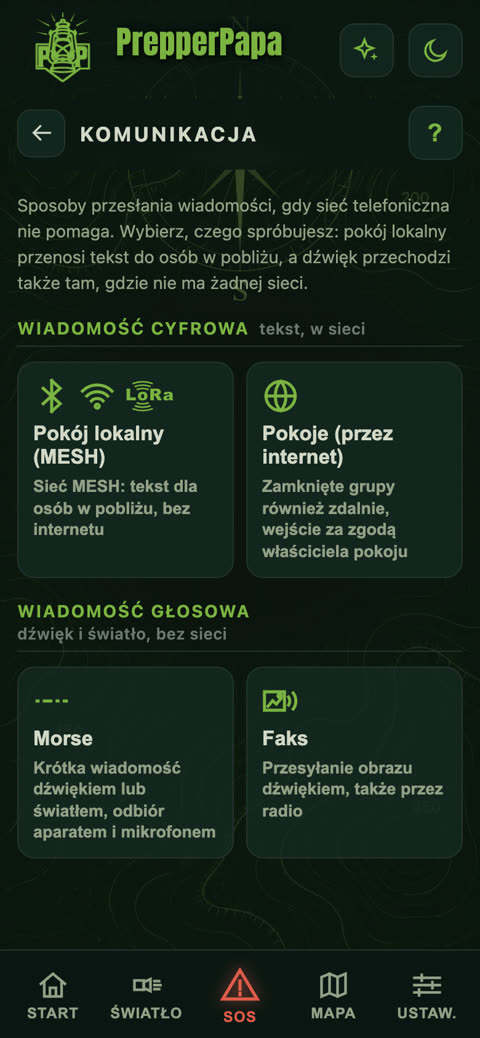
Co potrafi: w jednym miejscu wszystkie sposoby przekazania wiadomości, gdy sieć komórkowa nie pomaga.
- Wiadomość cyfrowa: Pokój lokalny (tekst do osób w pobliżu, przez wspólne Wi-Fi, hotspot lub Bluetooth) i Pokoje (zamknięte grupy przez internet, wejście za zgodą gospodarza pokoju).
- Wiadomość dźwiękowa: Morse (krótka wiadomość dźwiękiem lub światłem) i Faks (przesyłanie obrazu dźwiękiem, także przez radio).
Wskazówka: gdy nie ma żadnej sieci, Morse i faks nadal działają.
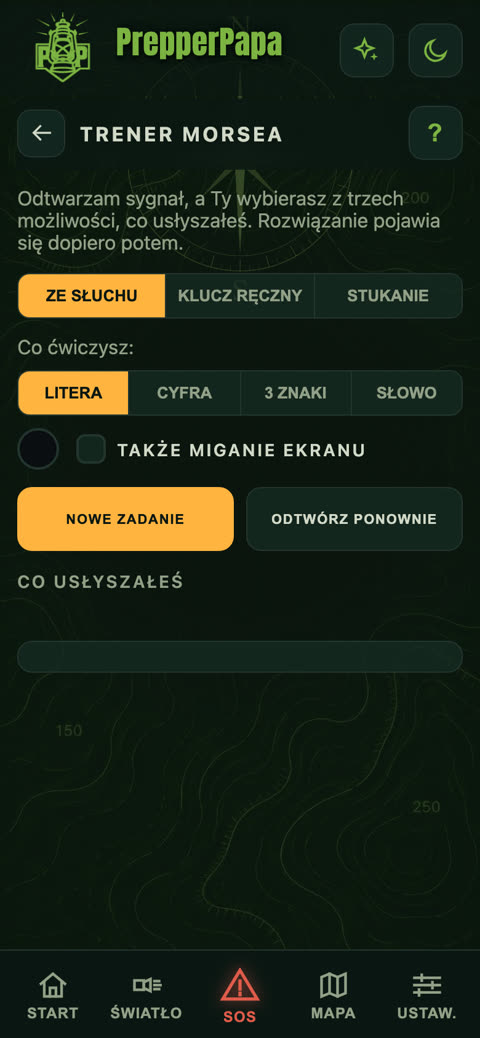
13.Morse
Gdzie: Łączność > Morse. Za darmo.
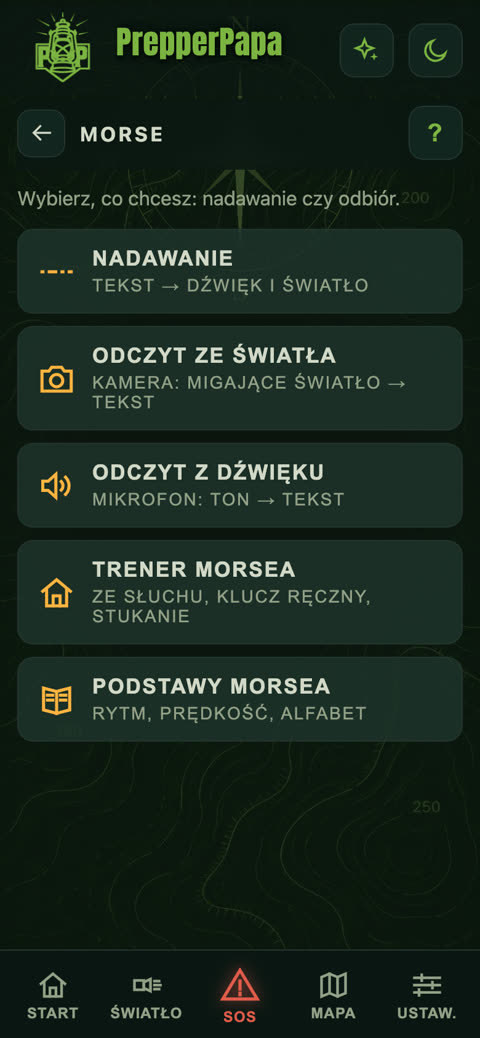
Co potrafi: nadawanie tekstu dźwiękiem i światłem, odbiór z aparatu (migające światło) i z mikrofonu (dźwięk gwizdka), trener i podstawy.
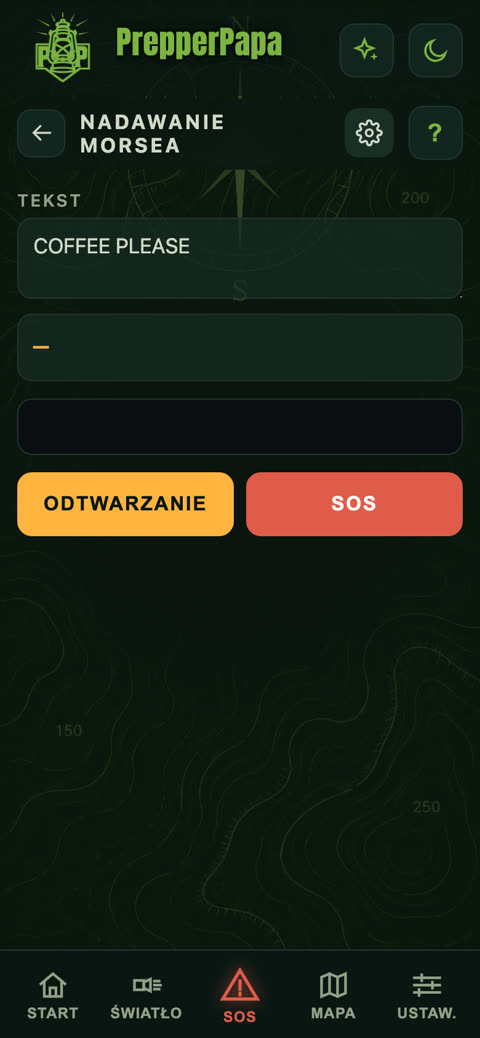
- Nadawanie: wpisz tekst i naciśnij przycisk Odtwarzanie. Przycisk SOS jednym dotknięciem nadaje sygnał alarmowy.
- Odczyt ze światła: skieruj aparat na migające światło, a aplikacja zamieni je na tekst.
- Odczyt z dźwięku: mikrofon zamienia dźwięk gwizdka na tekst.
- Trener Morsea: możesz ćwiczyć litery, cyfry i słowa ze słuchu, kluczem ręcznym albo stukaniem.
Wskazówka: część Podstawy Morsea wyjaśnia rytm i prędkość.
14.Faks
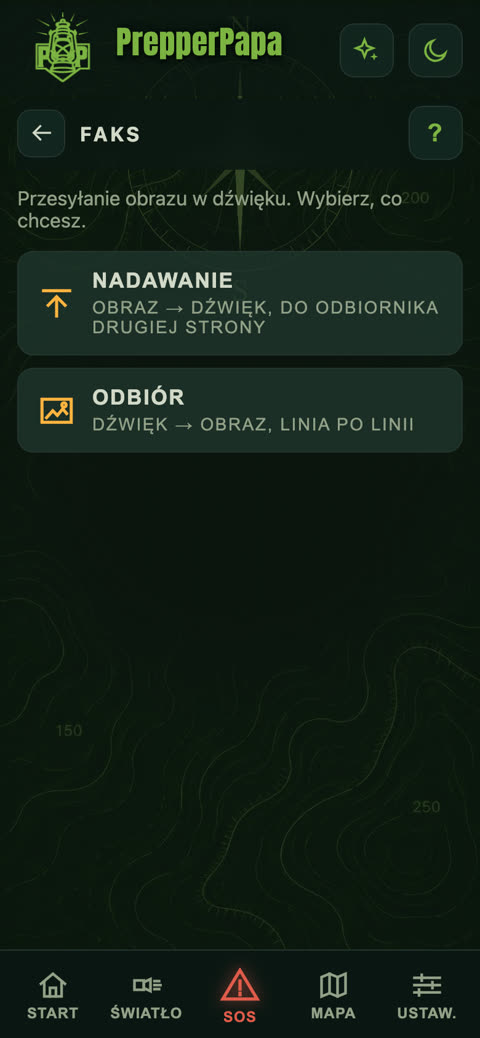
Gdzie: Łączność > Faks. Za darmo.
Co potrafi: przesyłanie obrazu dźwiękiem, nawet przez radio.
- Wysyłanie: wybierz obraz, a aplikacja zamieni go na dźwięk. Dźwięk musi trafić do odbiornika drugiego telefonu.
- Odbiór: telefon odbierający rysuje obraz wiersz po wierszu z usłyszanego dźwięku.
Wskazówka: najlepiej działa w cichym miejscu, z oboma telefonami trzymanymi blisko siebie.
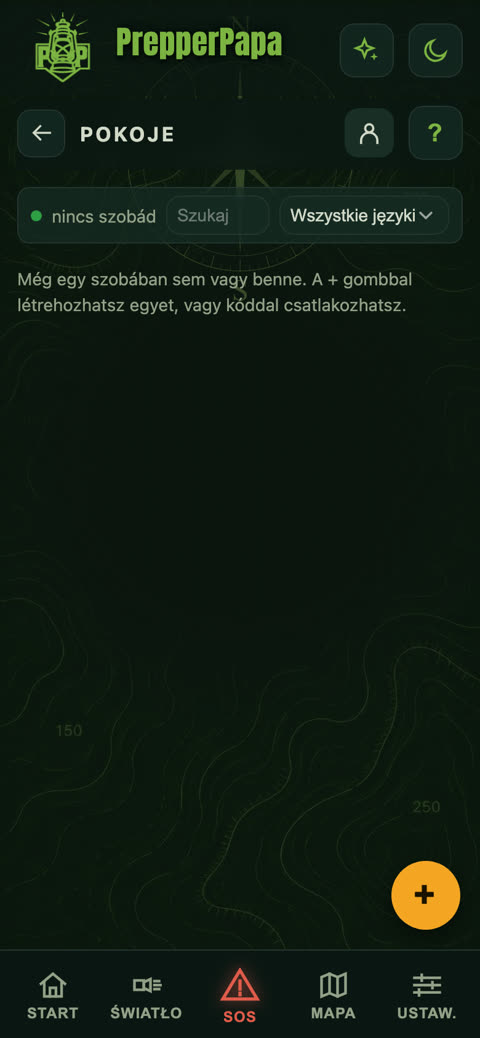
15.Pokoje lokalne i Pokoje
Gdzie: Łączność > Pokój lokalny lub Pokoje.
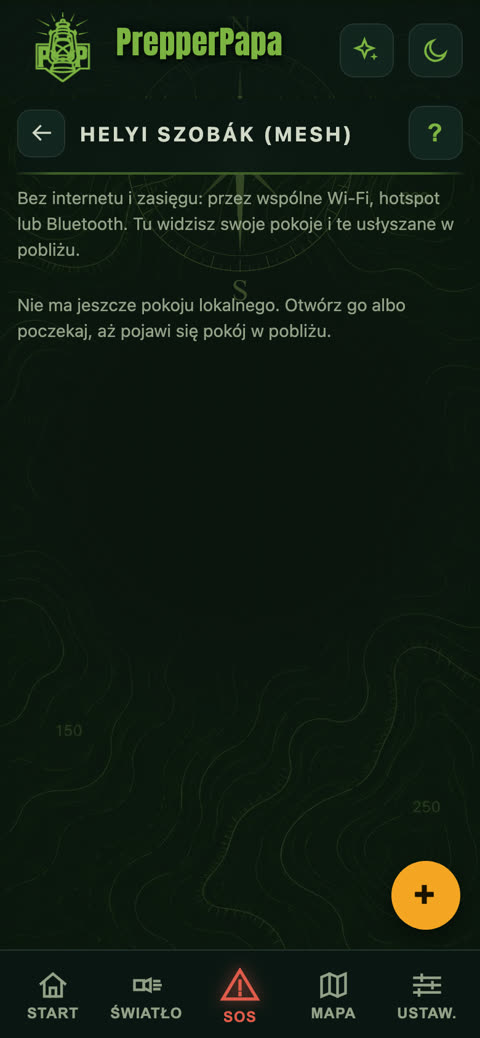
Co potrafi: Pokój lokalny przenosi tekst do osób w pobliżu przez wspólne Wi-Fi, hotspot telefonu lub Bluetooth, bez abonamentu internetowego. Pokoje to zamknięte grupy przez internet.
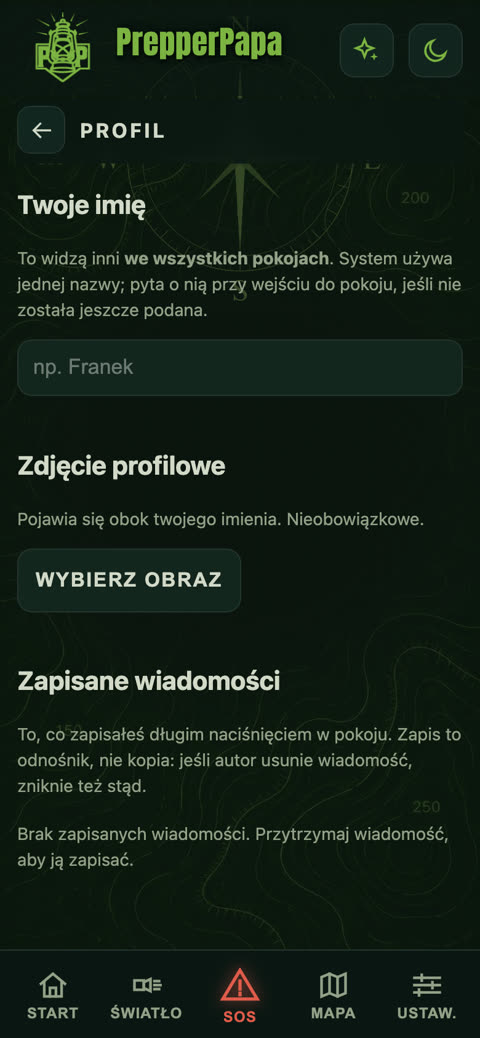
- Najpierw na ekranie Profil podaj swoje imię (i jeśli chcesz, zdjęcie profilowe): tak widzą cię inni.
- Pokój lokalny: potrzebna jest wspólna sieć (router albo hotspot jednego telefonu), wszyscy muszą się z nią połączyć i otworzyć aplikację.
- Żółtym przyciskiem + otwierasz nowy pokój albo czekasz, aż pojawi się pokój w pobliżu.
- Pokoje: przyciskiem + tworzysz nowy albo dołączasz kodem do istniejącego. Wejście zatwierdza gospodarz pokoju.
Wersja darmowa i premium: Pokój lokalny jest darmowy dla wszystkich. W Pokojach za darmo możesz utworzyć 1 własny pokój i być członkiem 3 pokoi; z kodem premium możesz mieć 10 własnych pokoi i być członkiem dowolnej liczby pokoi.
Wskazówka: wiadomość przytrzymaną dłużej palcem możesz zapisać, a potem znajdziesz ją na ekranie Profil.
16.Tajny QR
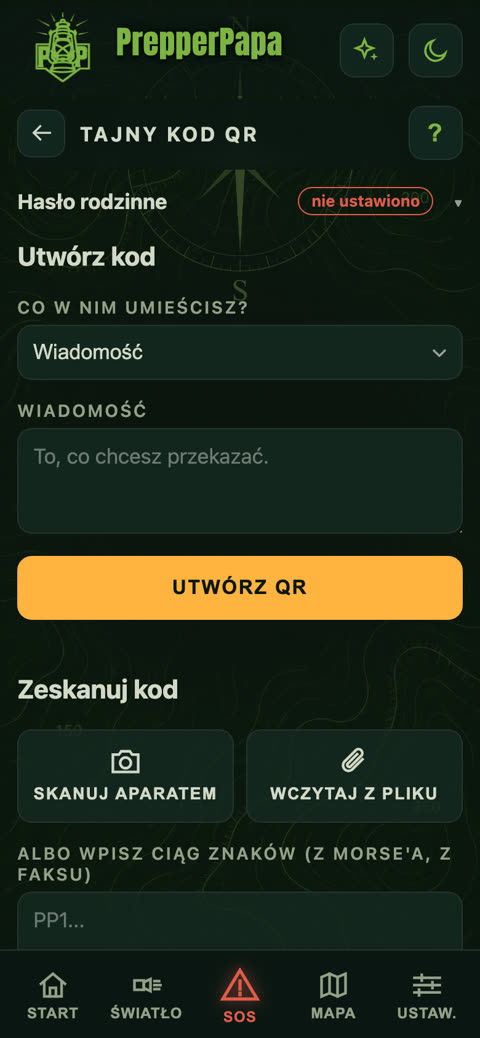
Gdzie: Start > kafelek Tajny QR.
Co potrafi: zapisuje wiadomość, położenie, listę lub dane osobowe w kodzie QR, który odczyta tylko ktoś, kto zna wasze hasło rodzinne.
- Ustaw Hasło rodzinne (na górze, jeśli widnieje jeszcze „nie ustawiono”).
- Wybierz, co chcesz zapisać, i wpisz wiadomość.
- Naciśnij przycisk Utwórz QR.
- Odczyt: Skanuj aparatem, Wczytaj z pliku albo wpisz ciąg znaków, jeśli dostałeś go Morse’em lub faksem.
Wskazówka: hasło ustalcie wcześniej ustnie, nie w wiadomości.
17.Narzędzia
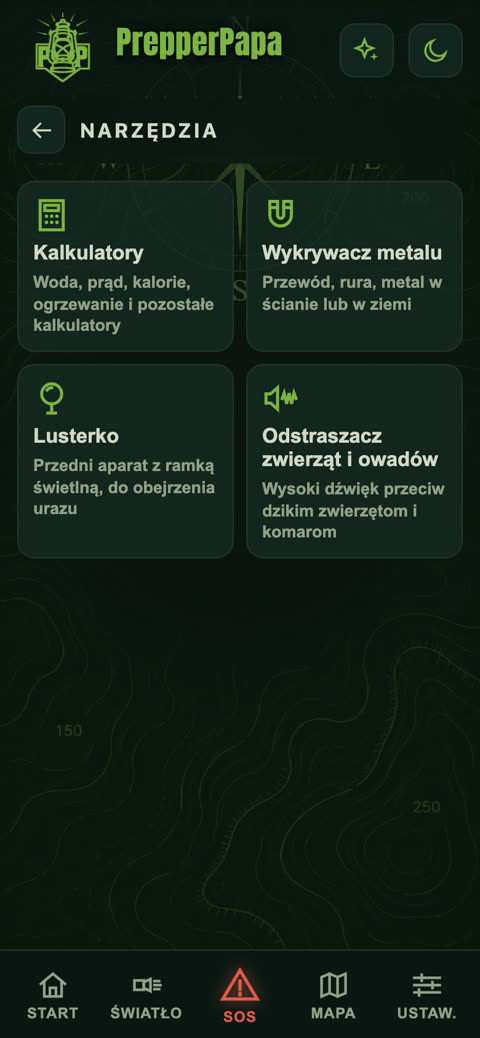
Gdzie: Start > kafelek Narzędzia.
Co potrafi: Kalkulatory, Wykrywacz metalu (żelazo i stal w ścianie lub w ziemi), Lusterko (przedni aparat z ramką świetlną, do obejrzenia urazu), Odstraszacz zwierząt i owadów.
18.Kalkulatory
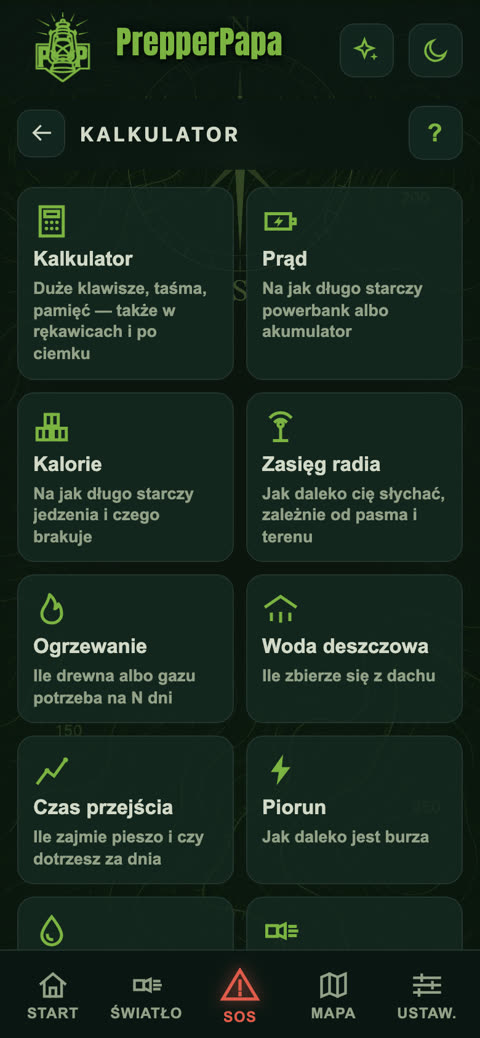
Gdzie: Narzędzia > Kalkulatory.
Co potrafi: Kalkulator (duże przyciski, taśma, pamięć, także w rękawiczkach i po ciemku), Prąd (na jak długo wystarczy powerbank lub akumulator), Kalorie (na jak długo starczy jedzenia), Zasięg radia, Ogrzewanie (ile potrzeba drewna lub gazu), Woda deszczowa (ile zbierze się z dachu), Czas przejścia (czy dotrzesz przed zmrokiem), Piorun (jak daleko jest burza), Uzdatnianie wody (ile potrzeba wybielacza, jak długo gotować), Czas pracy latarki.
- Dotknij kalkulatora.
- Podaj dane, a wynik pojawi się od razu.
Wskazówka: na taśmie kalkulatora możesz przejrzeć każdy krok, więc nawet w terenie nie pogubisz się w obliczeniach.
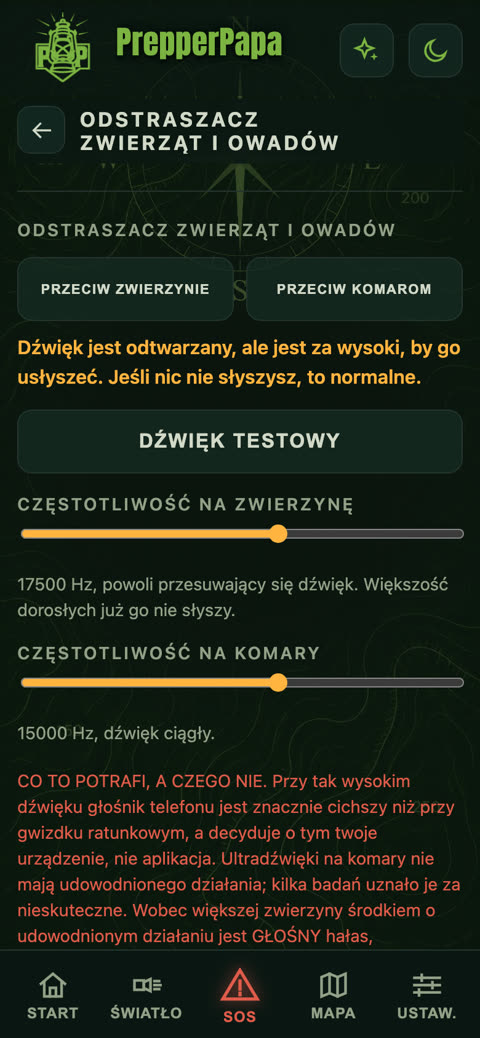
19.Odstraszacz zwierząt i owadów
Gdzie: Narzędzia > Odstraszacz zwierząt i owadów.
Co potrafi: emituje wysoki dźwięk przeciw zwierzynie i komarom.
- Wybierz: Przeciw zwierzynie albo Przeciw komarom.
- Suwakiem ustawisz częstotliwość.
- Przycisk Dźwięk testowy daje krótki, dobrze słyszalny pisk: tak sprawdzisz, czy głośnik działa. Nie wyłącza działającego odstraszacza.
Wskazówka: dźwięk odstraszacza jest celowo tak wysoki, że niesłyszalny. Jeśli nic nie słyszysz, to normalne.
20.SOS (sytuacja awaryjna)
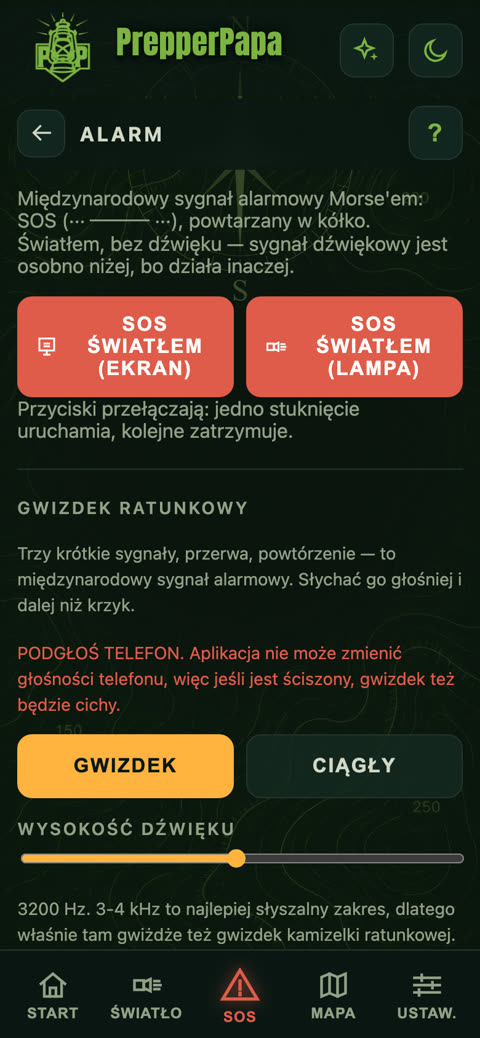
Gdzie: czerwony przycisk SOS pośrodku dolnego menu. Za darmo, działa bez internetu.
Co potrafi: SOS światłem z ekranu lub lampy błyskowej, głośny gwizdek ratunkowy, rytm resuscytacji, połączenie z 112, wykrywanie upadku i szybka karta ratunkowa.
- SOS światłem (ekran) lub SOS światłem (lampa): jedno dotknięcie uruchamia, kolejne zatrzymuje.
- Gwizdek ratunkowy: Gwizdek albo Ciągły, wysokość dźwięku można regulować. Podkręć głośność.
- Rytm resuscytacji: głos podaje rytm, żeby nawet w panice nie trzeba było liczyć.
- Połączenie z 112: jednolity europejski numer alarmowy.
- Na samym dole Szybka karta ratunkowa.
Wskazówka: gwizdek ratunkowy najlepiej słychać w okolicy 3-4 kHz, dlatego ratownicy usłyszą go z większej odległości.
21.Wykrywanie upadku
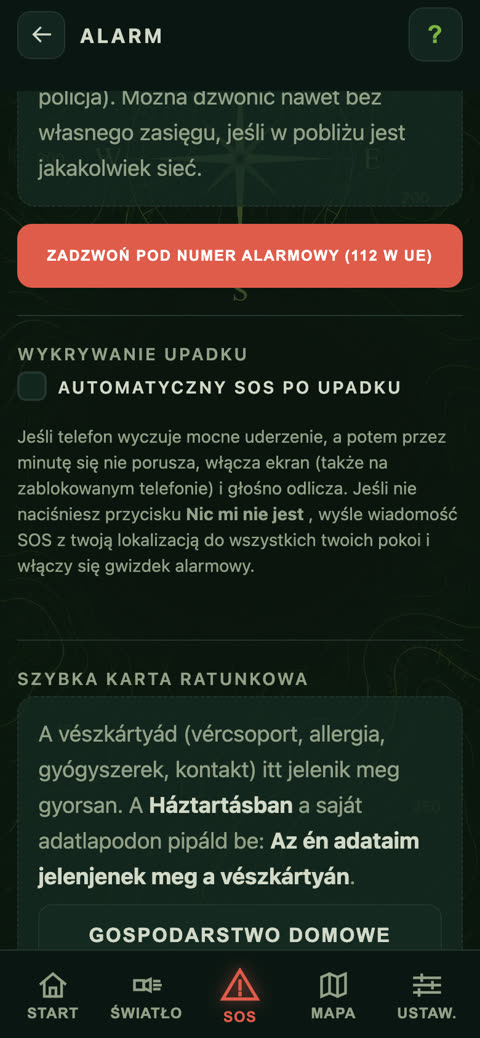
Gdzie: ekran SOS > Wykrywanie upadku.
Co potrafi: jeśli telefon wyczuje silne uderzenie, a potem przez minutę się nie porusza, włącza ekran i głośno odlicza. Jeśli nie naciśniesz przycisku Nic mi nie jest, wysyła wiadomość SOS z twoją lokalizacją do twoich pokoi i włącza gwizdek ratunkowy.
- Zaznacz: Automatyczny SOS po upadku.
- Udziel uprawnienia, jeśli aplikacja o nie poprosi.
- Jeśli uruchomi się przez pomyłkę, naciśnij duży przycisk Nic mi nie jest.
Wskazówka: do wysłania wiadomości potrzebne jest połączenie z twoimi pokojami, ale odliczanie i gwizdek ratunkowy działają także bez niego.
22.Światło
Gdzie: przycisk Światło w dolnym menu. Za darmo, działa bez internetu.
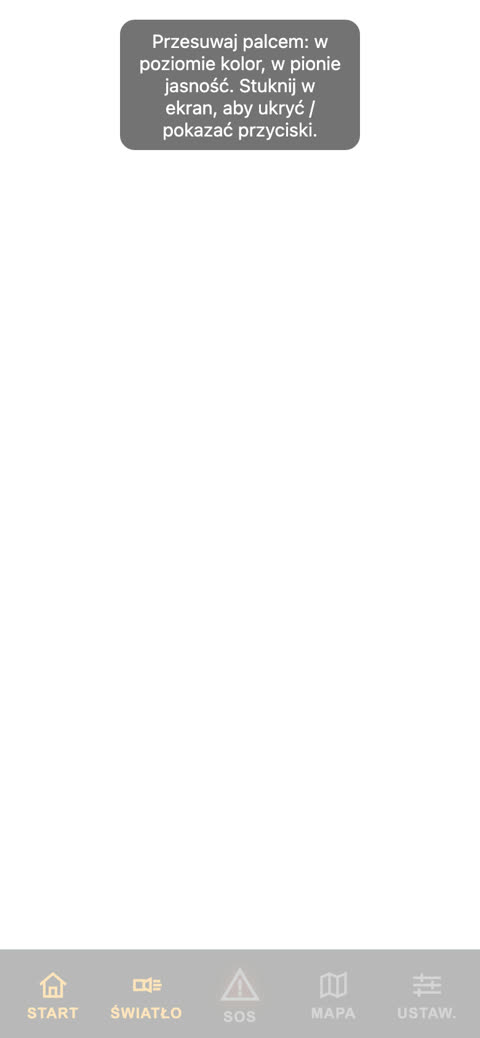
Co potrafi: latarka z lampy błyskowej albo z ekranu, z regulacją koloru i jasności, z czerwonym światłem nocnym.
- Dotknij przycisku Światło: włącza się lampa błyskowa, a ekran pozostaje ciemny.
- Dotknij jeszcze raz: świeci tylko lampa błyskowa.
- Przy świetle z ekranu przesuwaj palcem: w poziomie zmieniasz kolor, w pionie jasność. Dotknięcie wyświetla przyciski.
Wskazówka: czerwone światło nie oślepia oczu przyzwyczajonych do ciemności.
23.Tryb nocny
Gdzie: ikona księżyca na górnym pasku.
Co potrafi: cała aplikacja zmienia kolor na czerwony, więc w ciemności nie oślepia i nie psuje widzenia nocnego. Mapa i latarka również pozostają czerwone.
- Dotknij ikony księżyca, aby włączyć tryb, i jeszcze raz, aby go wyłączyć.
24.Ustawienia
Gdzie: skrajny prawy przycisk dolnego menu, Ustaw. Za darmo.
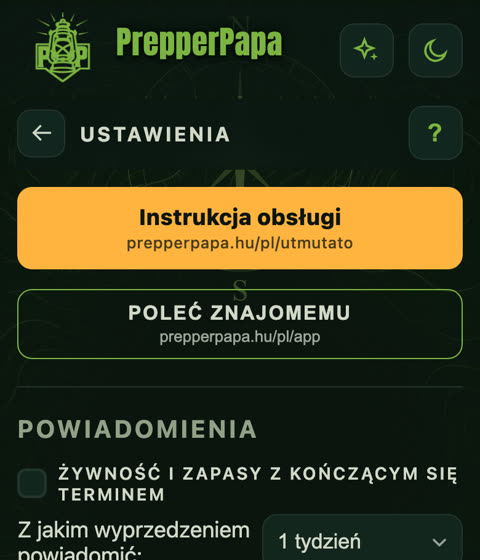
Co potrafi: powiadomienia o kończącej się dacie ważności jedzenia i zapasów, wibracje, język, rozmiar czcionki, pomoc, ochrona danych, realizacja kodu premium.
- Powiadomienia: zaznacz je i wybierz, z jakim wyprzedzeniem mają przychodzić (3 dni, 1 tydzień, 2 tygodnie, 1 miesiąc). Przyciskiem Powiadomienie testowe możesz to wypróbować.
- Język i Rozmiar czcionki: ustaw tak, jak ci wygodnie.
- Pomoc: na każdym ekranie pomoc otwiera też znak zapytania w nagłówku.
Wskazówka: jeśli powiadomienia są zablokowane, aplikacja podpowie, gdzie je włączyć w ustawieniach telefonu.
25.Realizacja kodu premium
Gdzie: Ustawienia > Odblokuj.
Co potrafi: tutaj realizujesz kod premium.
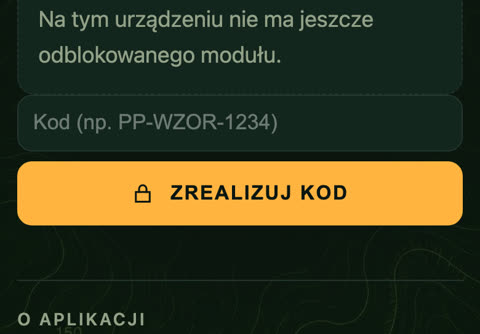
- Wpisz kod w pole.
- Naciśnij przycisk Zrealizuj kod. Do realizacji kodu potrzebny jest internet.
- Od tej chwili liczba członków rodziny i pozycji w zapasie jest nieograniczona, otwiera się rozszerzona baza wiedzy, a planowanie tras na mapie jest bez limitu, z mapami offline do pobrania.
Wskazówka: jednego kodu możesz używać najwyżej na dwóch swoich urządzeniach.
26.Gdy brakuje uprawnienia
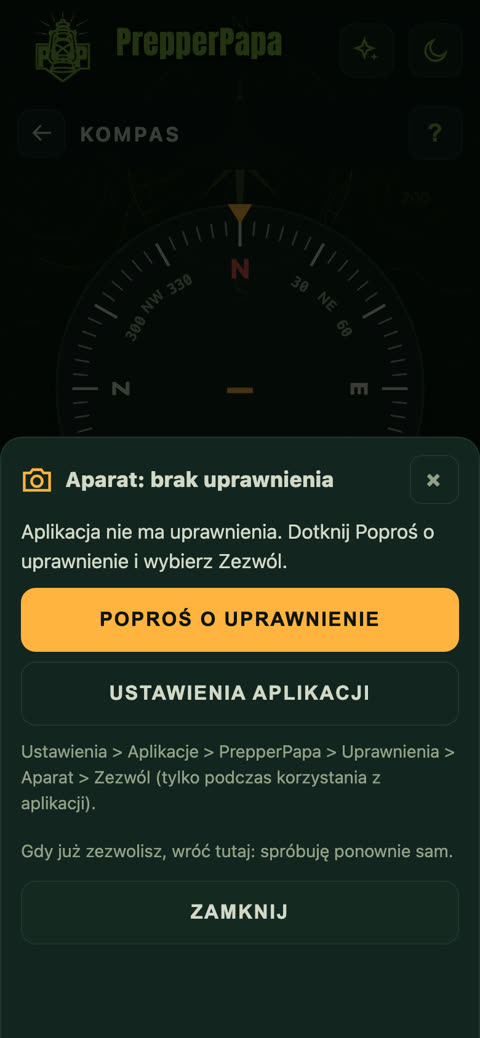
Gdzie: pojawia się samo, gdy funkcja potrzebuje uprawnienia (aparat, mikrofon, lokalizacja, powiadomienia, czujnik ruchu, Bluetooth).
Co potrafi: mówi, czego brakuje, do czego jest to potrzebne i co trzeba zrobić.
- Dotknij przycisku Poproś o uprawnienie i wybierz Zezwól.
- Jeśli pytanie się nie pojawi, przycisk Ustawienia aplikacji jednym dotknięciem otworzy ustawienia telefonu.
- Gdy już udzielisz uprawnienia, wróć: aplikacja sama spróbuje ponownie.
27.Wyślij opinię
Gdzie, w dwóch miejscach:
- na górnym pasku ikona dymku (bez podpisu),
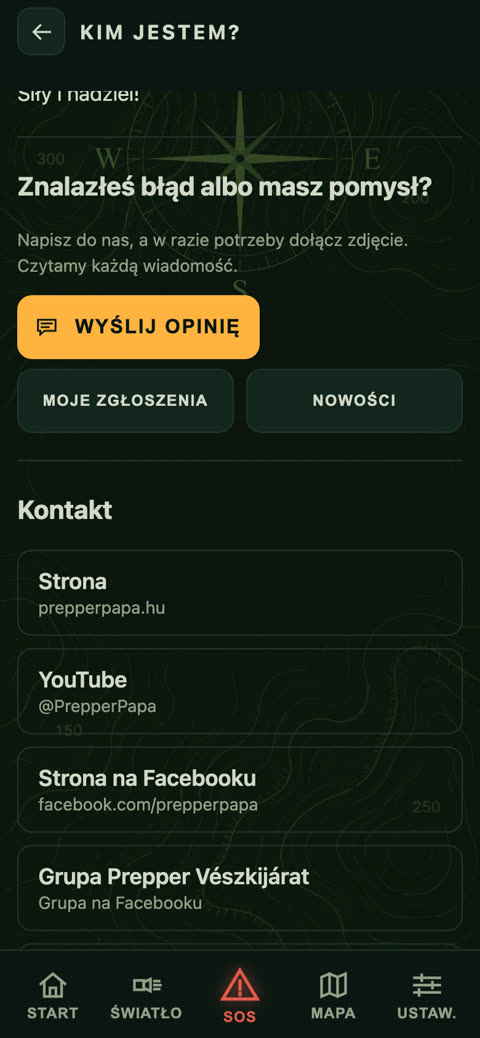
- na stronie O mnie przycisk Wyślij opinię.
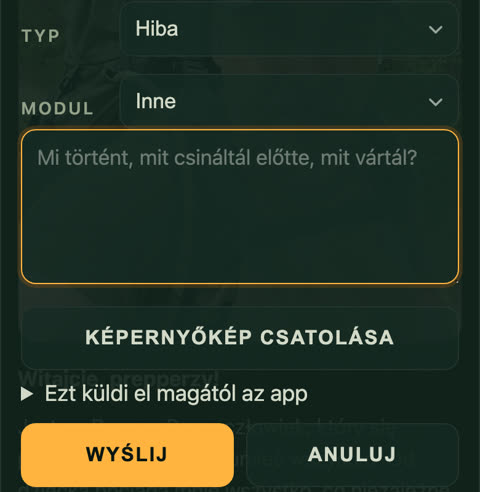
Co potrafi: możesz wysłać nam zgłoszenie błędu lub pomysł, razem ze zrzutem ekranu.
- Wybierz rodzaj (błąd lub pomysł) i część aplikacji, której dotyczy.
- Napisz, co zrobiłeś, co zobaczyłeś i czego się spodziewałeś.
- W razie potrzeby dołącz zrzut ekranu.
- Naciśnij przycisk Wyślij.
Wskazówka: przyciskiem Moje zgłoszenia przejrzysz, co wysłałeś, a przyciskiem Nowości zobaczysz, co zmieniło się w aplikacji.
28.Majątek
Gdzie: Start > kafelek Majątek.
Majątek to osobny produkt. W aplikacji możesz go wypróbować do 10 pozycji, zarówno w wersji darmowej, jak i z premium, a do pełnego korzystania trzeba go kupić osobno w sklepie Google Play lub w App Store. Jeśli go kupisz, działa w pełni także w PrepperPapie.
Jeśli utknąłeś
Napisz do nas z aplikacji: ikona dymku na górnym pasku albo przycisk „Wyślij opinię” na stronie O mnie. Napisz, co zrobiłeś, co zobaczyłeś i na jakim telefonie.