Guía de uso
Todas las funciones de la app PrepperPapa, pantalla a pantalla: dónde las encuentras, para qué sirven y cómo se usan. La app también tiene ayuda: el signo de interrogación en la cabecera de la pantalla.
Si la app te pide iniciar sesión
- Escribe tu dirección de correo electrónico.
- Pide un código. En pocos minutos te llega por correo un código de seis dígitos.
- Escribe el código. No necesitas contraseña.
Gratis y premium, en resumen: la linterna, el SOS, el Morse, la tarjeta de emergencia y los artículos básicos de la base de conocimientos son gratis para todos y funcionan sin internet. Gratis puedes añadir hasta 2 miembros de la familia y 50 productos, y planificar 2 rutas por semana en el mapa. El código premium lo deja todo en ilimitado y añade mapas descargables sin conexión y la base de conocimientos ampliada.
1.Pantalla de inicio
Dónde: el botón del extremo izquierdo del menú inferior, Inicio.
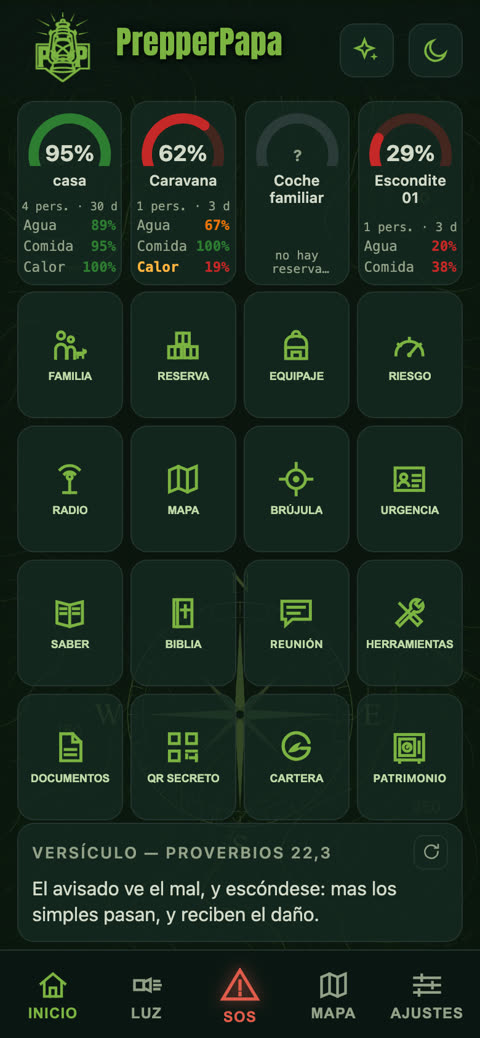
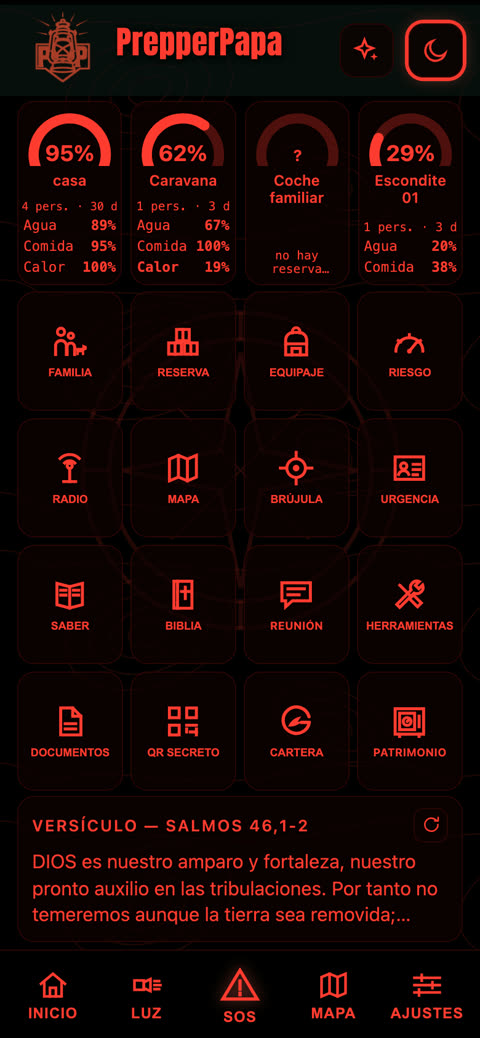
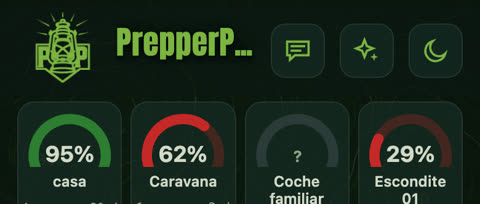
Qué hace: arriba, la preparación de tus lugares en porcentaje (casa, segunda residencia, coche); debajo, los mosaicos de todas las funciones, y al final, un versículo del día o una idea de la base de conocimientos.
- La primera vez que la abres, con el botón Cargar datos de demostración puedes probar la app con una familia de ejemplo.
- Toca el círculo de un lugar: te muestra lo que falta allí.
- Desde los mosaicos llegas a todo: Familia, Reserva, Equipaje, Riesgo, Radio, Mapa, Brújula, Urgencia, Saber, Biblia, Reunión (nuestro foro comunitario, Gyülekező), Herramientas, Documentos, QR secreto, Cartera, Patrimonio.
Consejo: el número verde es bueno; el naranja y el rojo indican que hay algo que reponer.
2.Hogar
Dónde: Inicio > mosaico Familia.
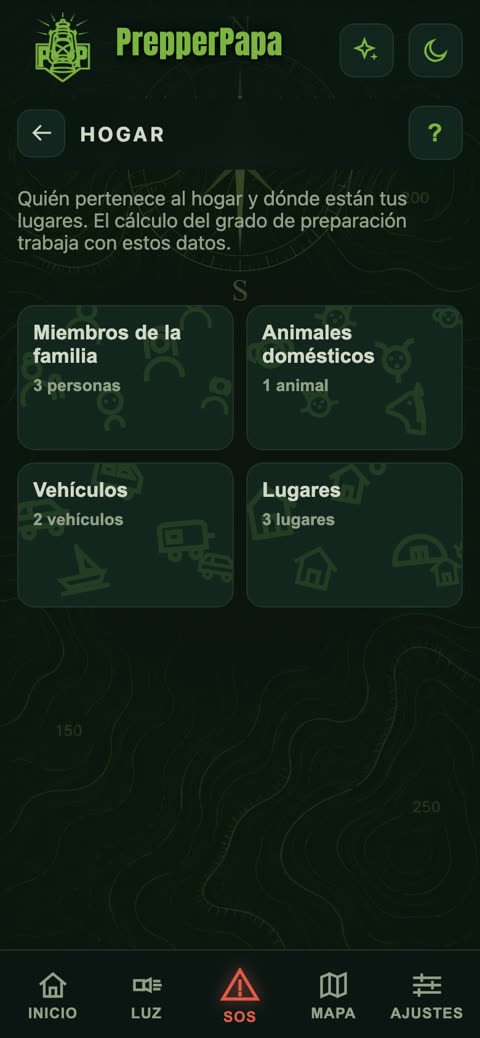
Qué hace: aquí indicas quiénes forman parte de tu hogar y dónde están tus lugares. La preparación, las raciones y la lista de equipaje se calculan a partir de esto.
- Tiene cuatro partes: Miembros de la familia, Mascotas, Vehículos, Lugares.
- Al tocar cualquiera de ellas ves la lista; con el botón amarillo + añades uno nuevo.
- En los lugares indicas quién llega allí y para cuántos días.
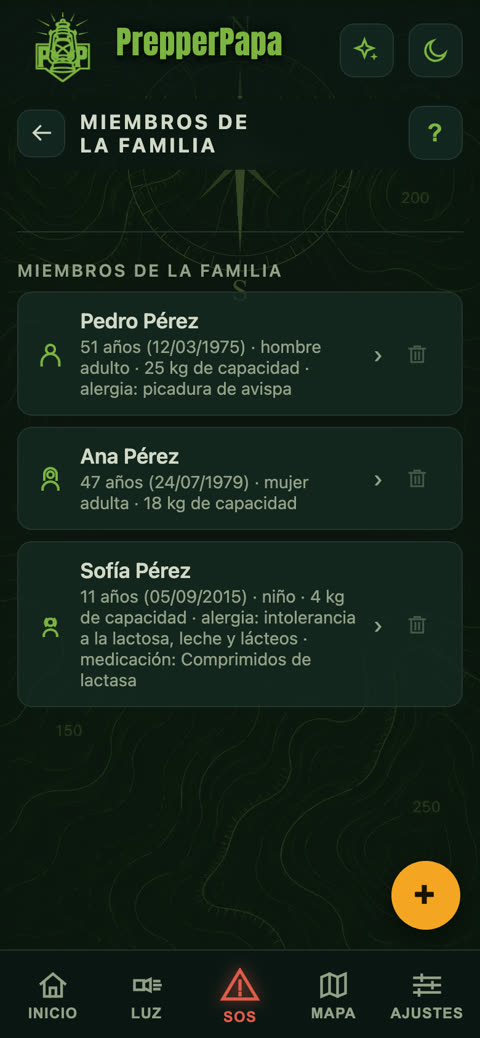
Consejo: en la versión gratuita puedes añadir 2 miembros de la familia; con el código premium, ilimitados.
3.Ficha de un miembro de la familia
Dónde: Hogar > Miembros de la familia > toca un nombre.
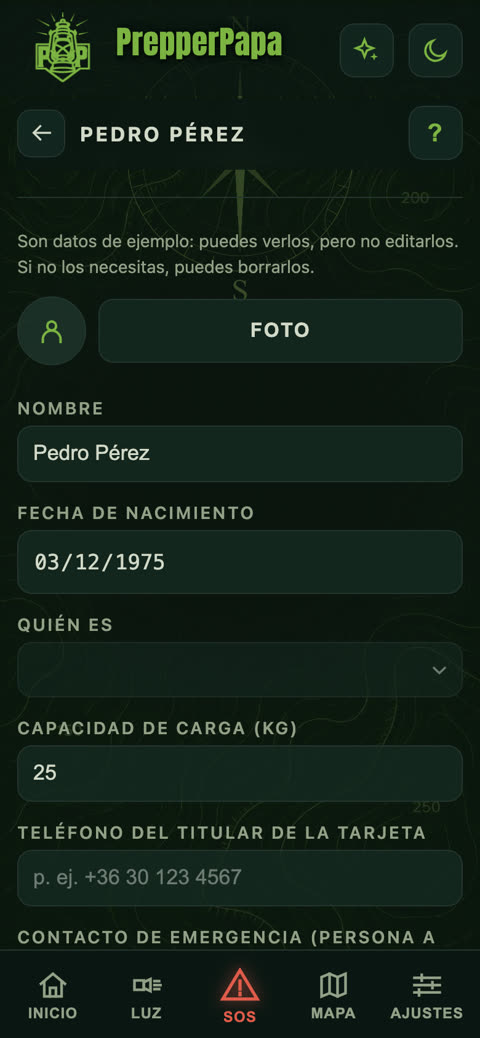
Qué hace: nombre, fecha de nacimiento, quién es (adulto, niño, bebé), capacidad de carga y los datos de salud para la tarjeta de emergencia.
- Rellena el nombre y la fecha de nacimiento, y elige quién es.
- Indica la capacidad de carga en kilos: así la lista de equipaje sabe cuánto puede llevar cada uno.
- En la sección Datos de salud, toca las alergias y escribe la medicación y las enfermedades.
- Rellena: «Teléfono del titular de la tarjeta», «Contacto de emergencia (persona a avisar)» y «Teléfono del contacto de emergencia».
- Marca la casilla Mostrar mis datos en la tarjeta de emergencia si esta es tu ficha.
Consejo: la tarjeta se puede rellenar también para otra persona, así que escribe el número del titular y el de la persona a avisar en campos separados.
4.Reserva
Dónde: Inicio > mosaico Reserva.
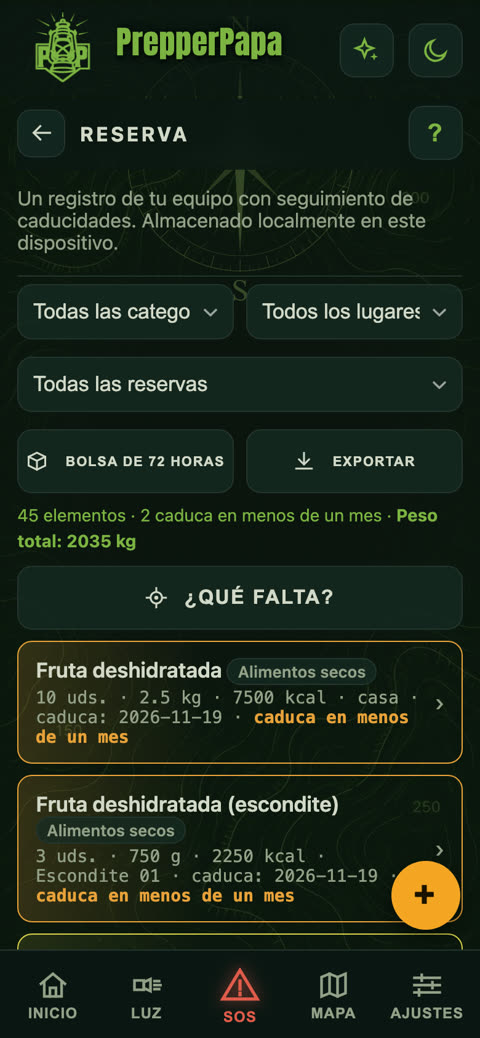
Qué hace: el registro de tu equipo y tus alimentos con aviso de caducidad. Ves el número de elementos, el peso total y lo que caduca en menos de un mes.
- Puedes filtrar por categoría, lugar y reserva.
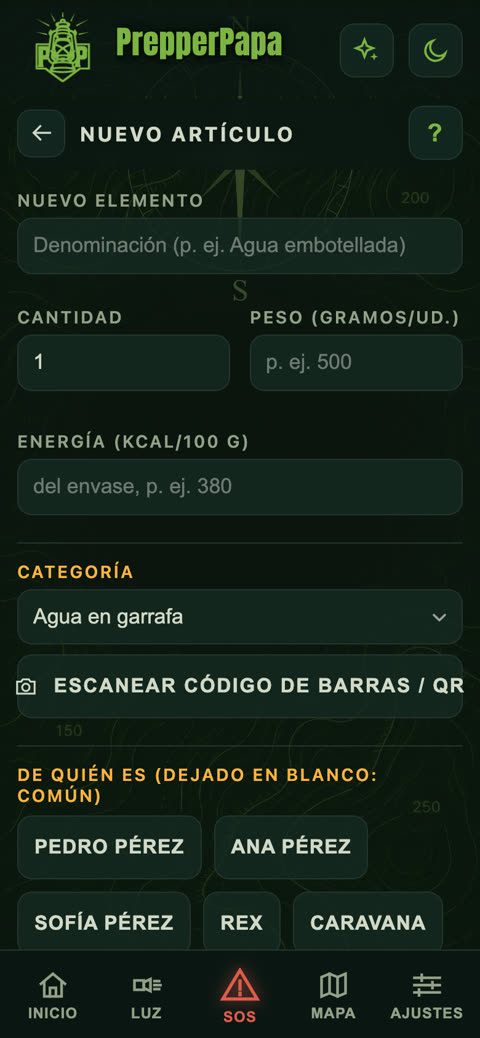
- Con el botón amarillo + añades un elemento nuevo: nombre, cantidad, categoría, caducidad, de quién es y dónde lo guardas.
- Con el botón Escanear código de barras / QR también puedes añadirlo desde el envase.
- El botón ¿Qué falta? te muestra lo que conviene reponer.
- El botón Kit de 72 h prepara el kit básico para 72 horas.
Consejo: en la versión gratuita puedes añadir 50 elementos; con el código premium, ilimitados.
5.¿Qué llevo? (lista de equipaje)
Dónde: Inicio > mosaico Equipaje.
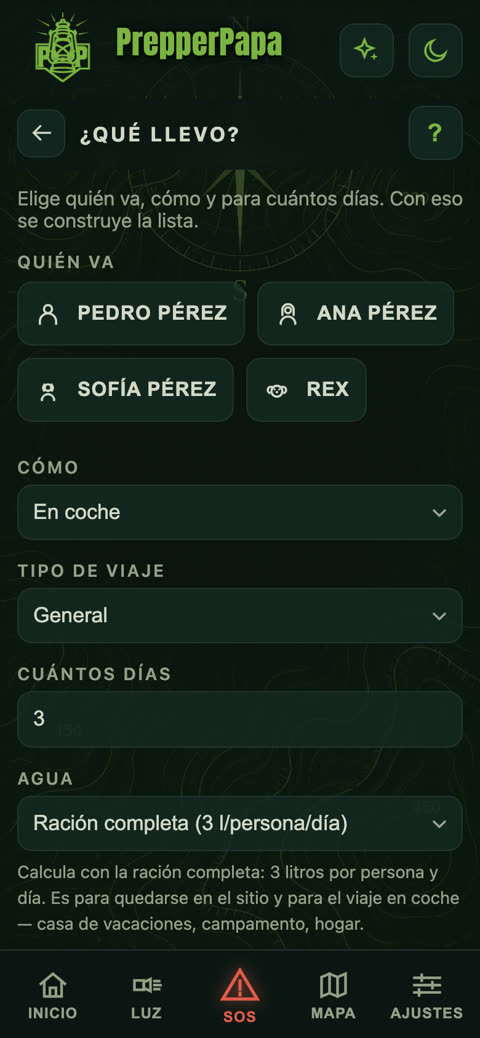
Qué hace: prepara una lista de equipaje a medida según quién va, cómo, a qué tipo de viaje y para cuántos días.
- Marca quién va (también puedes elegir a las mascotas).
- Elige cómo vais (en coche, a pie, con mochila) y qué tipo de viaje es.
- Indica para cuántos días y con qué ración de agua debe calcular.
- La app prepara la lista teniendo en cuenta el límite de peso.
Consejo: ajusta la capacidad de carga en la ficha de cada miembro de la familia; así la lista también reparte el peso.
6.Análisis de riesgos
Dónde: Inicio > mosaico Riesgo.
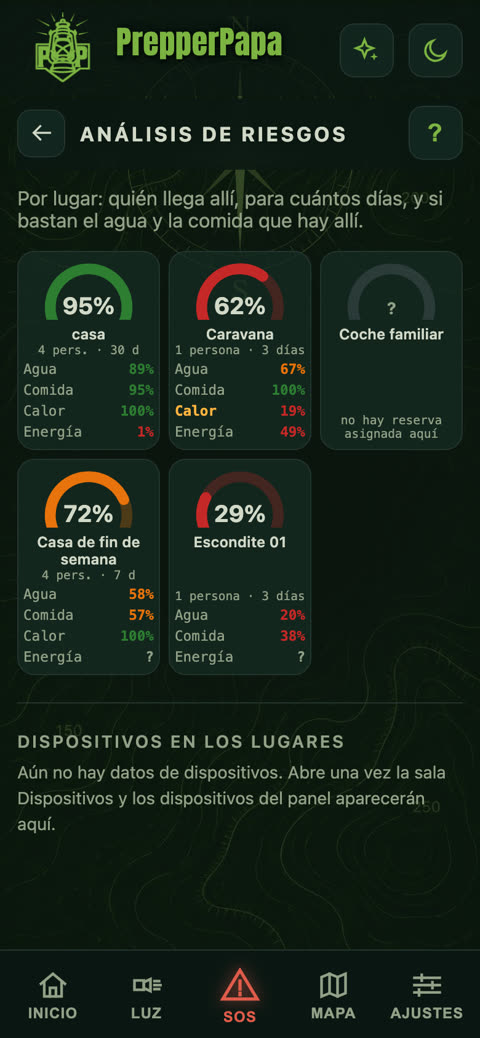
Qué hace: muestra por lugar quién llega allí, para cuántos días, y si basta el agua, la comida, la calefacción y la electricidad que hay allí.
- Mira los círculos de los lugares: el porcentaje indica el nivel de preparación.
- La fila roja indica de qué hay poco.
- Puedes reponer lo que falta en la Reserva y asignar el elemento a ese lugar.
Consejo: el análisis de riesgos es tan preciso como lo completos que estén el Hogar y la Reserva.
7.Mapa
Dónde: el botón Mapa del menú inferior, o Inicio > mosaico Mapa.
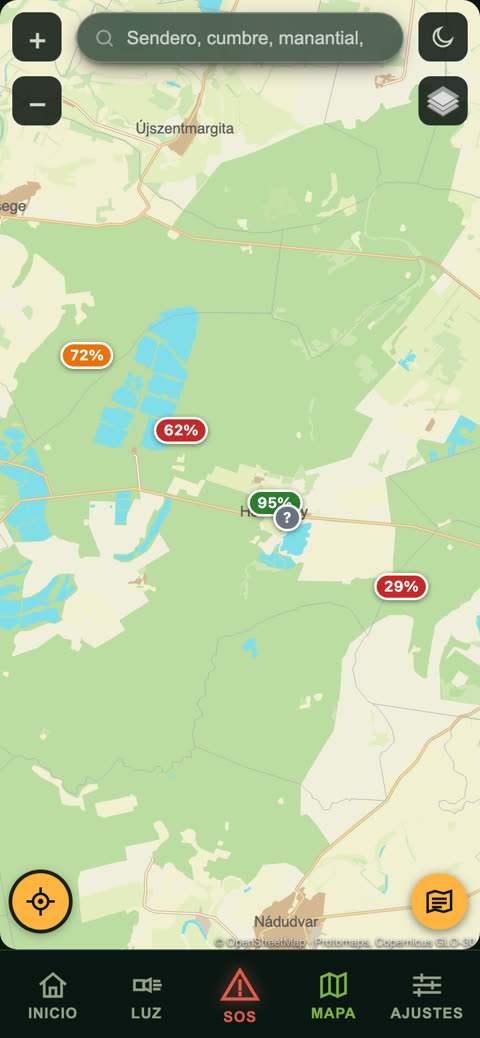
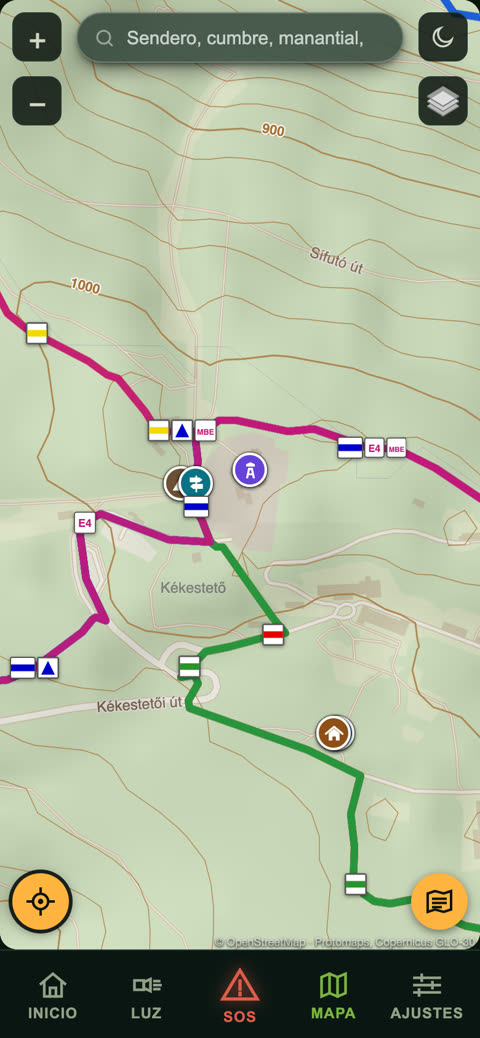
Qué hace: rutas de senderismo, fuentes, pozos, refugios, cimas, miradores y otros puntos de interés, con iconos de colores uniformes. También muestra la preparación de tus lugares. Puedes buscar y planificar rutas.
- Arriba, escribe en el buscador lo que buscas (ruta, cima, fuente, localidad).
- Con el botón de la mira, abajo a la izquierda, saltas a tu posición.
- Con los botones + y − amplías o reduces, y con el botón de capas cambias la vista del mapa.
- Planificación de rutas: indica de dónde a dónde vas, y la app te muestra la distancia, el tiempo de marcha, el desnivel y las marcas que debes seguir.
Gratis y premium: gratis tienes el mapa en línea y 2 rutas planificadas por semana. Con el código premium la planificación de rutas es ilimitada y puedes descargar mapas sin conexión (regiones de Hungría y países extranjeros) que funcionan sin internet.
Consejo: en modo nocturno los iconos del mapa también se vuelven rojos para no deslumbrar.
8.Brújula
Dónde: Inicio > mosaico Brújula.
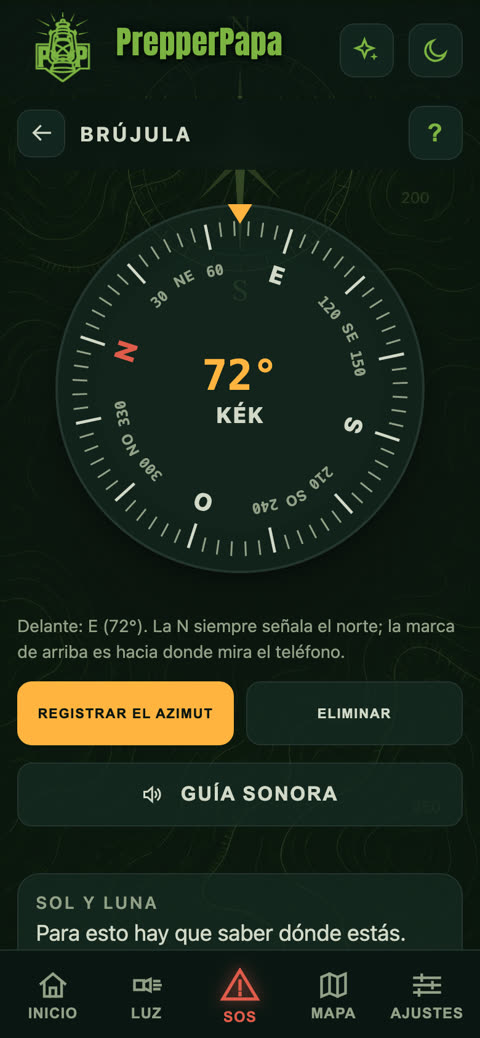
Qué hace: brújula con grados y puntos cardinales, registro del rumbo, guía sonora, amanecer, atardecer y fase lunar.
- Gírate hacia donde tienes que ir y toca el botón Registrar el azimut.
- Activa la Guía sonora: si vas en la buena dirección suena un tono grave y lento; si te desvías, más agudo y más rápido.
- Puedes guardarte el teléfono en el bolsillo: el sonido te guía.
- En la sección Sol y luna ves el amanecer, el atardecer y la fase lunar.
Consejo: con el botón Eliminar puedes registrar un rumbo nuevo. Si tu teléfono no tiene brújula, la sección del sol y la luna funciona igualmente.
9.Tarjeta de emergencia
Dónde: Inicio > mosaico Urgencia, y también en la parte inferior de la pantalla SOS.
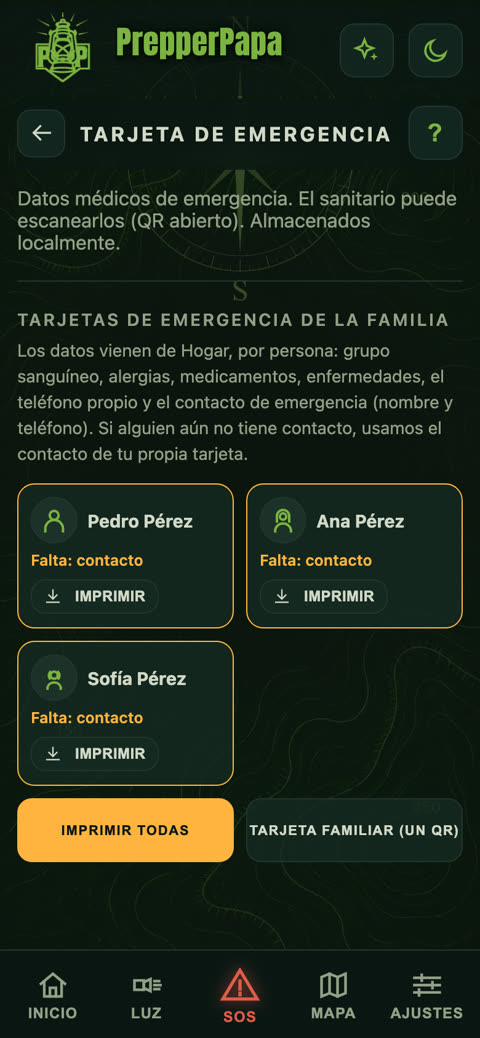
Qué hace: los datos médicos de emergencia de los miembros de la familia (grupo sanguíneo, alergias, medicación, enfermedades, persona a avisar) en una tarjeta que el personal sanitario también puede leer con un código QR. Funciona sin internet.
- Los datos vienen del Hogar: rellena allí las fichas de los miembros de la familia.
- Si en alguien aparece «Falta: contacto», añade en su ficha la persona a avisar.
- Con el botón Imprimir imprimes la de cada persona, y con Imprimir todas, las de todos.
- La Tarjeta familiar (un QR) reúne a toda la familia en un solo código.
Consejo: imprímela y llévala en la cartera o en el coche.
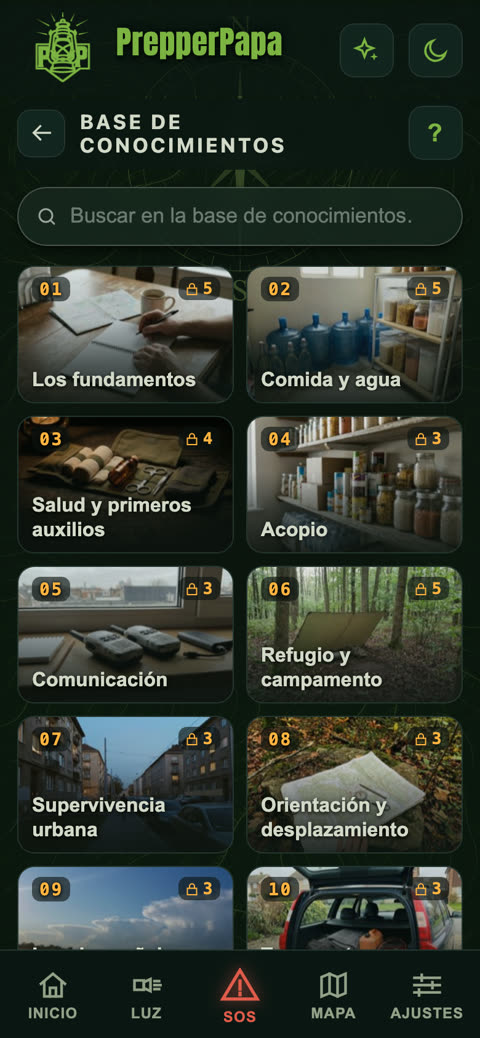
10.Base de conocimientos
Dónde: Inicio > mosaico Saber.
Qué hace: artículos ordenados por temas, desde las nociones básicas, pasando por la comida, el agua y la salud, hasta la supervivencia urbana y la orientación. Los artículos básicos se pueden leer sin internet.
- Toca un tema, por ejemplo Nociones básicas.
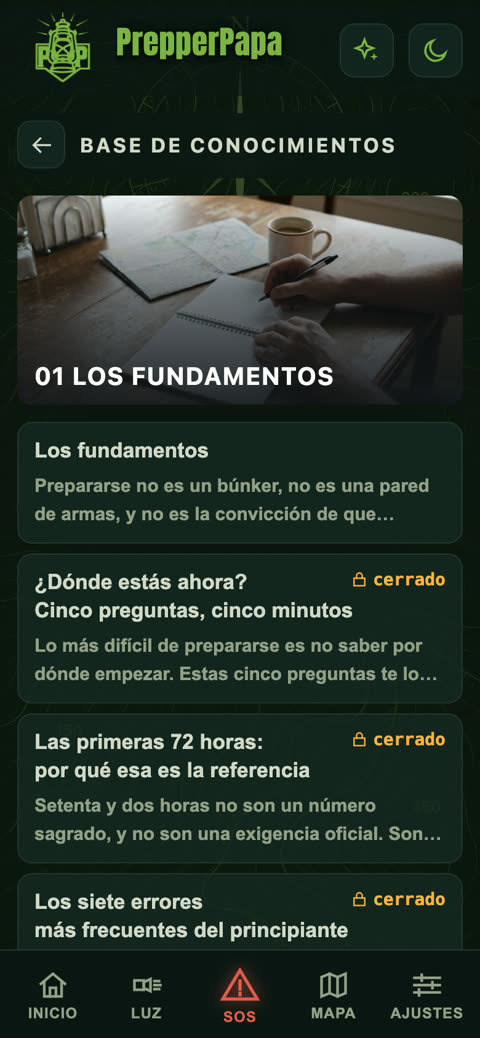
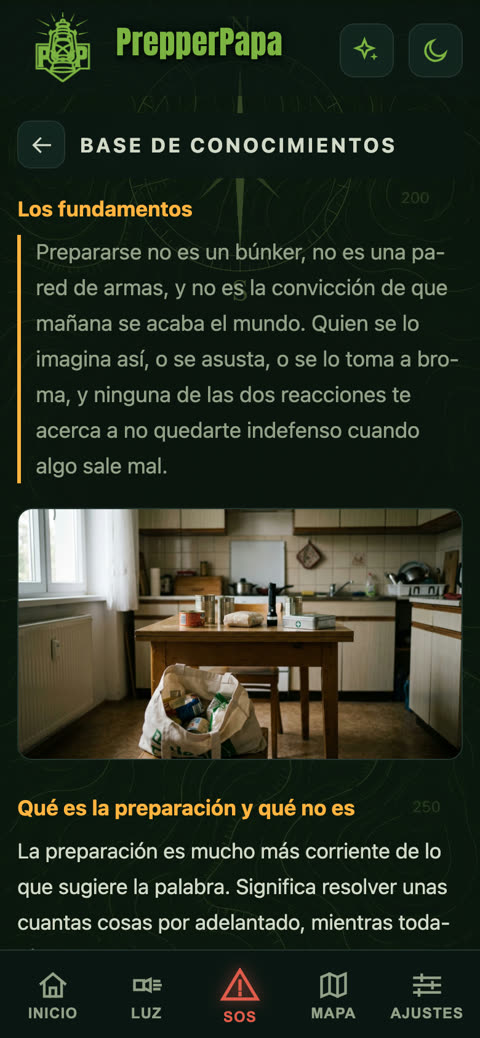
- Elige un artículo de la lista.
- Con el buscador de arriba puedes buscar en todos los artículos.
- Los artículos marcados con un candado («cerrados») forman parte de la base de conocimientos ampliada: se abren después de canjear el código premium.
Consejo: en la parte inferior de la pantalla de inicio aparece cada día una idea distinta de la base de conocimientos.
11.Biblia
Dónde: Inicio > mosaico Biblia.
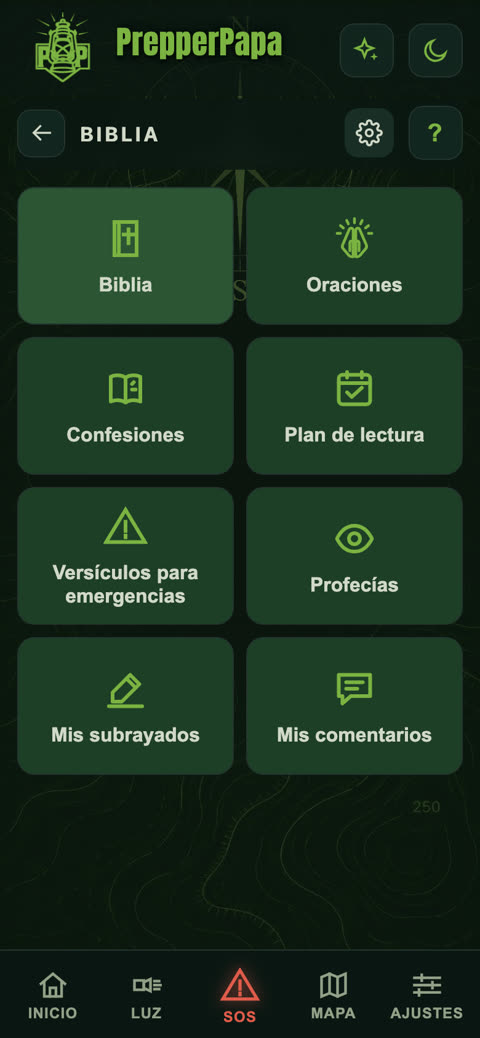
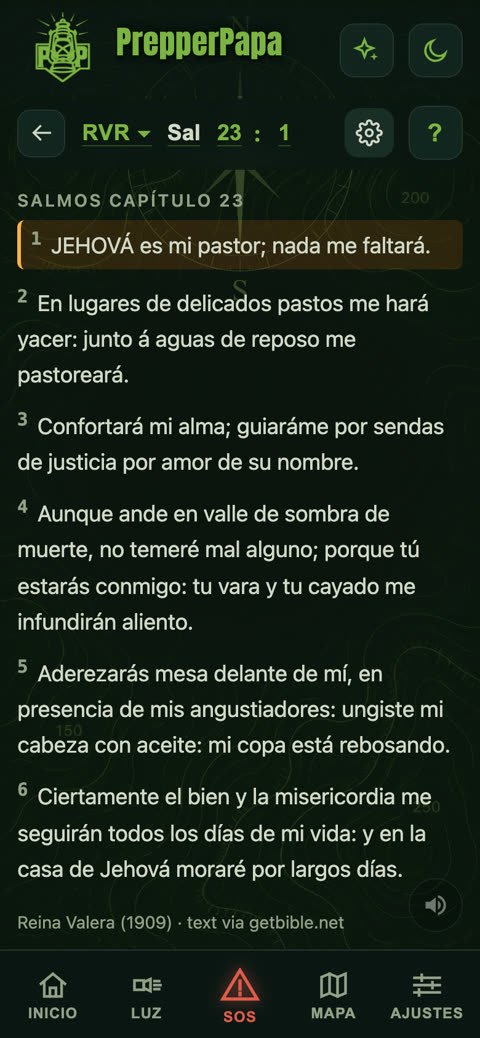
Qué hace: la Biblia con lectura en voz alta, oraciones, confesiones de fe, plan de lectura, versículos para emergencias, profecías, subrayados y comentarios propios.
- Toca el mosaico Biblia y, la primera vez, guárdala en tu teléfono con el botón Descargar la Biblia. Después se queda en tu teléfono.
- Elige libro, capítulo y versículo.
- Con el icono del altavoz puedes escucharla en voz alta.
- En los demás mosaicos encontrarás oraciones, el plan de lectura y versículos para emergencias.
Consejo: toca un versículo para subrayarlo o añadirle una nota.
12.Comunicación
Dónde: Inicio > mosaico Radio.
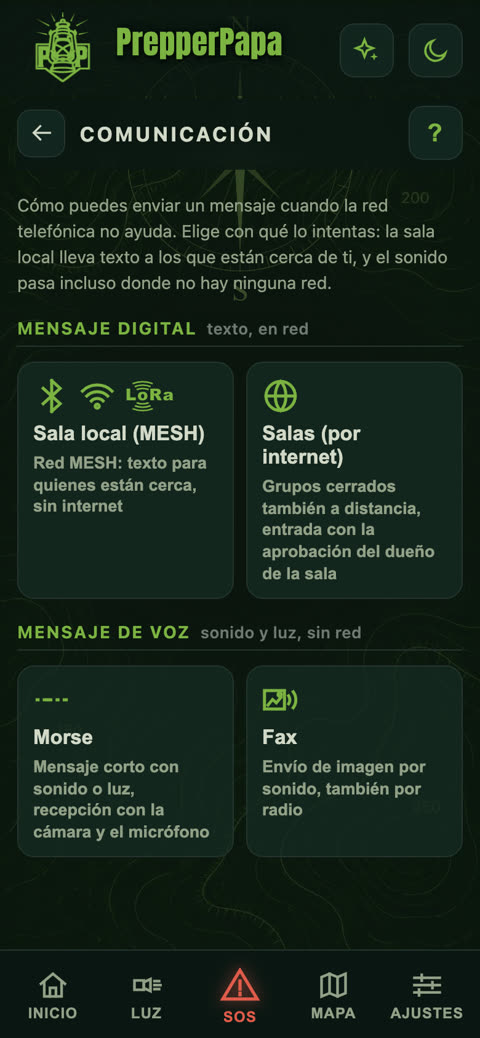
Qué hace: reúne en un solo lugar todas las formas de enviar mensajes cuando la red telefónica no ayuda.
- Mensaje digital: Sala local (texto para quienes están cerca, por una wifi común, un punto de acceso o Bluetooth) y Salas (grupos cerrados por internet; para entrar hace falta la aprobación del dueño de la sala).
- Mensaje de voz: Morse (mensaje corto con sonido o luz) y Fax (envío de una imagen por sonido, también por radio).
Consejo: si no hay ninguna red, el Morse y el fax siguen funcionando.
13.Morse
Dónde: Comunicación > Morse. Gratis.
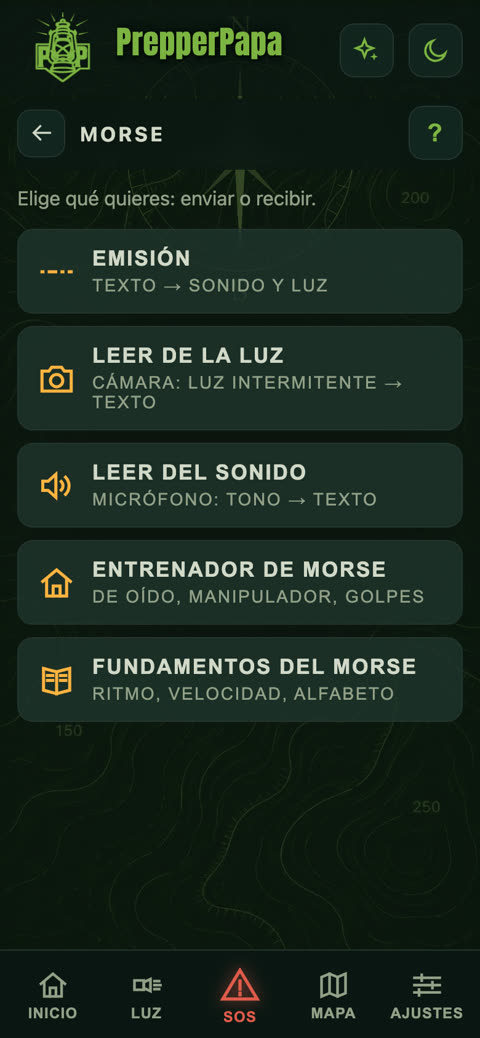
Qué hace: transmisión de texto con sonido y luz, recepción con la cámara (luz intermitente) y con el micrófono (pitidos), entrenador y nociones básicas.
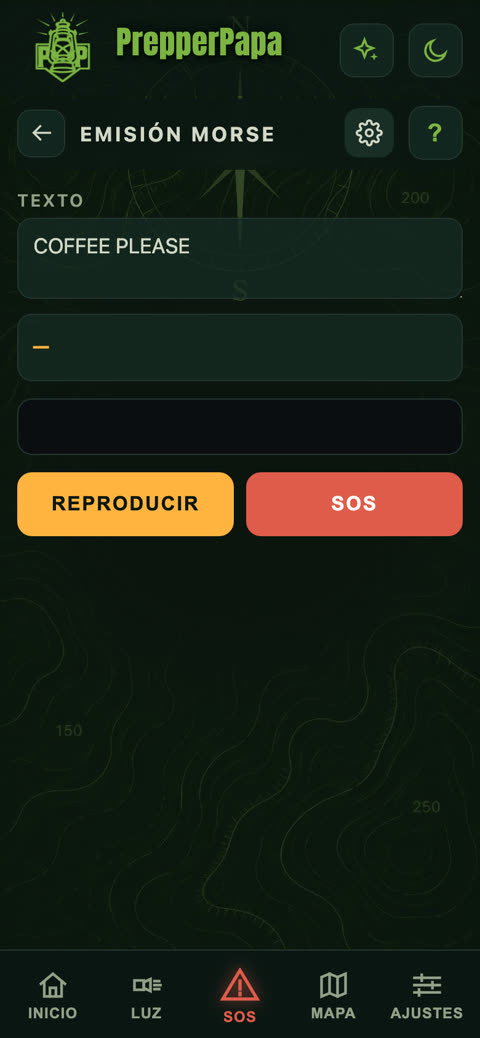
- Transmisión: escribe el texto y pulsa el botón Reproducir. El botón SOS emite la señal de socorro con un solo toque.
- Lectura de luz: apunta la cámara hacia la luz intermitente y la app lo convierte en texto.
- Lectura de sonido: el micrófono convierte los pitidos en texto.
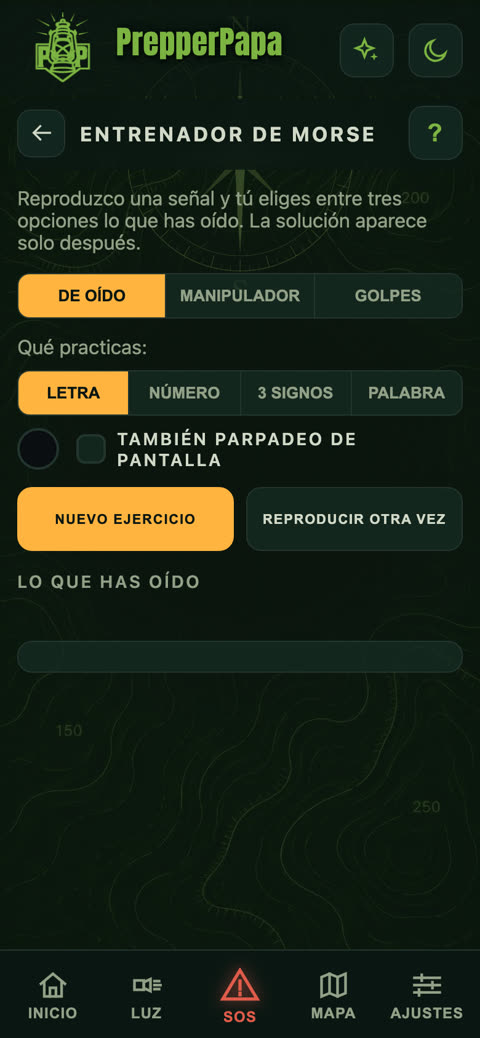
- Entrenador de Morse: puedes practicar letras, números y palabras de oído, con el manipulador manual o con golpes.
Consejo: la sección Fundamentos del Morse explica la temporización y la velocidad.
14.Fax
Dónde: Comunicación > Fax. Gratis.
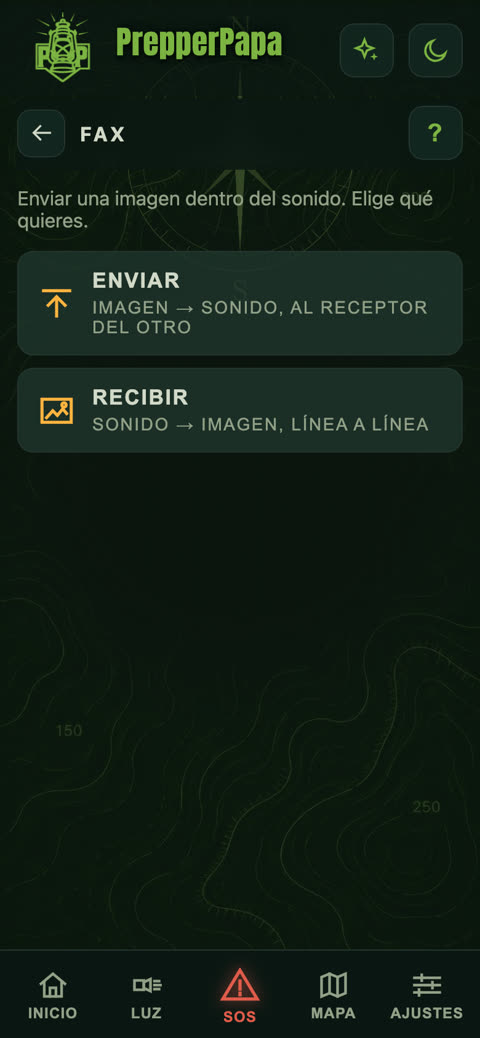
Qué hace: envía una imagen por sonido, incluso a través de una radio.
- Envío: elige una imagen y la app la convierte en sonido. Tiene que sonar cerca del receptor del otro teléfono.
- Recepción: el teléfono receptor dibuja la imagen línea a línea a partir del sonido que oye.
Consejo: funciona mejor en un lugar silencioso, con los dos teléfonos cerca.
15.Salas locales y Salas
Dónde: Comunicación > Sala local o Salas.
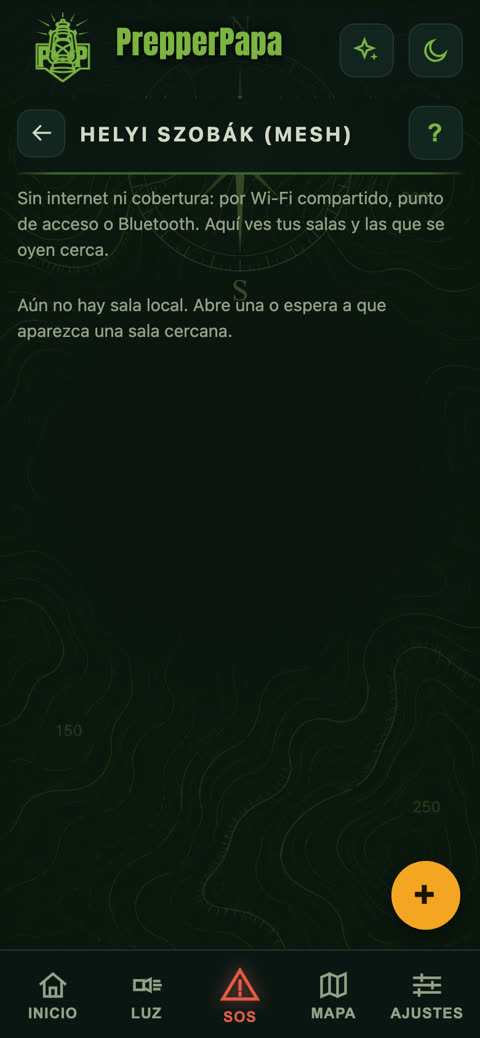
Qué hace: la Sala local lleva texto a quienes están cerca de ti por una wifi común, el punto de acceso de un teléfono o Bluetooth, sin tarifa de internet. Las Salas son grupos cerrados a través de internet.
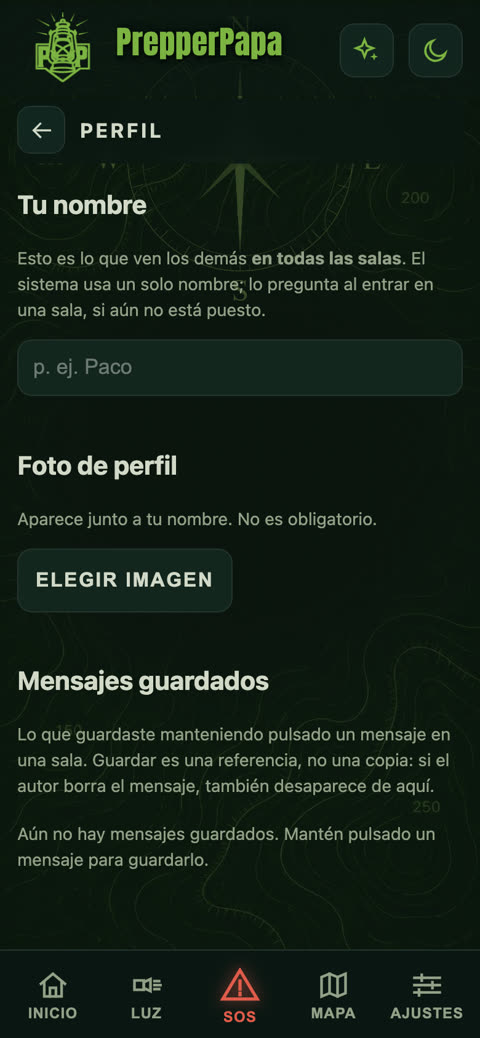
- Primero, en la pantalla Perfil, indica tu nombre (y, si quieres, una foto de perfil): así te ven los demás.
- Sala local: necesitáis una red común (un router o el punto de acceso de un teléfono); todos se conectan a ella y abren la app.
- Con el botón amarillo + abres una sala nueva, o esperas a que aparezca una sala cercana.
- Salas: con el botón + creas una, o te unes con un código a una que ya existe. La entrada la aprueba el dueño de la sala.
Gratis y premium: la Sala local es gratis para todos. De las Salas, gratis puedes crear 1 propia y ser miembro de 3; con el código premium, 10 salas propias y miembro de un número ilimitado de salas.
Consejo: manteniendo pulsado un mensaje puedes guardarlo, y luego lo encuentras en la pantalla Perfil.
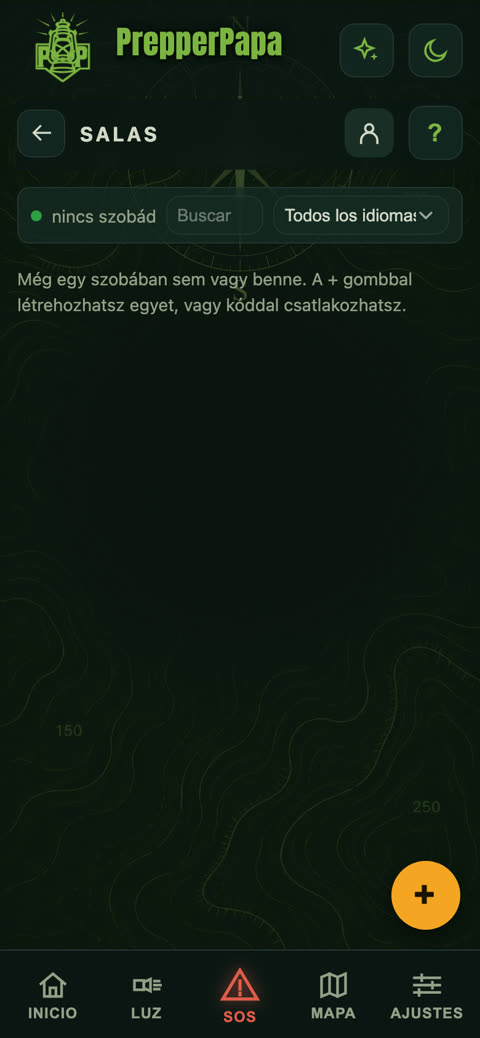
16.QR secreto
Dónde: Inicio > mosaico QR secreto.
Qué hace: mete en un código QR un mensaje, una ubicación, una lista o datos personales que solo puede leer quien conoce vuestra contraseña familiar.
- Configura la Contraseña familiar (arriba, si todavía pone «no configurada»).
- Elige qué quieres incluir y escribe el mensaje.
- Pulsa el botón Crear QR.
- Lectura: Escanear con la cámara, Cargar desde archivo, o escribe la secuencia de letras si la recibiste por Morse o por fax.
Consejo: acordad la contraseña de palabra y con antelación, no por mensaje.
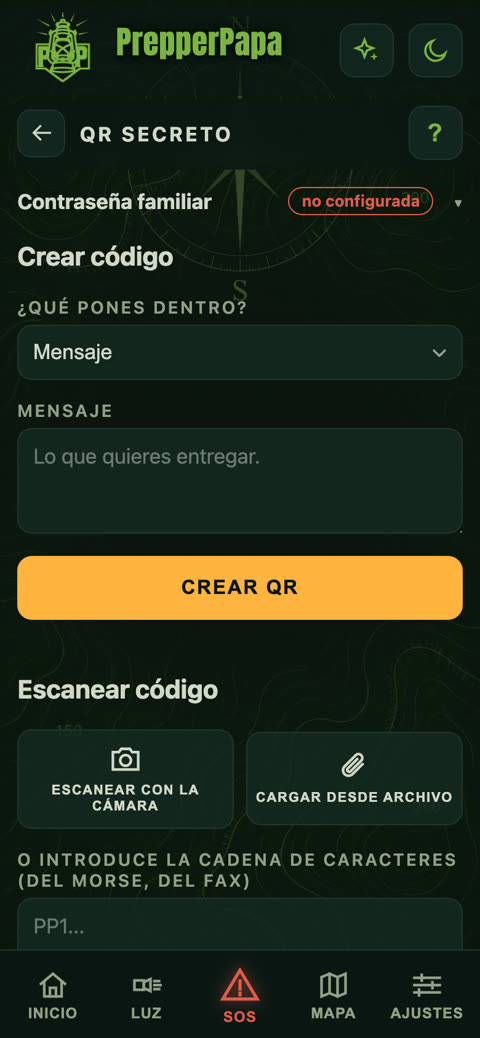
17.Herramientas
Dónde: Inicio > mosaico Herramientas.
Qué hace: Calculadoras, Detector de metales (hierro y acero en la pared o en el suelo), Espejo (cámara frontal con marco de luz, para revisar una herida), Ahuyentador de animales e insectos.
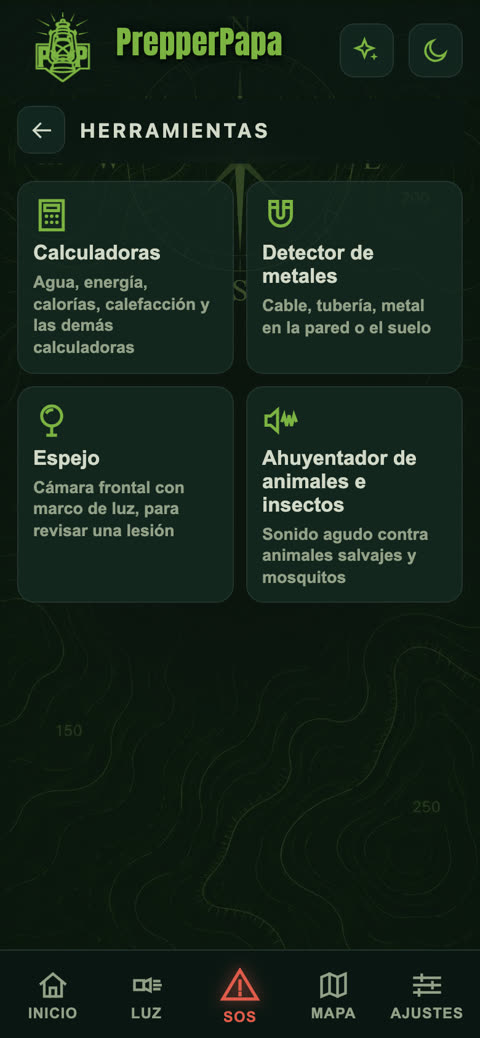
18.Calculadoras
Dónde: Herramientas > Calculadoras.
Qué hace: Calculadora (botones grandes, cinta, memoria, también con guantes y a oscuras), Energía (cuánto te dura un powerbank o una batería), Calorías (para cuánto alcanza la comida), Alcance de radio, Calefacción (cuánta leña o gas hace falta), Agua de lluvia (cuánta se recoge del tejado), Tiempo de marcha (si llegas con luz de día), Rayo (a qué distancia está la tormenta), Potabilización del agua (cuánta lejía hace falta, cuánto tiempo hervir), Autonomía de la linterna.
- Toca la calculadora.
- Introduce los datos y el resultado aparece al instante.
Consejo: en la cinta de la calculadora puedes repasar cada paso, así que tampoco en el monte pierdes el hilo de las cuentas.
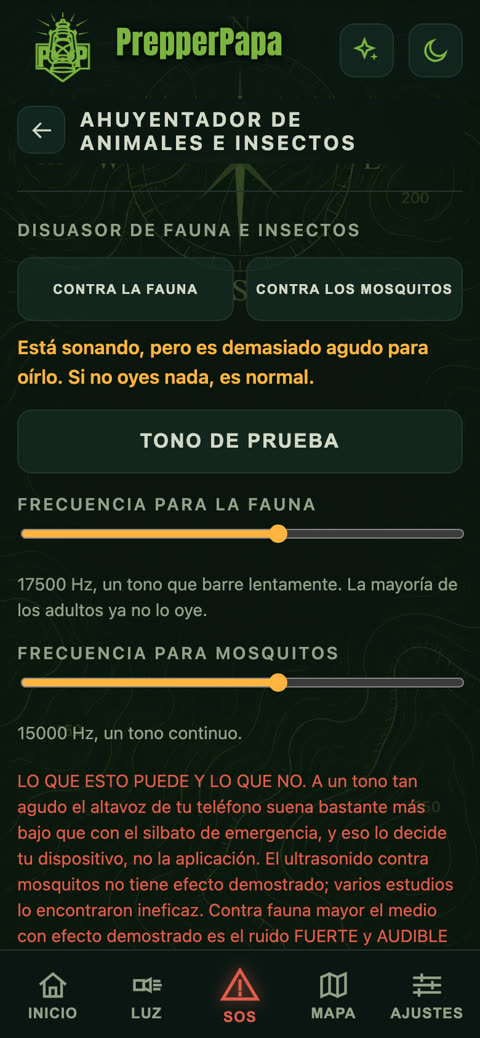
19.Ahuyentador de animales e insectos
Dónde: Herramientas > Ahuyentador de animales e insectos.
Qué hace: emite un sonido agudo contra los animales salvajes y los mosquitos.
- Elige: Contra la fauna o Contra los mosquitos.
- Con el control deslizante ajustas la frecuencia.
- El botón Tono de prueba emite un pitido corto y bien audible: así compruebas que el altavoz suena. No detiene el ahuyentador en marcha.
Consejo: el sonido del ahuyentador es intencionadamente tan agudo que no se oye. Si no oyes nada, es lo normal.
20.SOS (emergencia)
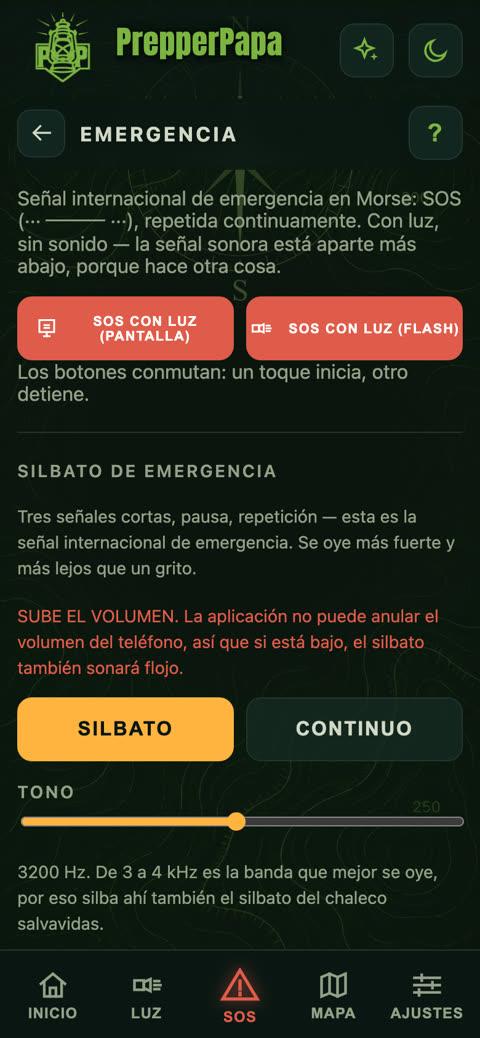
Dónde: el botón rojo SOS en el centro del menú inferior. Gratis, funciona sin internet.
Qué hace: SOS con luz desde la pantalla o el flash, silbato de emergencia potente, ritmo de reanimación, llamada al 112, detección de caídas y tarjeta de emergencia rápida.
- SOS con luz (pantalla) o SOS con luz (flash): un toque lo inicia y otro lo detiene.
- Silbato de emergencia: Silbato o Continuo; el tono es ajustable. Sube el volumen.
- Ritmo de reanimación: una voz marca el ritmo para que no tengas que contar ni en pleno pánico.
- Llamar al número de emergencia (112 en la UE): el número único europeo de emergencias.
- Abajo del todo, la Tarjeta de emergencia rápida.
Consejo: el silbato de emergencia se oye mejor en torno a 3-4 kHz, por eso los equipos de rescate lo oyen desde más lejos.
21.Detección de caídas
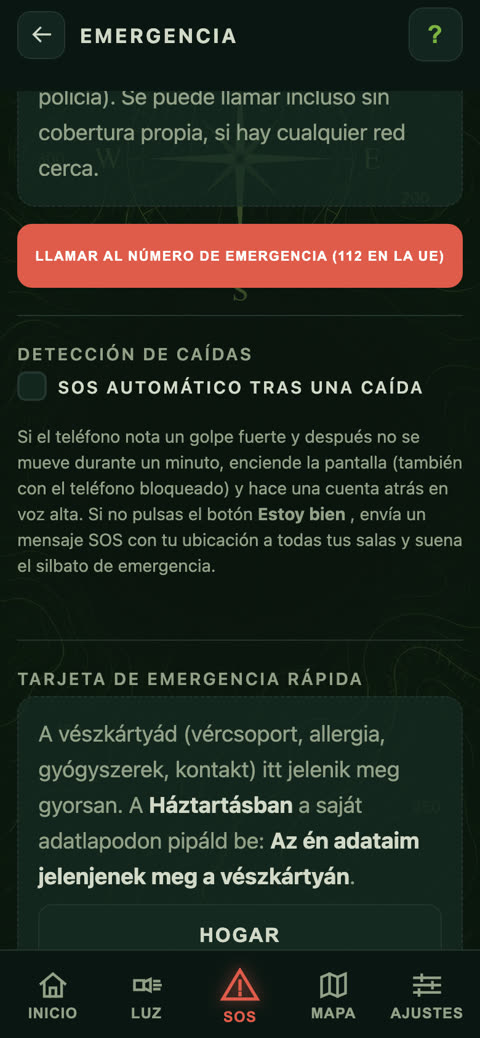
Dónde: pantalla SOS > Detección de caídas.
Qué hace: si el teléfono detecta un golpe fuerte y después no se mueve durante un minuto, enciende la pantalla y hace una cuenta atrás en voz alta. Si no pulsas el botón Estoy bien, envía un mensaje SOS con tu ubicación a tus salas y suena el silbato de emergencia.
- Marca la casilla SOS automático tras una caída.
- Concede el permiso si la app te lo pide.
- Si se activa por error, pulsa el botón grande Estoy bien.
Consejo: para el mensaje hace falta conexión con tus salas; la cuenta atrás y el silbato de emergencia funcionan también sin ella.
22.Luz
Dónde: el botón Luz del menú inferior. Gratis, funciona sin internet.
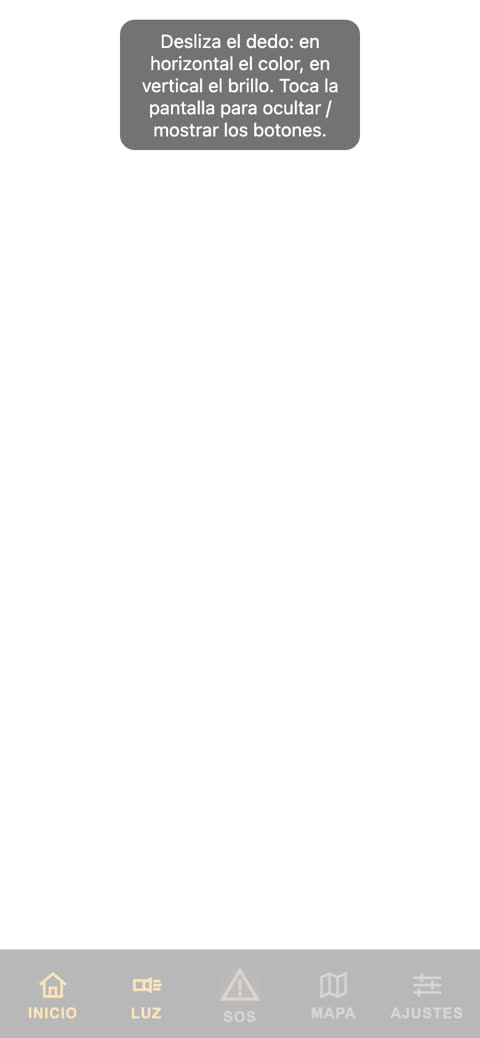
Qué hace: linterna con el flash o con la pantalla, con color y brillo ajustables, y luz roja nocturna.
- Toca el botón Luz: se enciende el flash y la pantalla se queda oscura.
- Tócalo otra vez: solo alumbra el flash.
- Con la luz de pantalla, desliza el dedo: en horizontal ajustas el color y en vertical el brillo. Con un toque aparecen los botones.
Consejo: la luz roja no deslumbra el ojo acostumbrado a la oscuridad.
23.Modo nocturno
Dónde: el icono de la luna en la barra superior.
Qué hace: toda la app pasa a rojo, así no deslumbra a oscuras ni estropea la visión nocturna. El mapa y la linterna también se quedan en rojo.
- Toca el icono de la luna para activarlo y otra vez para desactivarlo.
24.Ajustes
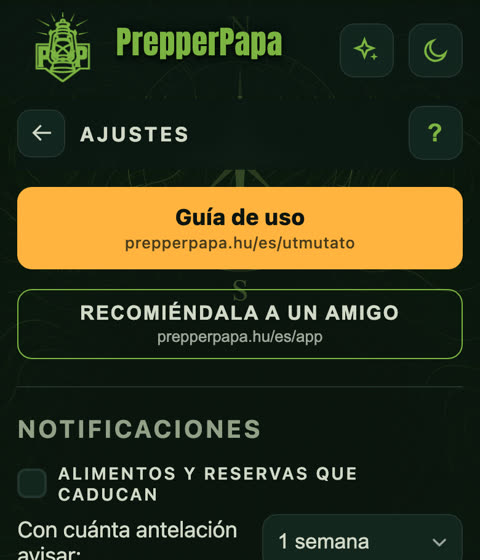
Dónde: el botón del extremo derecho del menú inferior, Ajustes. Gratis.
Qué hace: avisos de alimentos y existencias a punto de caducar, respuesta háptica, idioma, tamaño de letra, ayuda, privacidad y canje del código premium.
- Notificaciones: marca la casilla y elige con cuánta antelación quieres el aviso (3 días, 1 semana, 2 semanas, 1 mes). Con el botón Notificación de prueba puedes probarlo.
- Idioma y Tamaño de letra: ajústalos a tu gusto.
- Ayuda: en cualquier pantalla, el signo de interrogación de la cabecera también abre la ayuda.
Consejo: si las notificaciones están bloqueadas, la app te indica dónde activarlas en los ajustes del teléfono.
25.Canjear el código premium
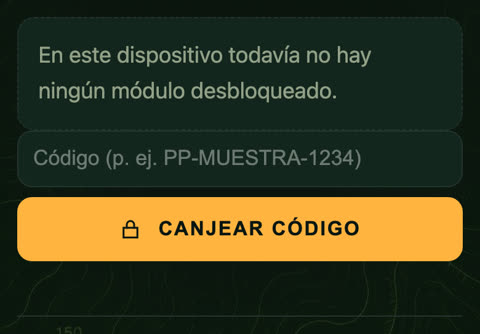
Dónde: Ajustes > Desbloquear.
Qué hace: aquí canjeas el código premium.
- Escribe el código en el campo.
- Pulsa el botón Canjear código. Para canjearlo hace falta internet.
- A partir de ahí, los miembros de la familia y la reserva son ilimitados, se abre la base de conocimientos ampliada y la planificación de rutas en el mapa es ilimitada, con mapas descargables sin conexión.
Consejo: un código sirve como máximo para dos de tus dispositivos.
26.Si falta un permiso
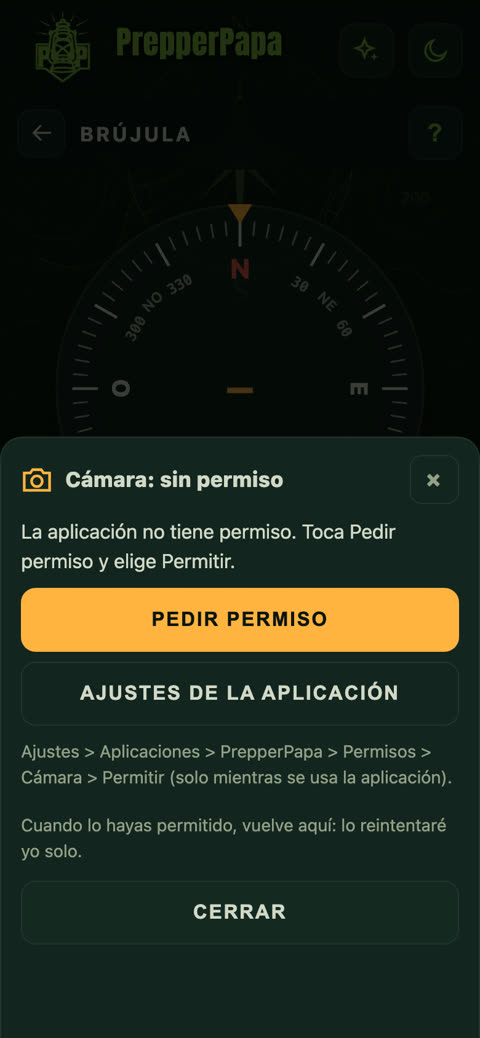
Dónde: aparece solo cuando una función necesita un permiso (cámara, micrófono, ubicación, notificaciones, sensor de movimiento, Bluetooth).
Qué hace: te dice qué falta, para qué hace falta y qué tienes que hacer.
- Toca el botón Pedir permiso y elige la opción Permitir.
- Si no aparece ninguna pregunta, el botón Ajustes de la aplicación abre los ajustes del teléfono con un toque.
- Cuando lo hayas concedido, vuelve: la app lo reintenta sola.
27.Enviar comentarios
Dónde (en dos sitios):
- en la barra superior, el icono del bocadillo (sin texto),
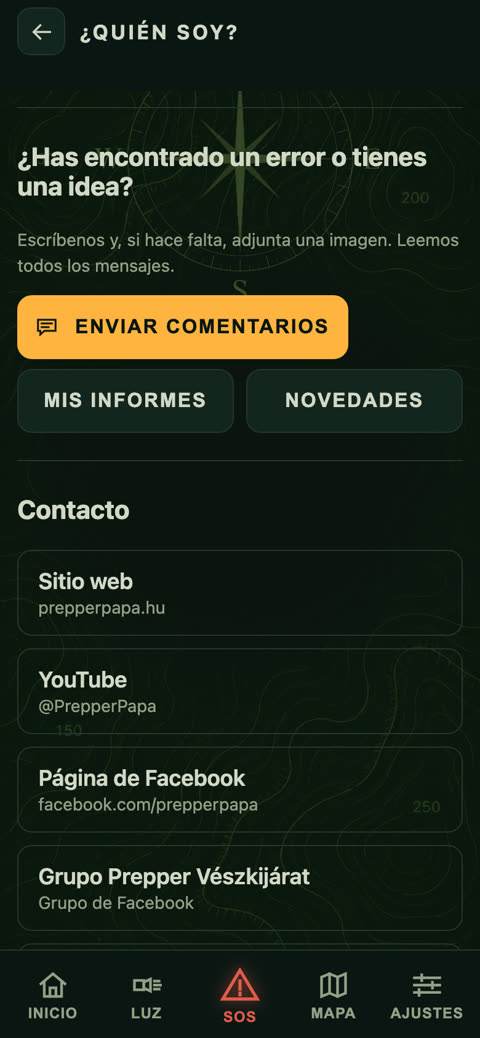
- en la página ¿Quién soy?, el botón Enviar comentarios.
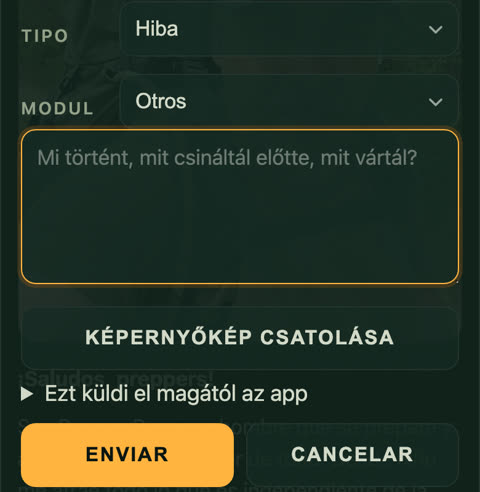
Qué hace: puedes enviarnos un error o una idea, con captura de pantalla incluida.
- Elige el tipo (error o idea) y la parte de la app a la que se refiere.
- Cuenta qué hiciste, qué viste y qué esperabas.
- Si hace falta, adjunta una captura de pantalla.
- Pulsa el botón Enviar.
Consejo: con el botón Mis informes puedes revisar lo que has enviado, y con el botón Novedades, lo que ha cambiado en la app.
28.Patrimonio
Dónde: Inicio > mosaico Patrimonio.
Patrimonio es un producto aparte. Dentro de la app se puede probar con hasta 10 elementos, tanto en la versión gratuita como en la premium; para usarlo por completo hay que comprarlo por separado en Google Play o en la App Store. Si lo compras, funciona también a pleno rendimiento dentro de PrepperPapa.
Si te has atascado
Escríbenos desde la app: el icono del bocadillo en la barra superior, o el botón «Enviar comentarios» en la página «¿Quién soy?». Cuéntanos qué hiciste, qué viste y qué teléfono tienes.