Посібник користувача
Усі функції застосунку PrepperPapa, екран за екраном: де знайти, для чого вони і як ними користуватися. Довідка є і в самому застосунку: знак питання в заголовку екрана.
Якщо застосунок просить увійти
- Введи свою адресу електронної пошти.
- Запроси код. За кілька хвилин на пошту прийде шестизначний код.
- Введи код. Пароль не потрібен.
Безкоштовно і преміум коротко: ліхтар, SOS, Морзе, картка екстреної допомоги та базові статті бази знань безкоштовні для всіх і працюють без інтернету. Безкоштовно можна додати до 2 членів родини і 50 продуктів, а на карті доступні 2 плани маршрутів на тиждень. Преміум-код знімає ці обмеження, додає завантажувану офлайн-карту і розширену базу знань.
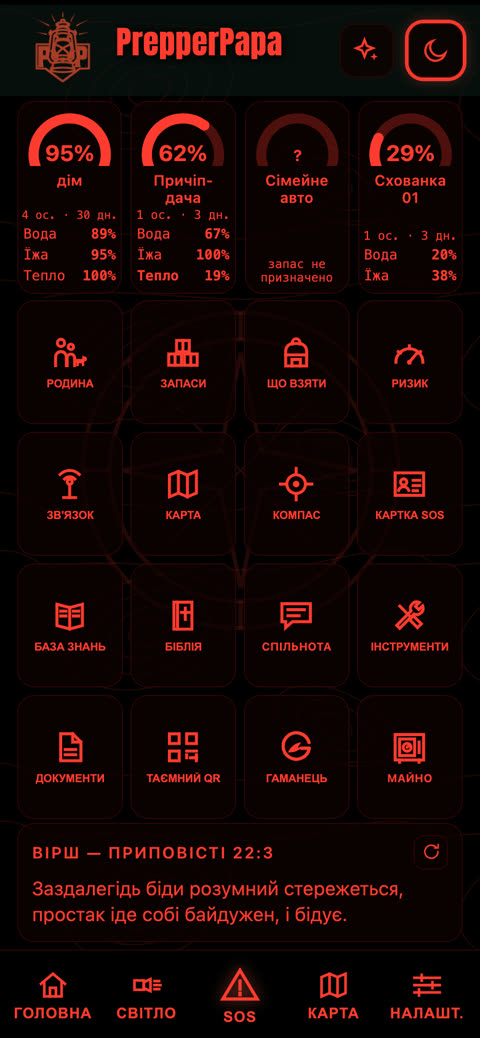
1.Головний екран
Де: крайня ліва кнопка нижнього меню, Початок.
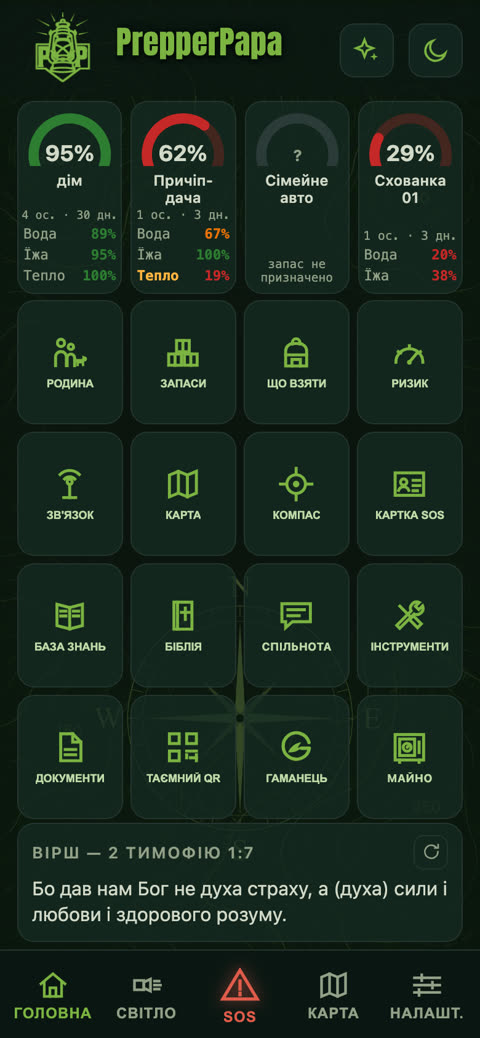
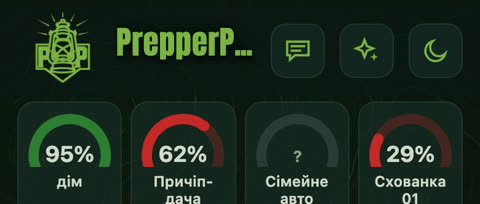
Що вміє: угорі готовність твоїх місць у відсотках (дім, дача, автомобіль), під ними плитки для всіх функцій, у самому низу щоденний вірш або думка з бази знань.
- Під час першого запуску кнопкою Завантажити демодані можна випробувати застосунок на прикладі родини.
- Торкнися кола місця: побачиш, чого там бракує.
- З плиток доступне все: Домогосподарство, Запаси, Що взяти, Ризик, Зв’язок, Карта, Орієнтування, Картка екстреної допомоги, База знань, Біблія, Збірний пункт, Інструменти, Гаманець документів, Секретний QR, Гаманець токенів, Майно.
Порада: зелене число означає, що все добре, помаранчеве й червоне вказують, що щось треба поповнити.
2.Домогосподарство
Де: Початок > плитка Домогосподарство.
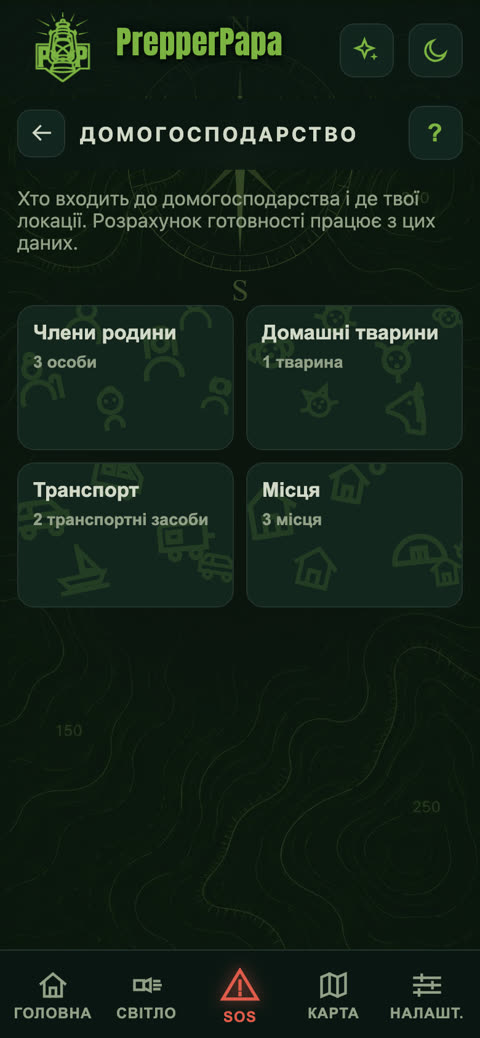
Що вміє: тут ти вказуєш, хто належить до вашої родини і де розташовані твої місця. З цього рахуються готовність, добова норма і список речей.
- Тут чотири розділи: Члени родини, Домашні тварини, Транспорт, Місця.
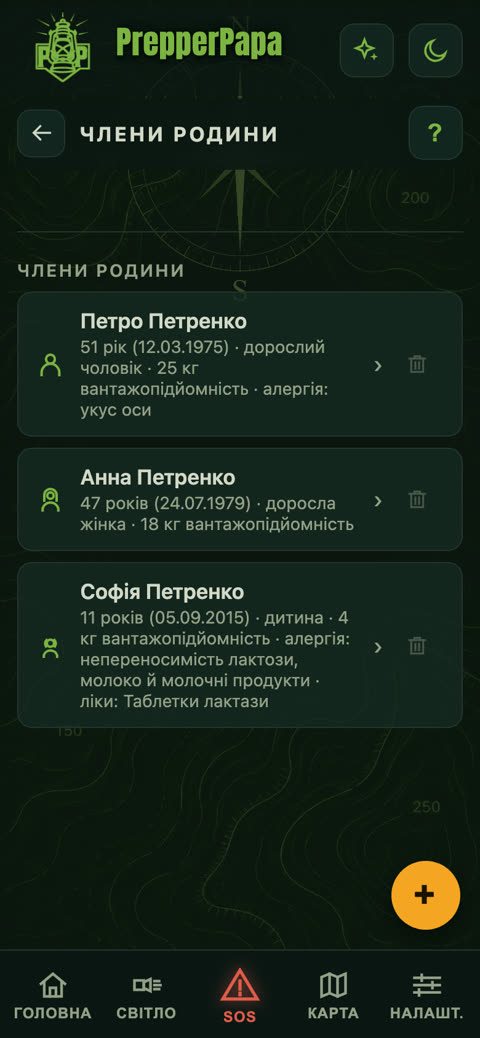
- Торкнувшись будь-якого з них, побачиш список, а жовтою кнопкою + додаси новий запис.
- Для місць ти вказуєш, хто і на скільки днів туди прибуває.
Порада: у безкоштовній версії можна додати 2 членів родини, з преміум-кодом без обмежень.
3.Картка члена родини
Де: Домогосподарство > Члени родини > торкнися імені.
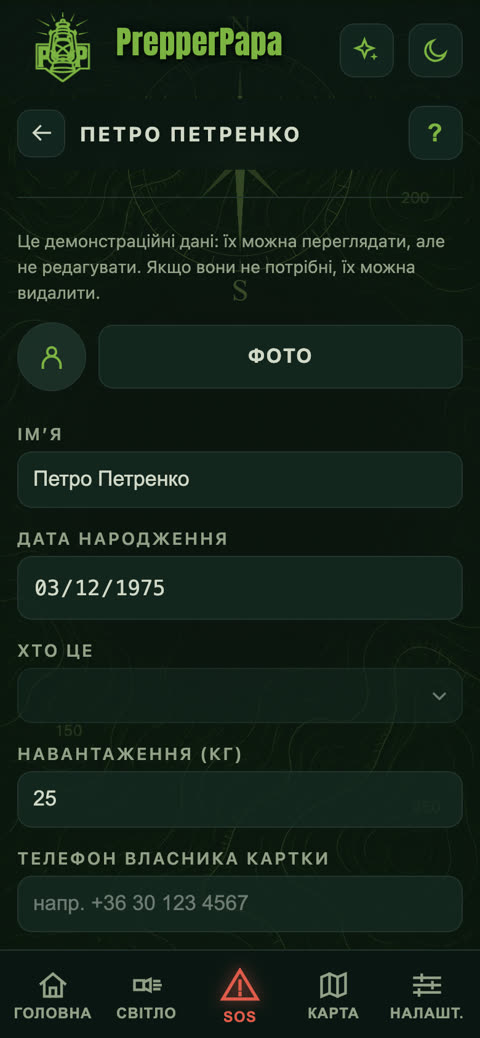
Що вміє: ім’я, дата народження, хто це (дорослий, дитина, немовля), вантажопідйомність і медичні дані для картки екстреної допомоги.
- Заповни ім’я та дату народження, вибери, хто це.
- Вкажи вантажопідйомність у кілограмах: з цього список речей знає, хто скільки може нести.
- У розділі Медичні дані торкнися алергій, впиши ліки та захворювання.
- Заповни: «Телефон власника картки», «Кого сповістити в екстреному випадку» і «Телефон того, кого сповістити в екстреному випадку».
- Познач: Показувати мої дані на картці екстреної допомоги, якщо це твоя картка.
Порада: картку можна заповнити й для іншої людини, тому номер власника і номер того, кого треба сповістити, вписуй в окремі поля.
4.Запаси
Де: Початок > плитка Запаси.
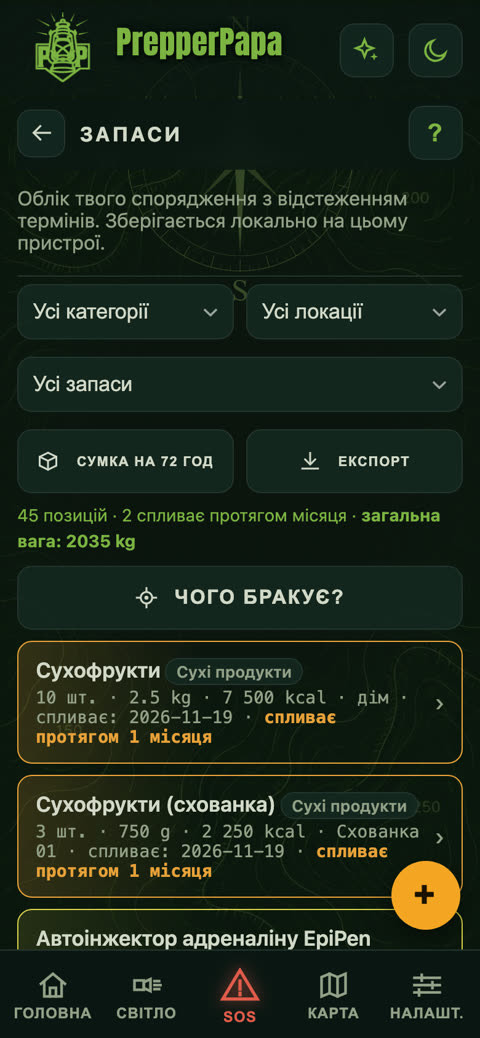
Що вміє: облік твого спорядження та їжі з контролем термінів придатності. Ти бачиш кількість позицій, загальну вагу і те, у чого термін спливає протягом місяця.
- Можна фільтрувати за категорією, місцем і запасом.
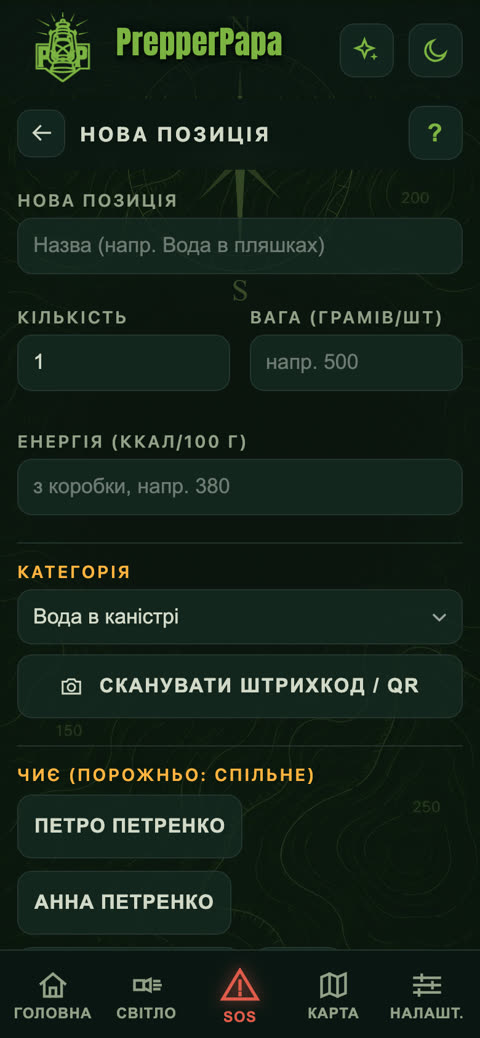
- Жовтою кнопкою + додаєш нову позицію: назва, кількість, категорія, термін придатності, чия, де зберігається.
- Кнопкою Сканувати штрихкод / QR можна додати позицію просто з упаковки.
- Кнопка Чого бракує? показує, що варто поповнити.
- Кнопка Набір на 72 години складає базовий набір на 72 години.
Порада: у безкоштовній версії можна додати 50 позицій, з преміум-кодом без обмежень.
5.Що взяти? (список речей)
Де: Початок > плитка Що взяти.
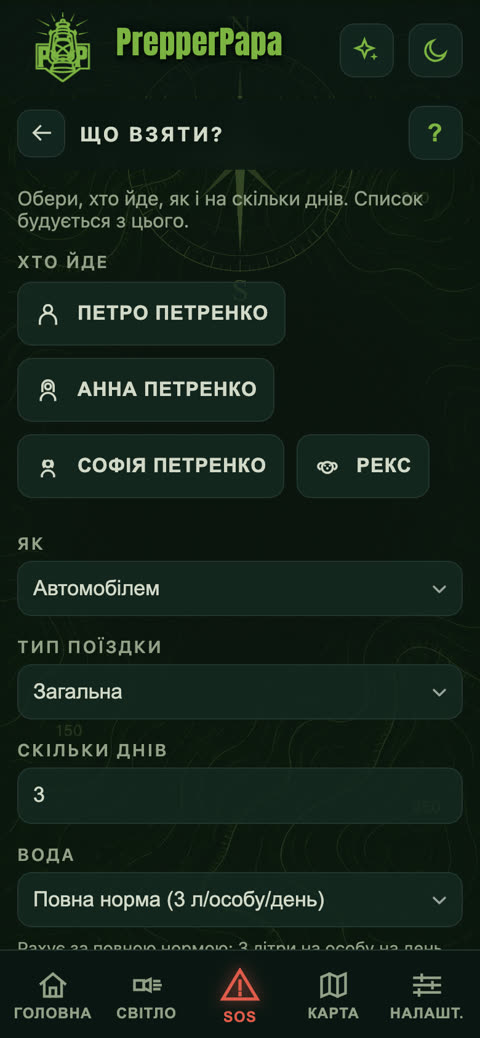
Що вміє: складає персональний список речей залежно від того, хто йде, як, у яку дорогу і на скільки днів.
- Познач, хто йде (можна вибрати й домашню тварину).
- Вибери, як ви йдете (автомобілем, пішки, з рюкзаком) і в яку дорогу.
- Вкажи, на скільки днів і з якою нормою води рахувати.
- Застосунок складає список, враховуючи обмеження ваги.
Порада: вантажопідйомність задай на картках членів родини, тоді список ще й розподілить вагу між ними.
6.Аналіз ризиків
Де: Початок > плитка Ризик.
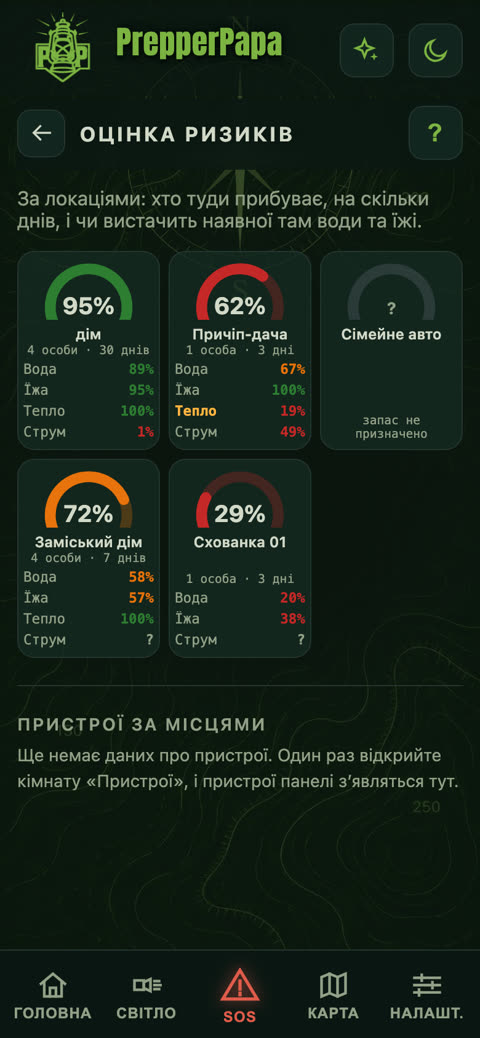
Що вміє: для кожного місця показує, хто туди прибуває, на скільки днів і чи вистачить там води, їжі, опалення та електрики.
- Подивися на кола місць: відсоток показує готовність.
- Червоний рядок показує, чого мало.
- Нестачу можна поповнити в Запасах і прив’язати позицію до потрібного місця.
Порада: картина ризиків точна настільки, наскільки заповнені Домогосподарство і Запаси.
7.Карта
Де: кнопка Карта в нижньому меню або Початок > плитка Карта.
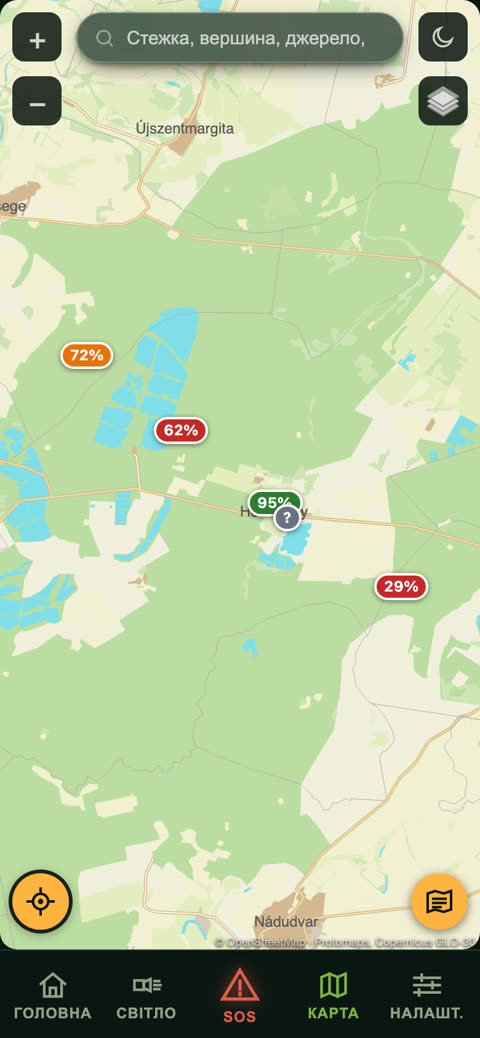
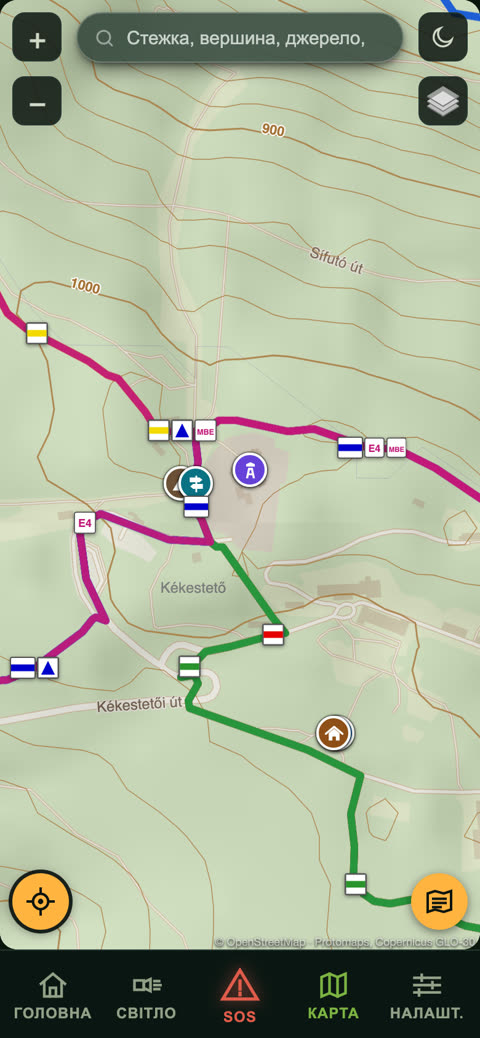
Що вміє: туристичні стежки, джерела, колодязі, притулки, вершини, оглядові вежі та інші туристичні точки з єдиними кольоровими значками. На ній видно і готовність твоїх місць. Можна шукати і планувати маршрут.
- Угорі в пошуку введи, що шукаєш (туристичну стежку, вершину, джерело, населений пункт).
- Кнопкою з перехрестям унизу ліворуч переходиш до свого місцезнаходження.
- Кнопками + і − змінюєш масштаб, кнопкою шарів перемикаєш вигляд карти.
- Планування маршруту: вкажи, звідки й куди йдеш, і застосунок покаже відстань, час у дорозі, набір висоти та маркування, за яким треба йти.
Безкоштовно і преміум: безкоштовно доступні онлайн-карта і 2 плани маршрутів на тиждень. З преміум-кодом планування маршрутів необмежене, і можна завантажувати офлайн-карти (регіони Угорщини та зарубіжні країни), які працюють без інтернету.
Порада: у нічному режимі значки на карті теж червоні, тож не засліплюють.
8.Орієнтування
Де: Початок > плитка Орієнтування.
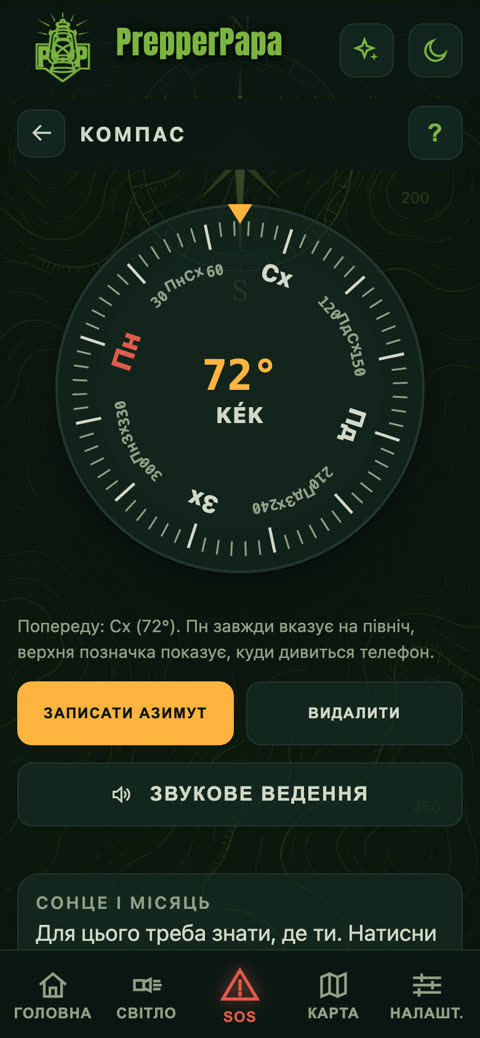
Що вміє: компас із градусами та сторонами світу, запис напрямку, звукове ведення, схід і захід сонця, фаза місяця.
- Повернися туди, куди тобі треба йти, і торкнися кнопки Записати напрямок.
- Увімкни Звукове ведення: якщо йдеш правильно, звучить низький, повільний тон, якщо збиваєшся, вищий і частіший.
- Телефон можна покласти в кишеню, веде звук.
- У розділі Сонце й місяць бачиш схід і захід сонця та фазу місяця.
Порада: кнопкою Видалити можна записати новий напрямок. Якщо в телефоні немає компаса, розділ про сонце й місяць однаково працює.
9.Картка екстреної допомоги
Де: Початок > плитка Картка екстреної допомоги, а також унизу екрана SOS.
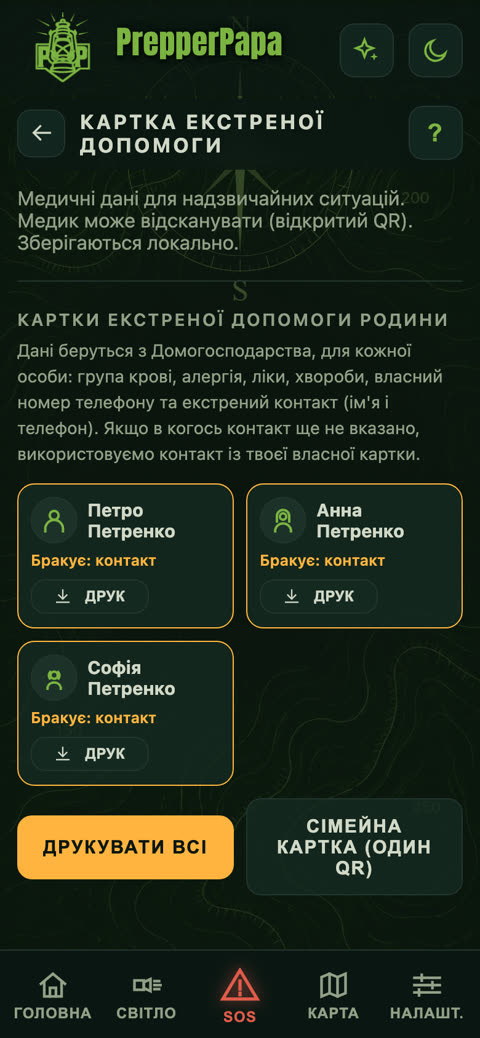
Що вміє: медичні дані членів родини для екстрених випадків (група крові, алергії, ліки, захворювання, кого сповістити) на одній картці, яку медик може зчитати через QR-код. Працює і без інтернету.
- Дані беруться з Домогосподарства: там заповни картки членів родини.
- Якщо в когось стоїть «Бракує: контакт», додай у його картці людину, яку треба сповістити.
- Кнопкою Друк можна надрукувати картку кожної людини окремо, кнопкою Друкувати всі картки всіх.
- Сімейна картка (один QR) вміщує всю родину в один код.
Порада: надрукуй її й поклади в гаманець або в автомобіль.
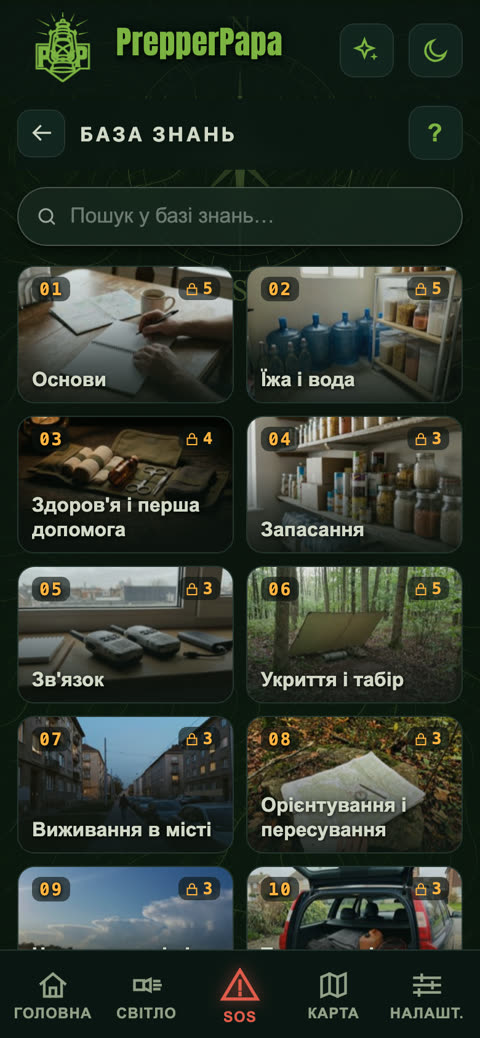
10.База знань
Де: Початок > плитка База знань.
Що вміє: статті, впорядковані за темами, від основ через їжу, воду, медицину до виживання в місті та орієнтування на місцевості. Базові статті можна читати без інтернету.
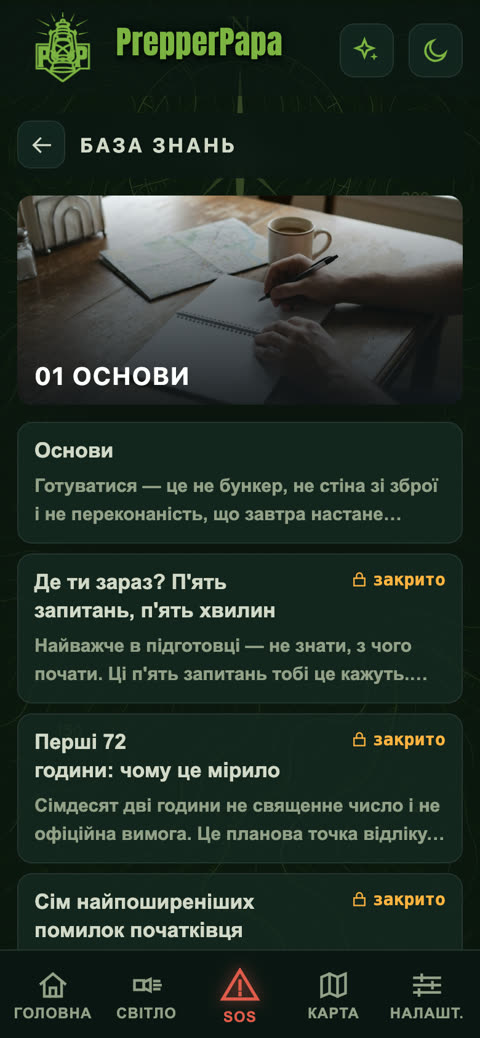
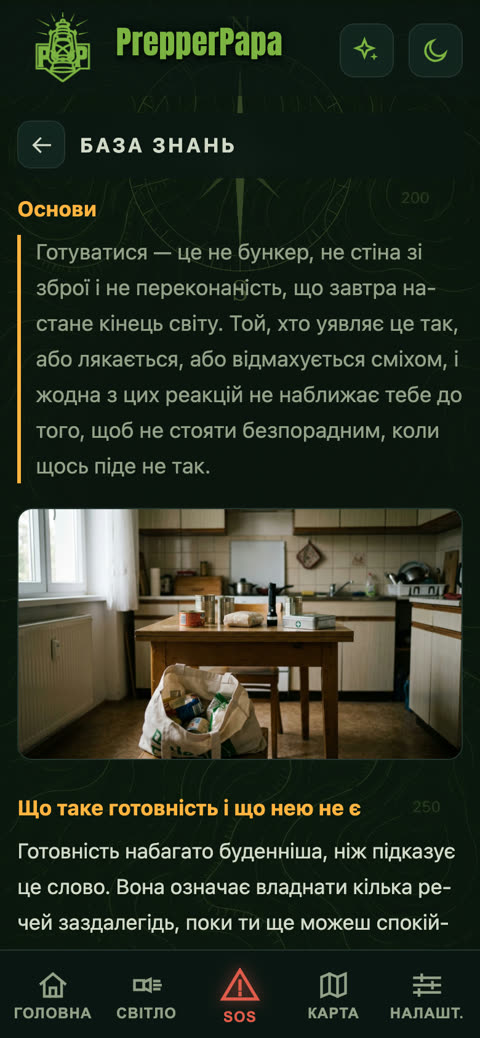
- Торкнися теми, наприклад Основи.
- Вибери статтю зі списку.
- Пошуком угорі можна шукати в усіх статтях.
- Статті, позначені замком («закриті»), належать до розширеної бази знань: вони відкриваються після використання преміум-коду.
Порада: унизу головного екрана щодня з’являється нова думка з бази знань.
11.Біблія
Де: Початок > плитка Біблія.
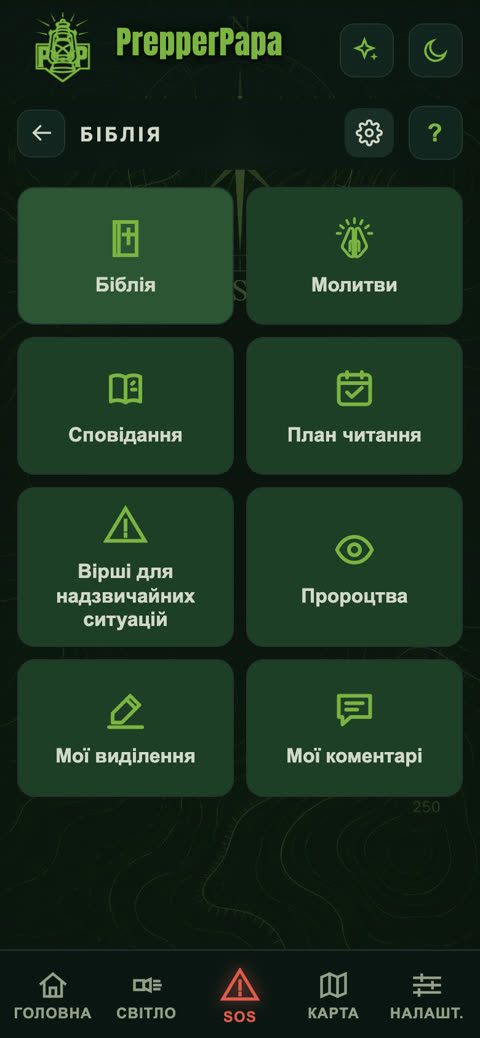
Що вміє: переклад Кароля з читанням уголос, молитви, сповідання, план читання, вірші для надзвичайних ситуацій, пророцтва, виділення та власні коментарі.
- Торкнися плитки Біблія і першого разу кнопкою Завантажити Біблію збережи її на телефон. Після цього вона залишиться на твоєму телефоні.
- Вибери книгу, розділ і вірш.
- Значком динаміка можна ввімкнути читання вголос.
- На інших плитках знайдеш молитви, план читання та вірші для надзвичайних ситуацій.
Порада: торкнувшись вірша, можна його виділити або додати до нього нотатку.
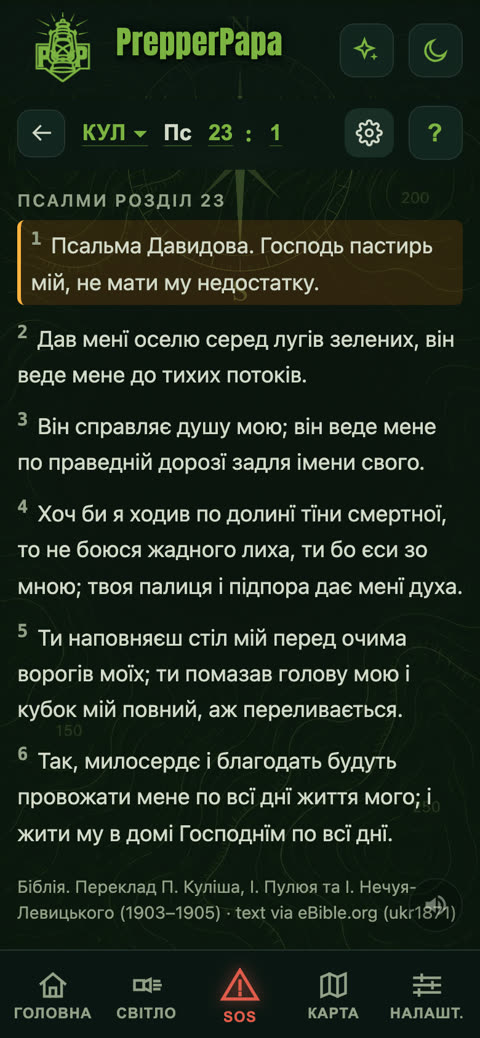
12.Зв’язок
Де: Початок > плитка Зв’язок.
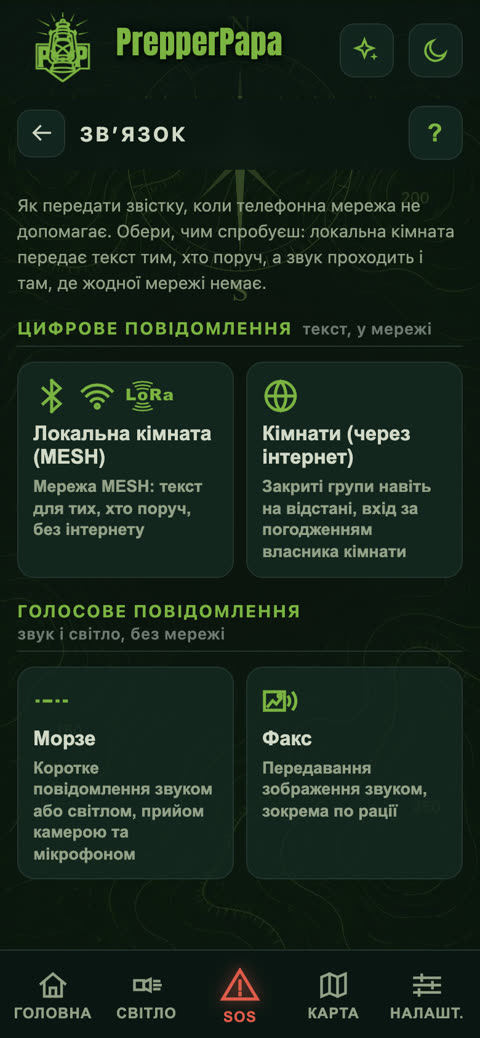
Що вміє: в одному місці всі способи надіслати повідомлення, коли мобільна мережа не допомагає.
- Цифрове повідомлення: Локальна кімната (текст людям поруч через спільну Wi-Fi, точку доступу або Bluetooth) і Кімнати (закриті групи через інтернет, вхід за схваленням власника кімнати).
- Голосове повідомлення: Морзе (коротке повідомлення звуком або світлом) і Факс (передавання зображення звуком, навіть через рацію).
Порада: якщо немає жодної мережі, Морзе і факс однаково працюють.
13.Морзе
Де: Зв’язок > Морзе. Безкоштовно.
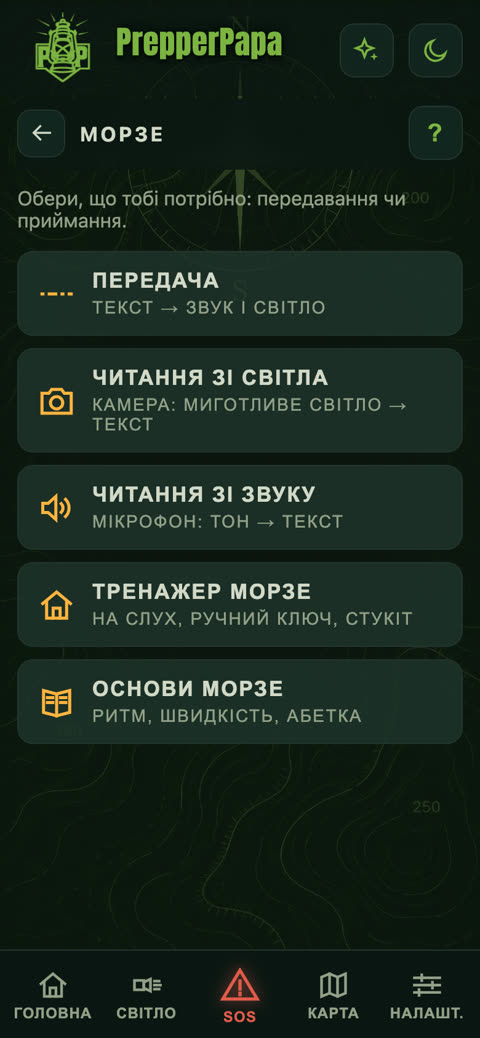
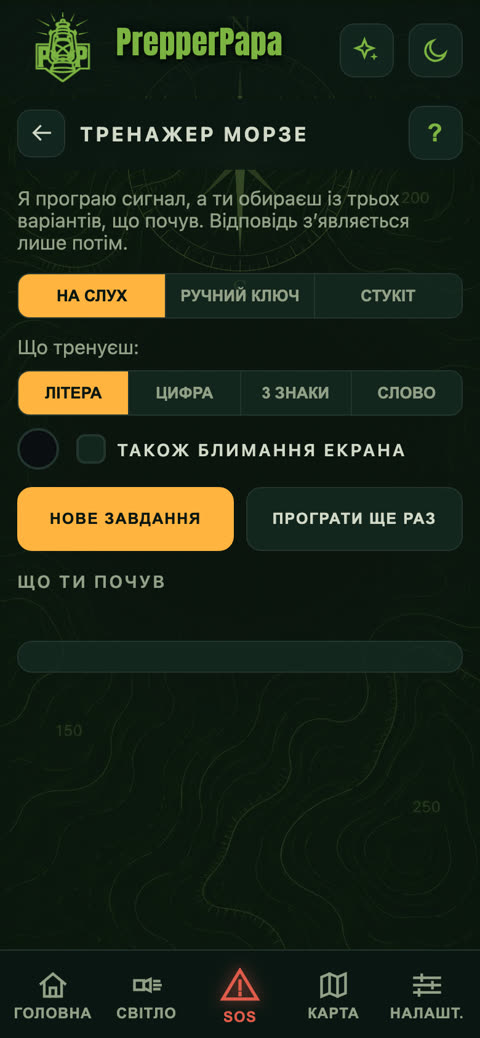
Що вміє: передавання тексту звуком і світлом, приймання з камери (миготливе світло) та з мікрофона (тональний сигнал), тренажер і основи.
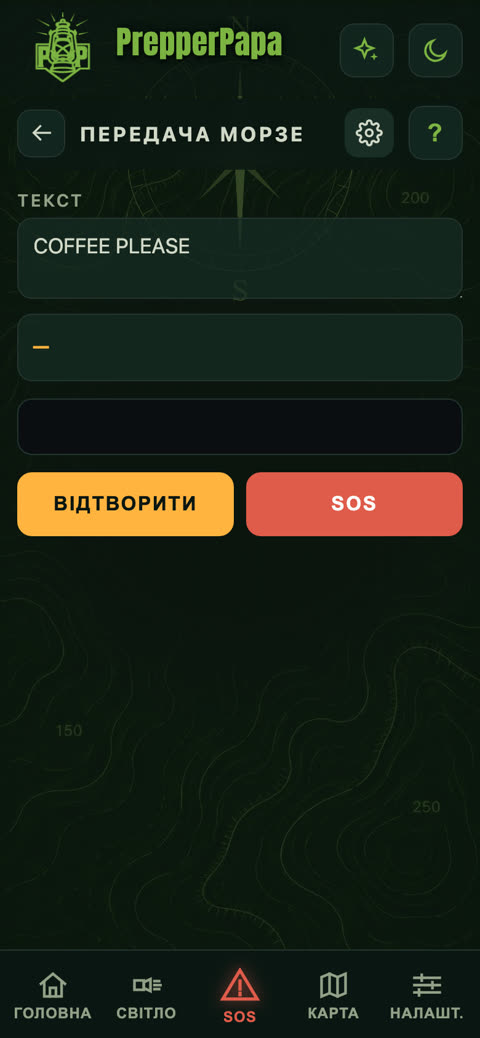
- Передавання: введи текст і натисни кнопку Відтворити. Кнопка SOS одним дотиком передає сигнал лиха.
- Читання зі світла: наведи камеру на миготливе світло, і застосунок перетворить його на текст.
- Читання зі звуку: мікрофон перетворює тональний сигнал на текст.
- Тренажер Морзе: можна тренувати літери, цифри й слова на слух, телеграфним ключем або постукуванням.
Порада: розділ Основи Морзе пояснює ритм і швидкість.
14.Факс
Де: Зв’язок > Факс. Безкоштовно.
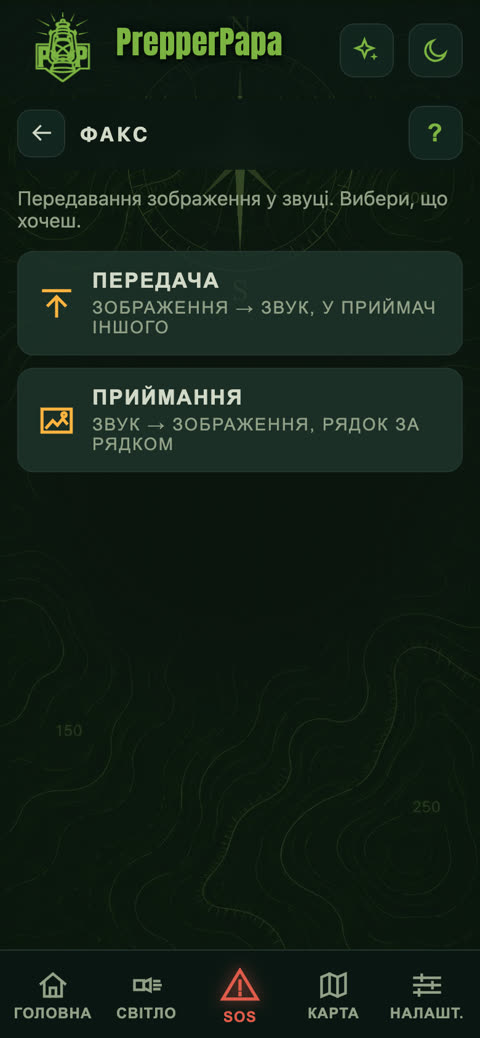
Що вміє: передавання зображення звуком, навіть через рацію.
- Надсилання: вибери зображення, і застосунок перетворить його на звук. Звук має йти в приймач іншого телефона.
- Приймання: телефон-приймач рядок за рядком відтворює зображення з почутого звуку.
Порада: найкраще працює в тихому місці, коли обидва телефони поруч.
15.Локальні кімнати та Кімнати
Де: Зв’язок > Локальна кімната або Кімнати.
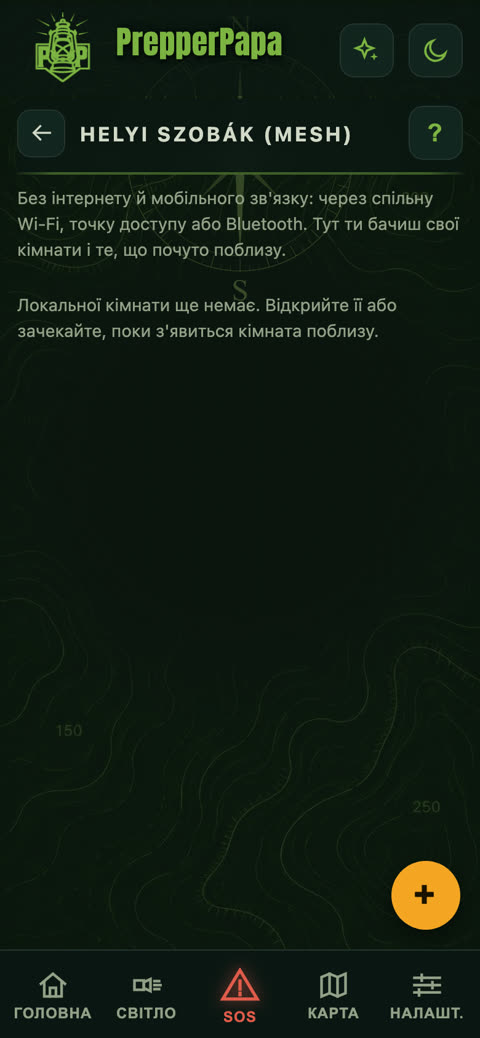
Що вміє: Локальна кімната передає текст людям поруч через спільну Wi-Fi, точку доступу телефона або Bluetooth, без інтернет-тарифу. Кімнати це закриті групи через інтернет.
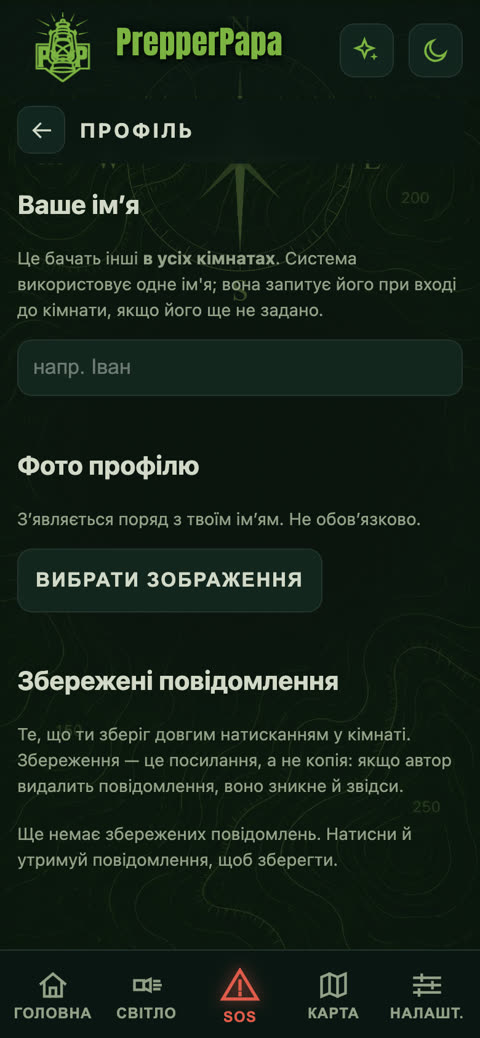
- Спершу на екрані Профіль вкажи своє ім’я (і, якщо хочеш, фото профілю): так тебе бачитимуть інші.
- Локальна кімната: потрібна спільна мережа (роутер або точка доступу телефона), усі мають під’єднатися до неї та відкрити застосунок.
- Жовтою кнопкою + відкриваєш нову кімнату або чекаєш, поки з’явиться кімната поблизу.
- Кімнати: кнопкою + створюєш нову або приєднуєшся до наявної за кодом. Вхід схвалює власник кімнати.
Безкоштовно і преміум: Локальна кімната безкоштовна для всіх. Із Кімнат безкоштовно можна створити 1 власну і бути учасником 3 кімнат; з преміум-кодом 10 власних кімнат і участь у необмеженій кількості кімнат.
Порада: утримавши повідомлення, його можна зберегти, і потім воно буде на екрані Профіль.
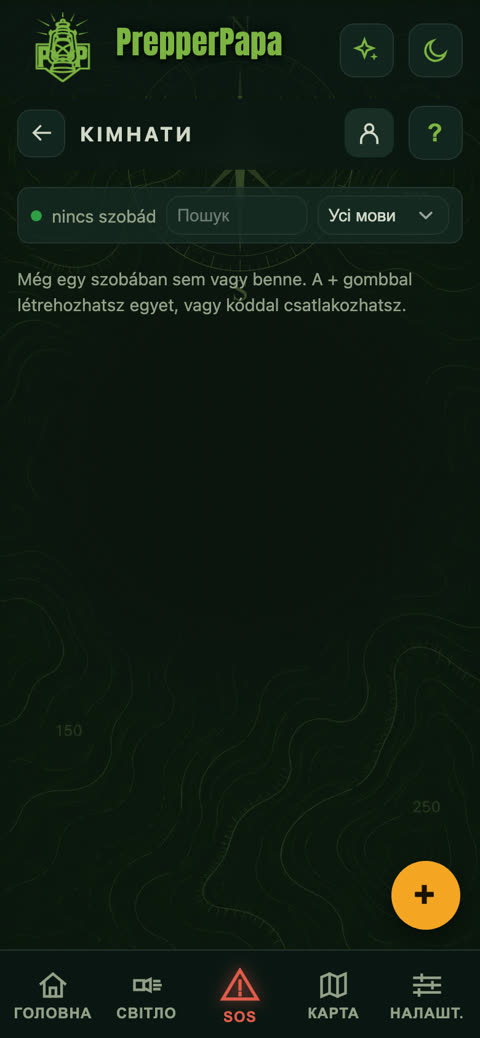
16.Секретний QR
Де: Початок > плитка Секретний QR.
Що вміє: поміщає повідомлення, місцезнаходження, список або особисті дані в QR-код, який прочитає лише той, хто знає ваш сімейний пароль.
- Встанови Сімейний пароль (угорі, якщо там ще стоїть «не встановлено»).
- Вибери, що вкладаєш, і введи повідомлення.
- Натисни кнопку Створити QR.
- Зчитування: Сканувати камерою, Завантажити з файлу або введи рядок символів, якщо отримав його Морзе чи факсом.
Порада: домовтеся про пароль заздалегідь усно, а не в повідомленні.
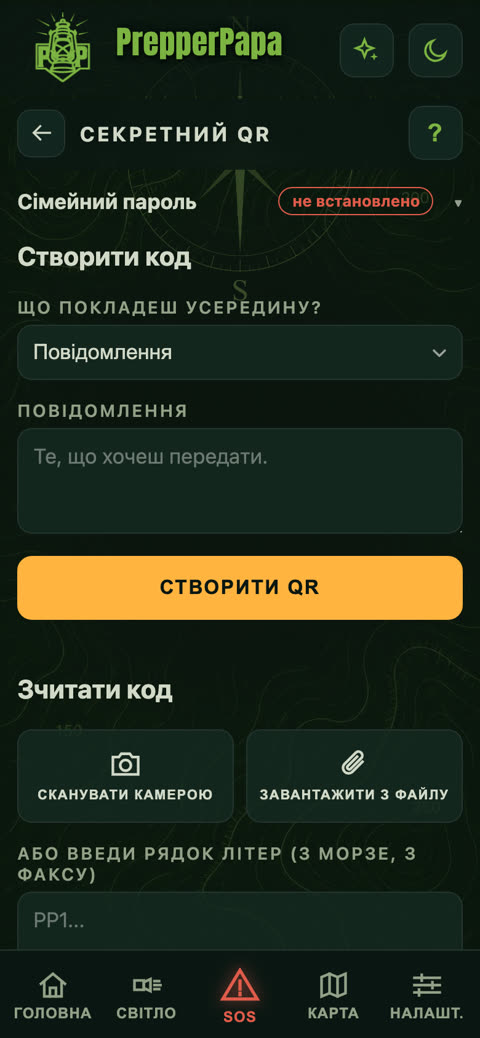
17.Інструменти
Де: Початок > плитка Інструменти.
Що вміє: Калькулятори, Металошукач (залізо й сталь у стіні чи в землі), Дзеркало (фронтальна камера з рамкою підсвічування, щоб оглянути травму), Відлякувач звірів і комах.
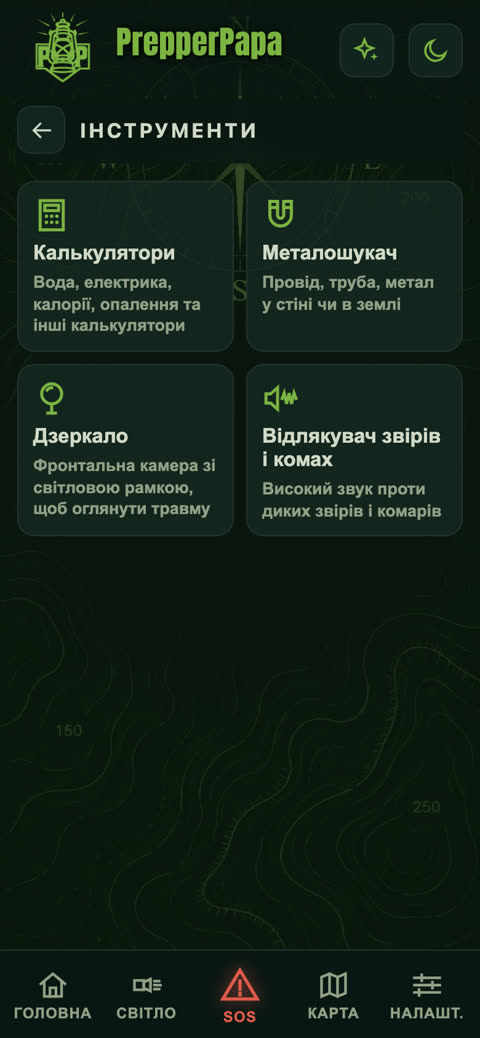
18.Калькулятори
Де: Інструменти > Калькулятори.
Що вміє: Калькулятор (великі кнопки, стрічка, пам’ять, зручний і в рукавицях, і в темряві), Електроенергія (на скільки вистачить павербанка чи акумулятора), Калорії (на скільки вистачить їжі), Дальність рації, Опалення (скільки потрібно дров або газу), Дощова вода (скільки збереться з даху), Час у дорозі (чи встигнеш дійти засвітла), Блискавка (як далеко гроза), Очищення води (скільки потрібно хлорного відбілювача, скільки кип’ятити), Час роботи ліхтаря.
- Торкнися калькулятора.
- Введи дані, і результат з’явиться одразу.
Порада: на стрічці калькулятора можна переглянути кожен крок, тож і в дорозі не заплутаєшся в розрахунках.
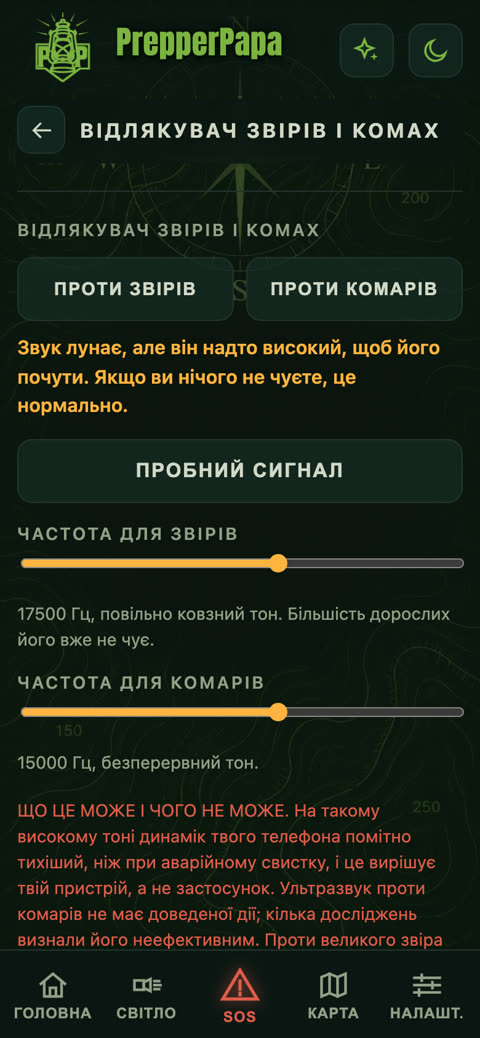
19.Відлякувач звірів і комах
Де: Інструменти > Відлякувач звірів і комах.
Що вміє: видає високий звук проти диких звірів і комарів.
- Вибери: Проти звірів або Проти комарів.
- Повзунком можна налаштувати частоту.
- Кнопка Пробний сигнал видає короткий, добре чутний свист: так можна перевірити, що динамік працює. Увімкнений відлякувач вона не вимикає.
Порада: звук відлякувача навмисно настільки високий, що його не чути. Якщо ти нічого не чуєш, це нормально.
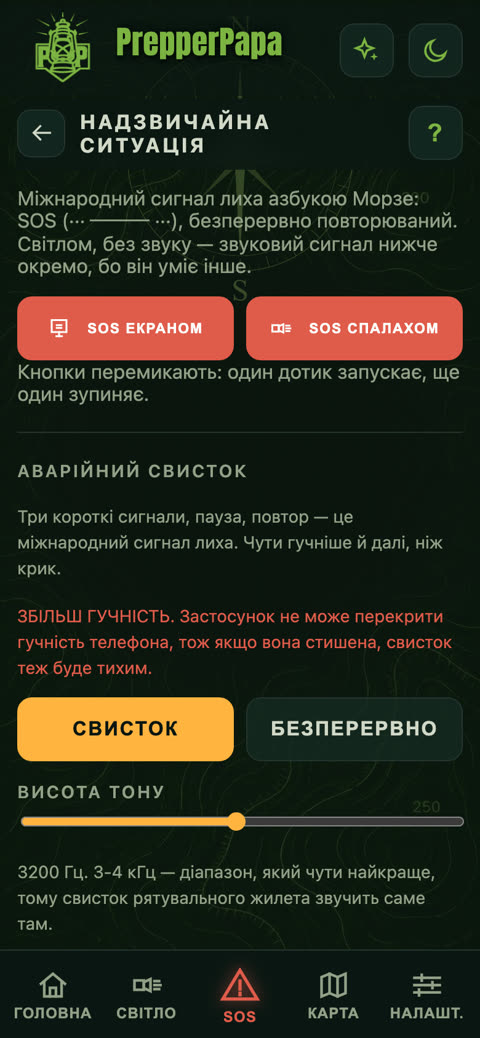
20.SOS (надзвичайна ситуація)
Де: червона кнопка SOS посередині нижнього меню. Безкоштовно, працює і без інтернету.
Що вміє: світловий SOS екраном або спалахом, гучний аварійний свисток, ритм реанімації, виклик 112, розпізнавання падіння і швидка картка екстреної допомоги.
- Світловий SOS (екран) або Світловий SOS (спалах): один дотик вмикає, ще один вимикає.
- Аварійний свисток: Свисток або Безперервно, висоту тону можна налаштувати. Збільш гучність.
- Ритм реанімації: голос задає ритм, щоб навіть у паніці не треба було рахувати.
- Виклик 112: єдиний європейський номер екстреної допомоги.
- У самому низу Швидка картка екстреної допомоги.
Порада: аварійний свисток найкраще чути на частоті близько 3-4 кГц, тому рятувальники почують його здалеку.
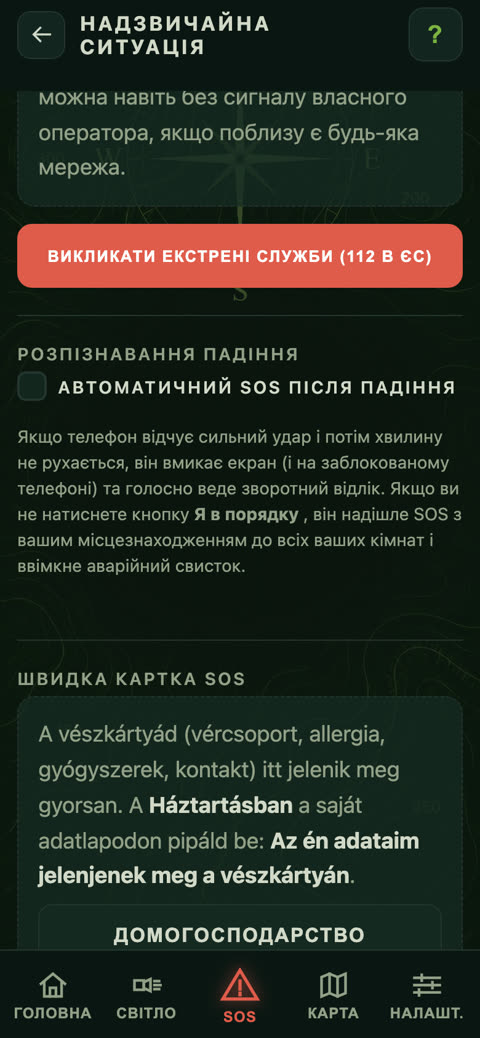
21.Розпізнавання падіння
Де: екран SOS > Розпізнавання падіння.
Що вміє: якщо телефон відчуває сильний удар, а потім хвилину не рухається, він вмикає екран і гучно веде зворотний відлік. Якщо ти не натиснеш кнопку Я в порядку, він надішле SOS із твоїм місцезнаходженням у твої кімнати і ввімкне аварійний свисток.
- Познач: Автоматичний SOS після падіння.
- Надай дозвіл, якщо застосунок попросить.
- Якщо спрацювало помилково, натисни велику кнопку Я в порядку.
Порада: для повідомлення потрібен зв’язок із твоїми кімнатами, зворотний відлік і аварійний свисток працюють і без нього.
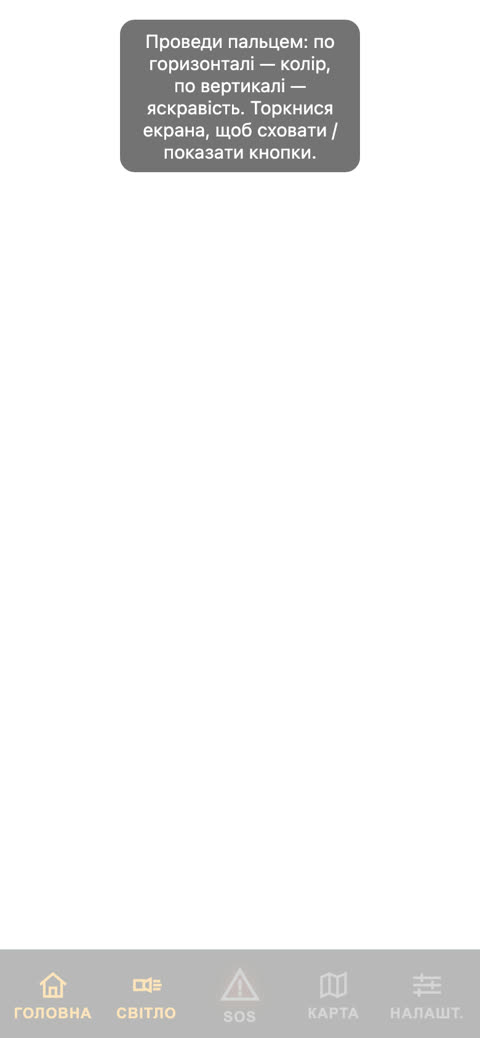
22.Ліхтар
Де: кнопка Ліхтар у нижньому меню. Безкоштовно, працює і без інтернету.
Що вміє: ліхтарик зі спалахом або екраном, з налаштовуваним кольором і яскравістю, з червоним нічним світлом.
- Торкнися кнопки Ліхтар: вмикається спалах, а екран залишається темним.
- Торкнися ще раз: світить лише спалах.
- При світлі екрана веди пальцем: горизонтально змінюєш колір, вертикально яскравість. Дотиком викликаєш кнопки.
Порада: червоне світло не засліплює очі, які звикли до темряви.
23.Нічний режим
Де: значок місяця у верхній панелі.
Що вміє: увесь застосунок стає червоним, тож у темряві не засліплює і не погіршує нічний зір. Карта і ліхтар теж залишаються червоними.
- Торкнися значка місяця, щоб увімкнути, і ще раз, щоб вимкнути.
24.Налаштування
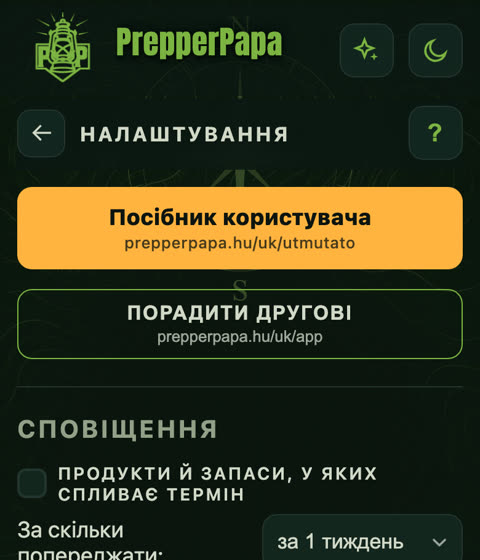
Де: крайня права кнопка нижнього меню, Налаштувати. Безкоштовно.
Що вміє: сповіщення про продукти й запаси, у яких спливає термін, вібровідгук, мова, розмір шрифту, довідка, обробка даних, використання преміум-коду.
- Сповіщення: познач і вибери, за скільки часу нагадувати (3 дні, 1 тиждень, 2 тижні, 1 місяць). Кнопкою Тестове сповіщення можна перевірити.
- Мова і Розмір шрифту: налаштуй, як тобі зручно.
- Довідка: на кожному екрані знак питання в заголовку теж відкриває довідку.
Порада: якщо сповіщення заблоковані, застосунок підкаже, де їх увімкнути в налаштуваннях телефона.
25.Використання преміум-коду
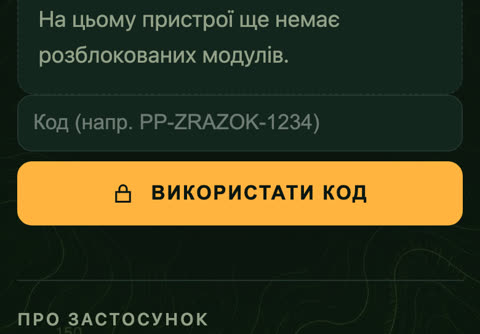
Де: Налаштування > Розблокувати.
Що вміє: тут ти використовуєш преміум-код.
- Введи код у поле.
- Натисни кнопку Використати код. Для цього потрібен інтернет.
- Після цього кількість членів родини і запасів необмежена, відкривається розширена база знань, а планування маршрутів на карті стає необмеженим, із завантажуваними офлайн-картами.
Порада: один код можна використовувати щонайбільше на двох твоїх пристроях.
26.Якщо бракує дозволу
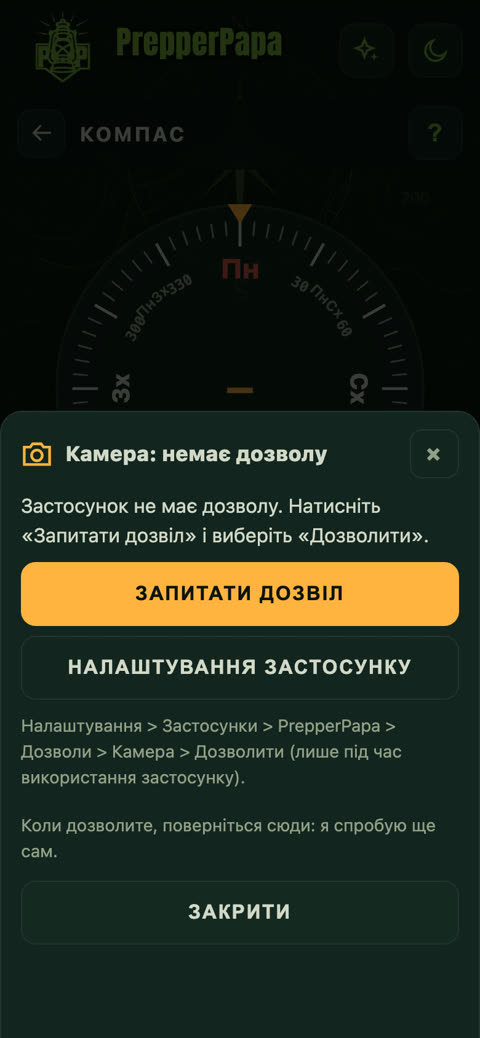
Де: з’являється сам, коли для функції потрібен дозвіл (камера, мікрофон, геолокація, сповіщення, датчик руху, Bluetooth).
Що вміє: пояснює, чого бракує, для чого це потрібно і що робити.
- Торкнися кнопки Запитати дозвіл і вибери «Дозволити».
- Якщо запит не з’являється, кнопка Налаштування застосунку одним дотиком відкриває налаштування телефона.
- Коли надаси дозвіл, повернися: застосунок сам спробує ще раз.
27.Надіслати відгук
Де, у двох місцях:
- значок хмаринки з текстом у верхній панелі (без підпису),
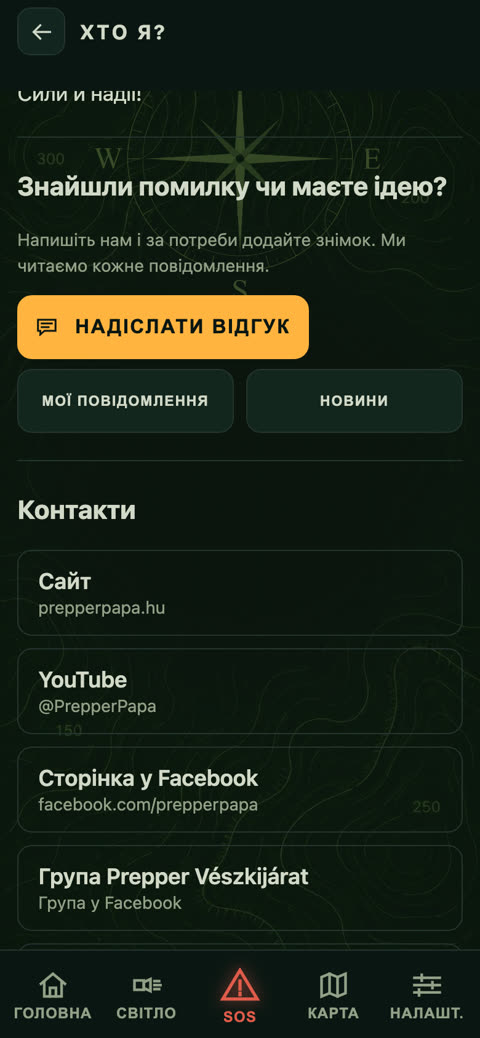
- кнопка Надіслати відгук на сторінці Про мене.
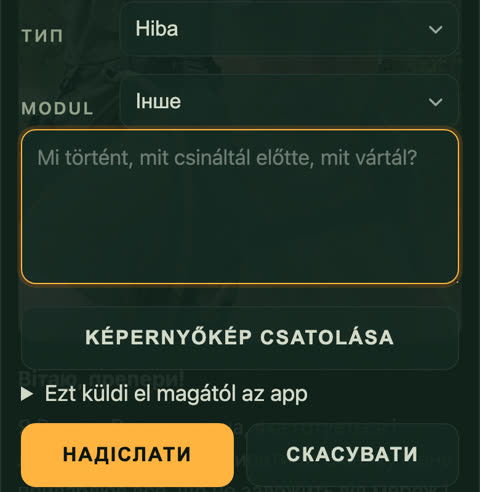
Що вміє: можна надіслати нам помилку або ідею разом зі знімком екрана.
- Вибери тип (помилка чи ідея) і розділ, якого він стосується.
- Опиши, що ти робив, що побачив і чого очікував.
- За потреби додай знімок екрана.
- Натисни кнопку Надіслати.
Порада: кнопкою Мої повідомлення можна переглянути, що ти надіслав, а кнопкою Новини, що змінилося в застосунку.
28.Майно
Де: Початок > плитка Майно.
«Майно» це окремий продукт. У застосунку його можна випробувати до 10 позицій як у безкоштовній, так і в преміум-версії, а для повноцінного користування його треба окремо купити в Google Play або App Store. Якщо ти його купиш, він повноцінно працюватиме і в PrepperPapa.
Якщо щось не виходить
Напиши нам із застосунку: значок хмаринки з текстом у верхній панелі або кнопка «Надіслати відгук» на сторінці «Про мене». Опиши, що ти робив, що побачив і який у тебе телефон.