Руководство пользователя
Все функции приложения PrepperPapa, экран за экраном: где найти, для чего нужно и как пользоваться. В самом приложении тоже есть справка: знак вопроса в заголовке экрана.
Если приложение просит войти
- Введи свой e-mail.
- Запроси код. Через несколько минут на e-mail придёт шестизначный код.
- Введи код. Пароль не нужен.
Бесплатно и премиум, коротко: фонарь, SOS, Морзе, карточка экстренной помощи и базовые статьи базы знаний бесплатны для всех и работают без интернета. Бесплатно можно добавить до 2 членов семьи и 50 позиций, а на карте доступны 2 планирования маршрута в неделю. Премиум-код снимает эти ограничения, добавляет скачиваемые офлайн-карты и расширенную базу знаний.
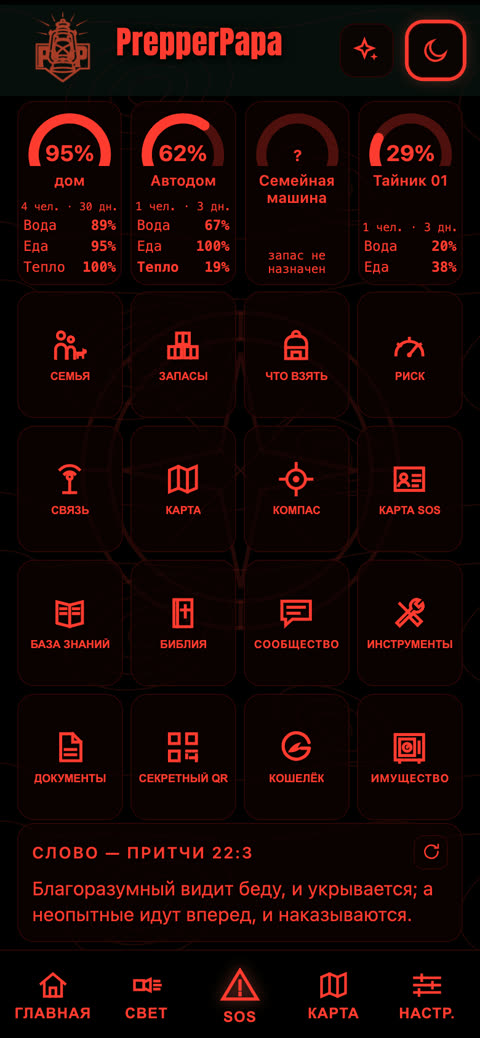
1.Главный экран
Где: крайняя левая кнопка нижнего меню, Главная.
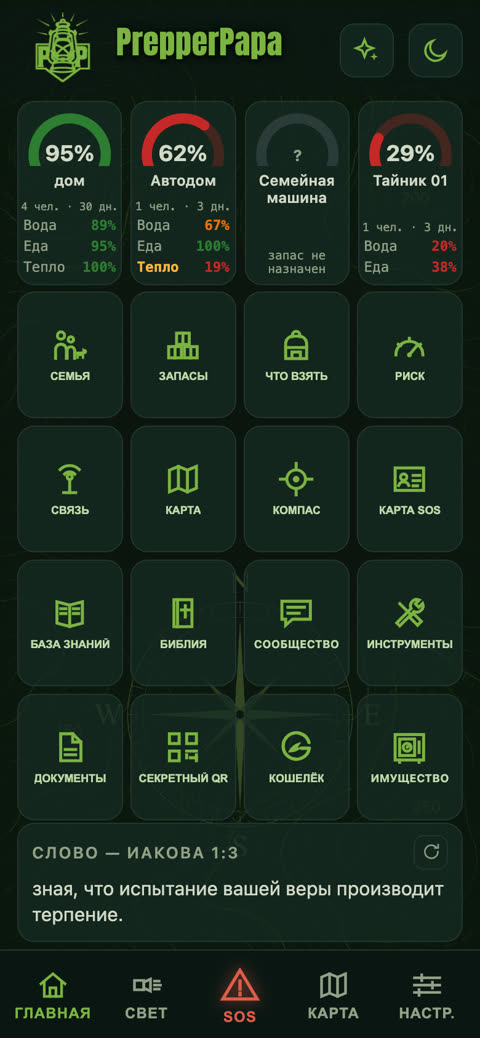
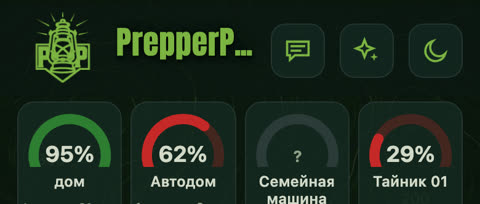
Что умеет: вверху готовность твоих мест в процентах (дом, дача, машина), под ними плитки для всех функций, в самом низу стих дня или мысль из базы знаний.
- При первом запуске кнопкой Загрузить демоданные можно опробовать приложение на примере семьи.
- Коснись круга места: он покажет, чего там не хватает.
- С плиток доступно всё: Семья, Запасы, Что взять, Риск, Связь, Карта, Компас, Карта SOS, База знаний, Библия, Сообщество, Инструменты, Документы, Секретный QR, Кошелёк, Имущество.
Совет: зелёное число означает, что всё хорошо, а оранжевое и красное, что что-то нужно пополнить.
2.Семья
Где: Главная > плитка Семья.
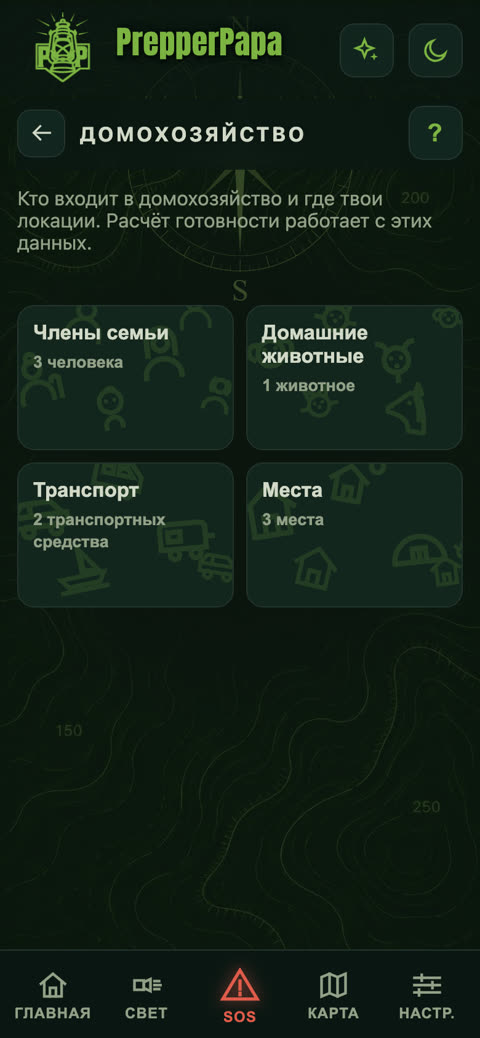
Что умеет: здесь ты указываешь, кто входит в вашу семью и где находятся твои места. На этом основаны расчёт готовности, суточная норма и список вещей.
- Четыре раздела: Члены семьи, Домашние животные, Транспорт, Места.
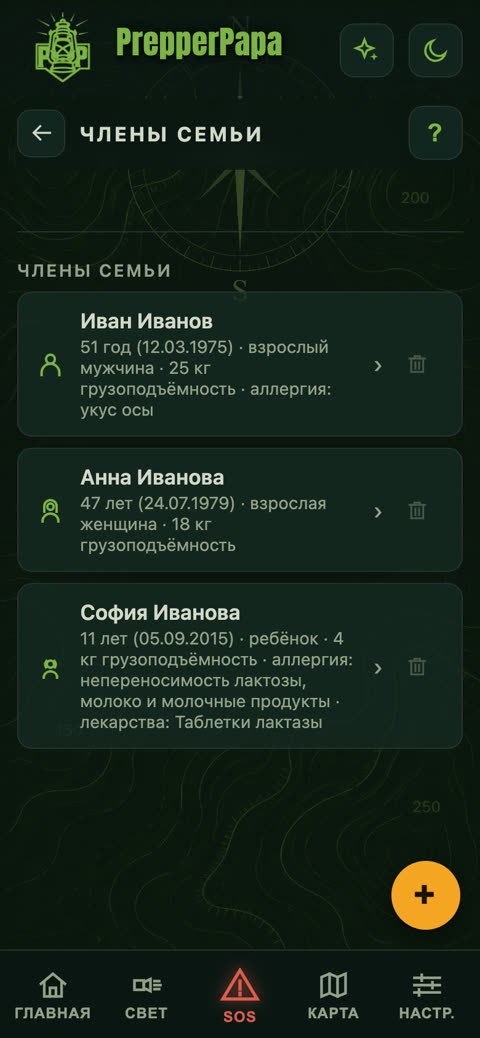
- Коснись любого из них, чтобы увидеть список; жёлтой кнопкой + добавляешь новую запись.
- Для мест указываешь, кто туда приедет и на сколько дней.
Совет: в бесплатной версии можно добавить 2 членов семьи, с премиум-кодом без ограничений.
3.Данные члена семьи
Где: Семья > Члены семьи > коснись имени.
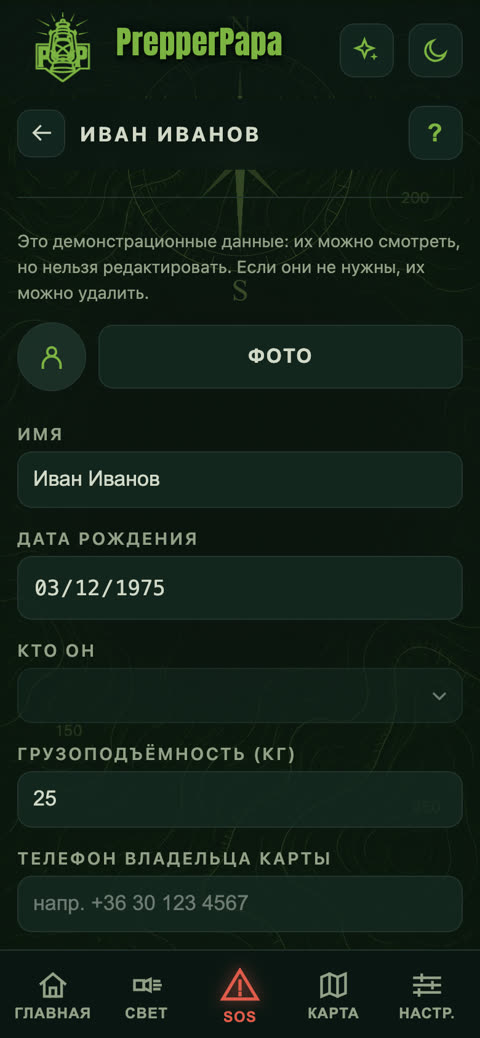
Что умеет: имя, дата рождения, кто это (взрослый, ребёнок, младенец), грузоподъёмность и медицинские данные для карточки экстренной помощи.
- Заполни имя и дату рождения, выбери, кто это.
- Укажи грузоподъёмность в килограммах: по ней список вещей определяет, кто сколько может нести.
- В разделе Медицинские данные коснись нужных аллергий, впиши лекарства и заболевания.
- Заполни: «Телефон владельца карты», «Кого известить в экстренном случае» и «Телефон того, кого известить в экстренном случае».
- Отметь Показывать мои данные на карточке экстренной помощи, если это твоя карточка.
Совет: карточку можно заполнить и для другого человека, поэтому номер владельца и номер того, кого нужно известить, вписывай в разные поля.
4.Запасы
Где: Главная > плитка Запасы.
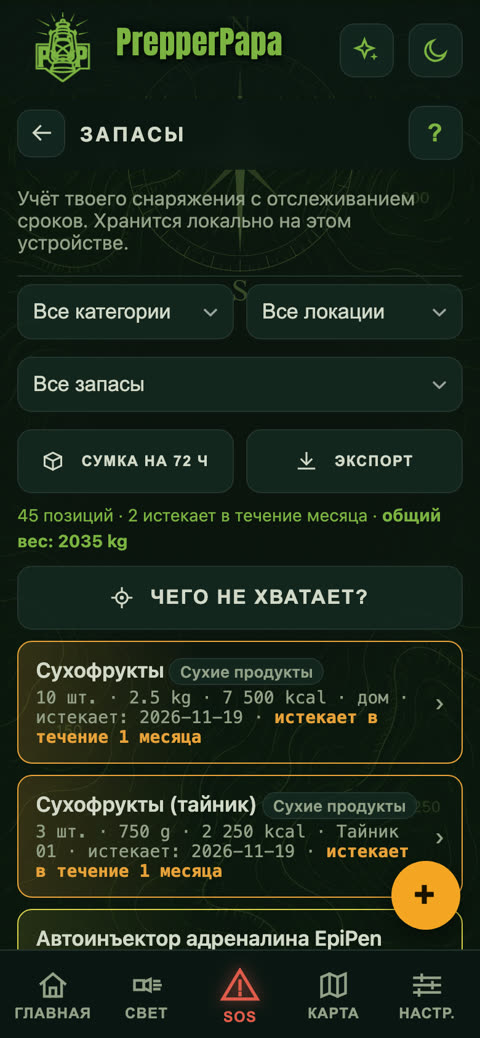
Что умеет: учёт снаряжения и еды с контролем сроков годности. Видно количество позиций, общий вес и то, у чего срок истекает в течение месяца.
- Можно фильтровать по категории, месту и запасу.
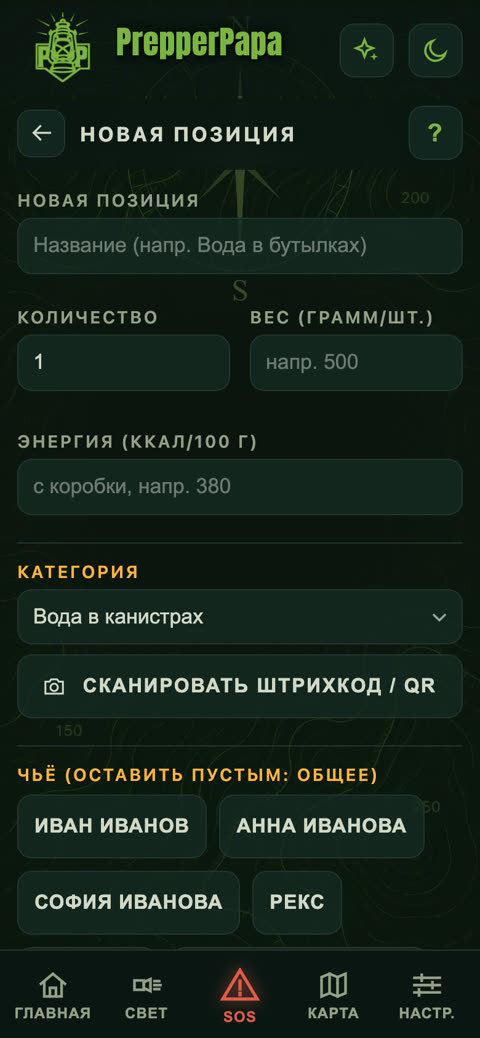
- Жёлтой кнопкой + добавляешь новую позицию: название, количество, категория, срок годности, чьё, где хранится.
- Кнопкой Сканировать штрихкод / QR можно добавить позицию прямо с упаковки.
- Кнопка Чего не хватает? показывает, что стоит пополнить.
- Кнопка Сумка на 72 ч собирает базовый набор на 72 часа.
Совет: в бесплатной версии можно добавить 50 позиций, с премиум-кодом без ограничений.
5.Что взять? (список вещей)
Где: Главная > плитка Что взять.
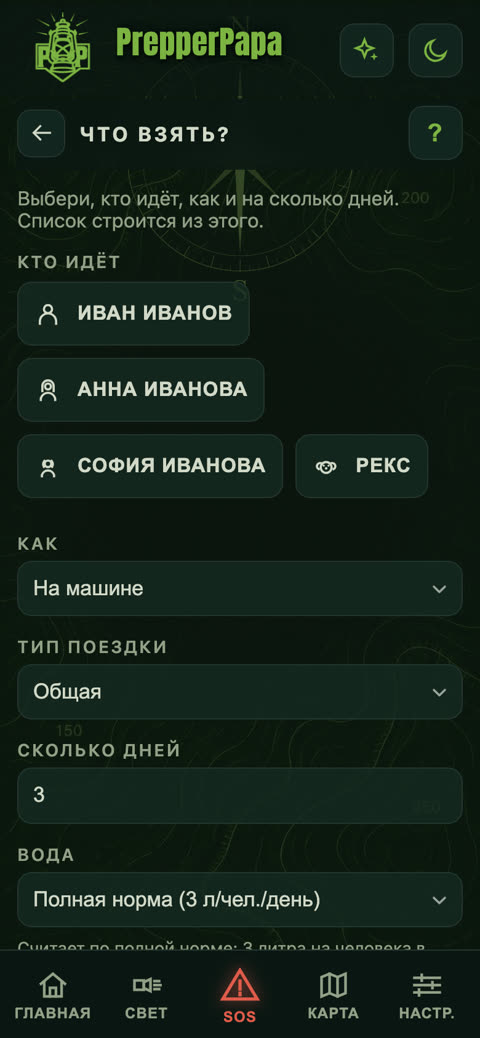
Что умеет: составляет персональный список вещей с учётом того, кто идёт, как, в какую поездку и на сколько дней.
- Отметь, кто идёт (домашних животных тоже можно выбрать).
- Выбери, как вы отправляетесь (на машине, пешком, с рюкзаком) и какая это поездка.
- Укажи, на сколько дней и с какой нормой воды считать.
- Приложение составит список с учётом ограничения по весу.
Совет: задай грузоподъёмность в данных членов семьи, тогда список ещё и распределит груз между ними.
6.Оценка рисков
Где: Главная > плитка Риск.
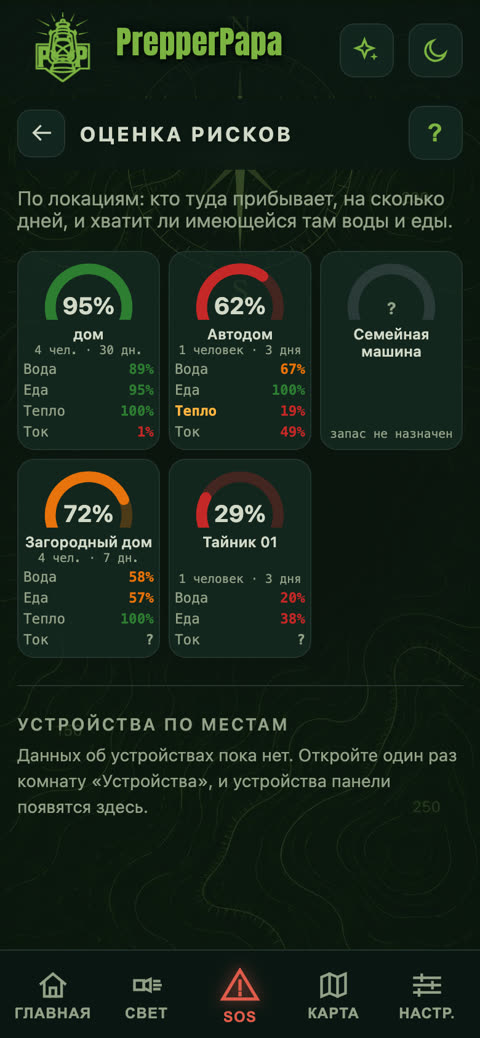
Что умеет: по каждому месту показывает, кто туда приедет, на сколько дней и хватит ли там воды, еды, отопления и электричества.
- Посмотри на круги мест: процент показывает готовность.
- Красная строка показывает, чего мало.
- Недостающее можно пополнить в Запасах и привязать позицию к нужному месту.
Совет: картина рисков точна ровно настолько, насколько заполнены Семья и Запасы.
7.Карта
Где: кнопка Карта в нижнем меню или Главная > плитка Карта.
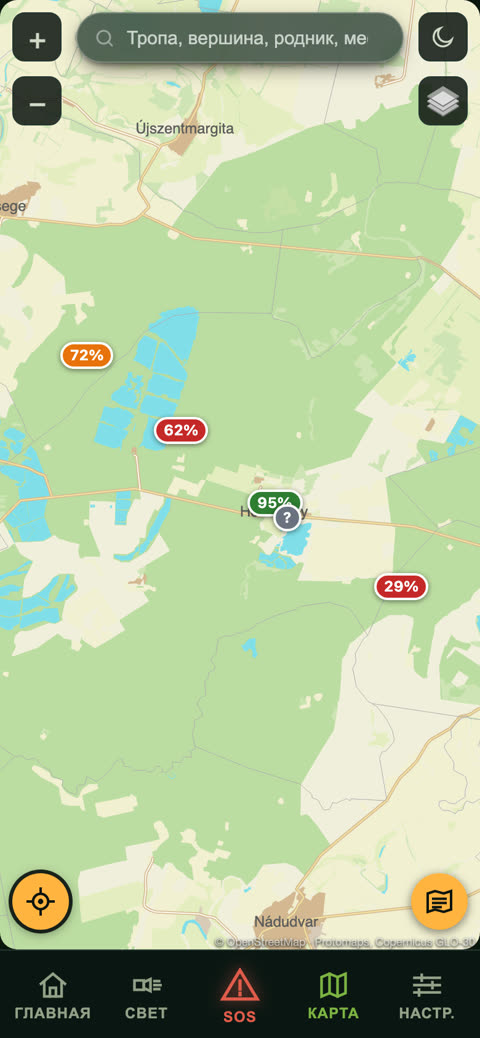
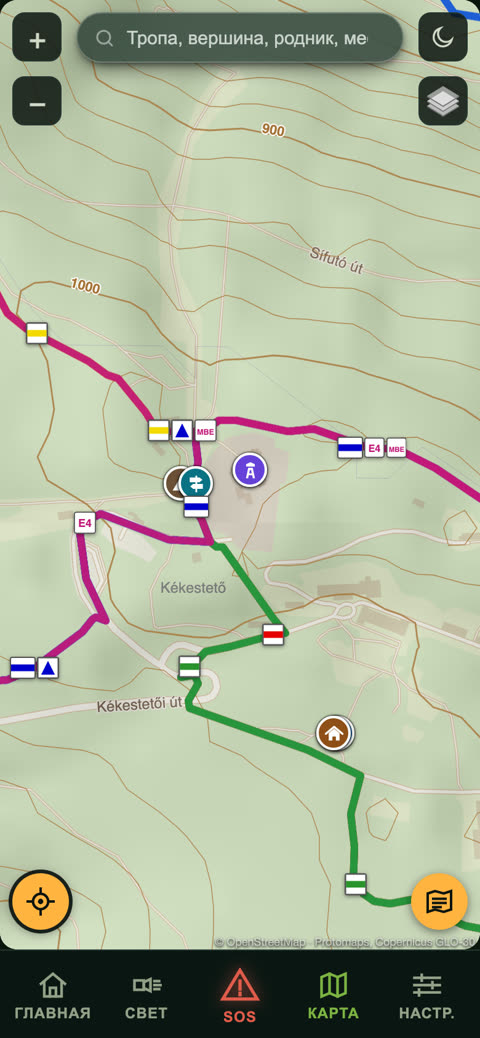
Что умеет: туристические тропы, родники, колодцы, приюты, вершины, смотровые площадки и другие туристические объекты с едиными цветными значками. На ней видна и готовность твоих мест. Можно искать и планировать маршруты.
- Вверху в поле поиска введи, что ищешь (тропу, вершину, родник, населённый пункт).
- Кнопкой с перекрестием внизу слева переходишь к своему местоположению.
- Кнопками + и − меняешь масштаб, кнопкой слоёв переключаешь вид карты.
- Планирование маршрута: укажи, откуда и куда идёшь, и приложение покажет расстояние, время в пути, набор высоты и маркировку, по которой нужно идти.
Бесплатно и премиум: бесплатно доступны онлайн-карта и 2 планирования маршрута в неделю. С премиум-кодом планирование маршрутов не ограничено, и можно скачать офлайн-карты (регионы Венгрии и зарубежные страны), которые работают без интернета.
Совет: в ночном режиме значки на карте тоже красные, поэтому не слепят.
8.Компас
Где: Главная > плитка Компас.
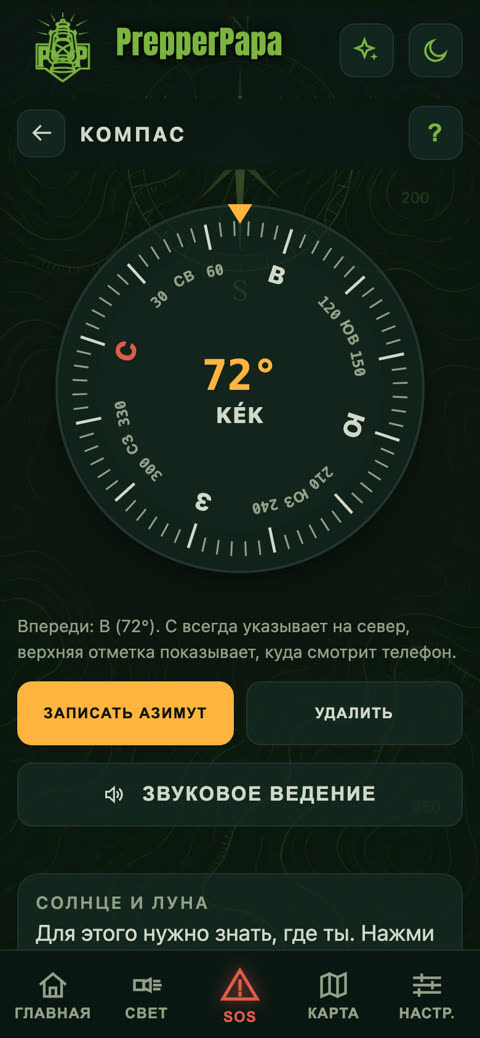
Что умеет: компас с градусами и сторонами света, запись азимута, звуковое ведение, восход, закат и фаза луны.
- Повернись туда, куда тебе нужно идти, и нажми кнопку Записать азимут.
- Включи Звуковое ведение: если идёшь в верном направлении, звучит низкий медленный тон, если отклоняешься, тон становится выше и чаще.
- Телефон можно убрать в карман, тебя ведёт звук.
- В разделе Солнце и луна видны время восхода, заката и фаза луны.
Совет: кнопкой «Удалить» можно записать новое направление. Если в твоём телефоне нет компаса, раздел о солнце и луне всё равно работает.
9.Карточка экстренной помощи
Где: Главная > плитка Карта SOS, а также внизу экрана SOS.
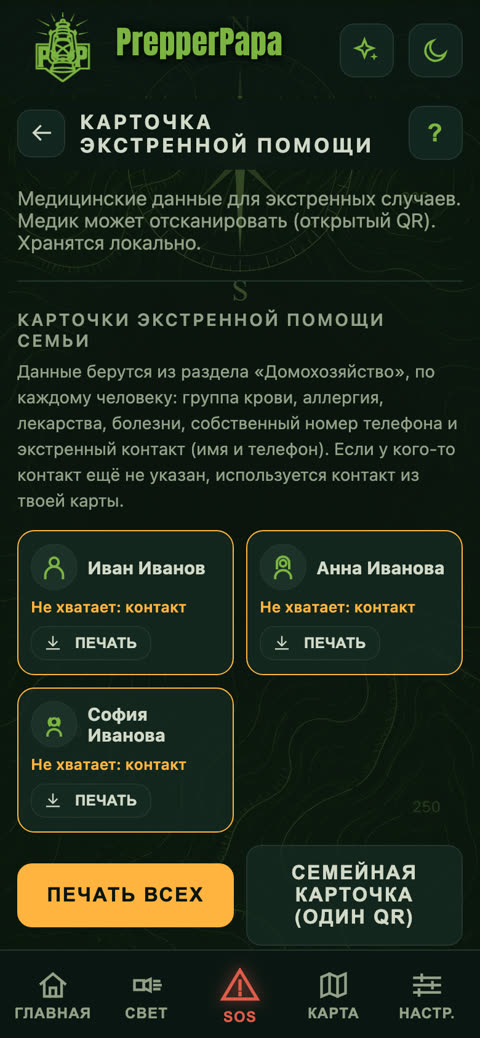
Что умеет: медицинские данные членов семьи на случай беды (группа крови, аллергии, лекарства, заболевания, кого известить) на одной карточке, которую медик может считать по QR-коду. Работает без интернета.
- Данные берутся из раздела Семья: заполни там данные членов семьи.
- Если у кого-то написано «Не хватает: контакт», добавь в его данных человека, которого нужно известить.
- Кнопкой Печать можно распечатать карточку отдельного человека, кнопкой Печать всех карточки всех.
- Семейная карточка (один QR) помещает всю семью в один код.
Совет: распечатай её и положи в кошелёк и в машину.
10.База знаний
Где: Главная > плитка База знаний.
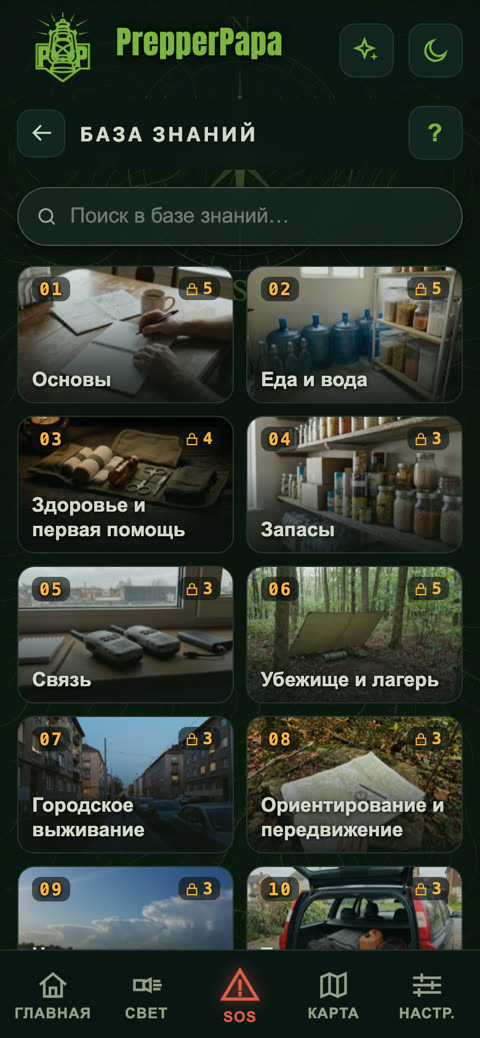
Что умеет: статьи по темам, от основ через еду, воду и медицину до выживания в городе и ориентирования. Базовые статьи можно читать без интернета.
- Коснись темы, например Основы.
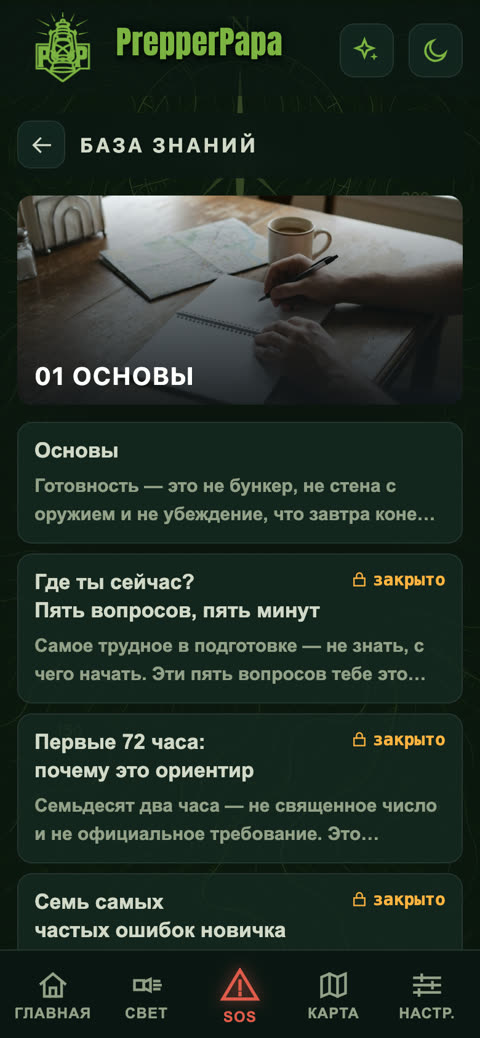
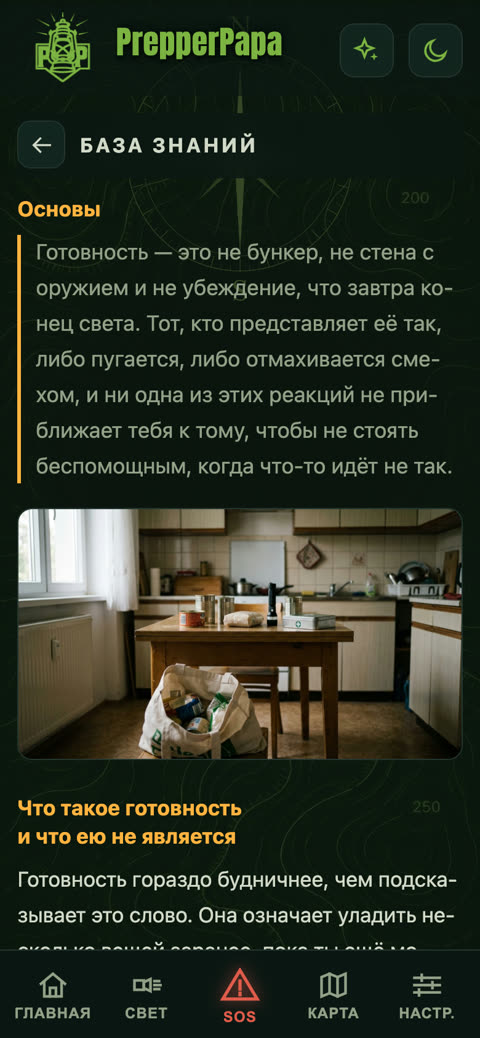
- Выбери статью из списка.
- Поиском вверху можно искать по всем статьям.
- Статьи с замком («закрытые») относятся к расширенной базе знаний: они открываются после активации премиум-кода.
Совет: внизу главного экрана каждый день появляется новая мысль из базы знаний.
11.Библия
Где: Главная > плитка Библия.
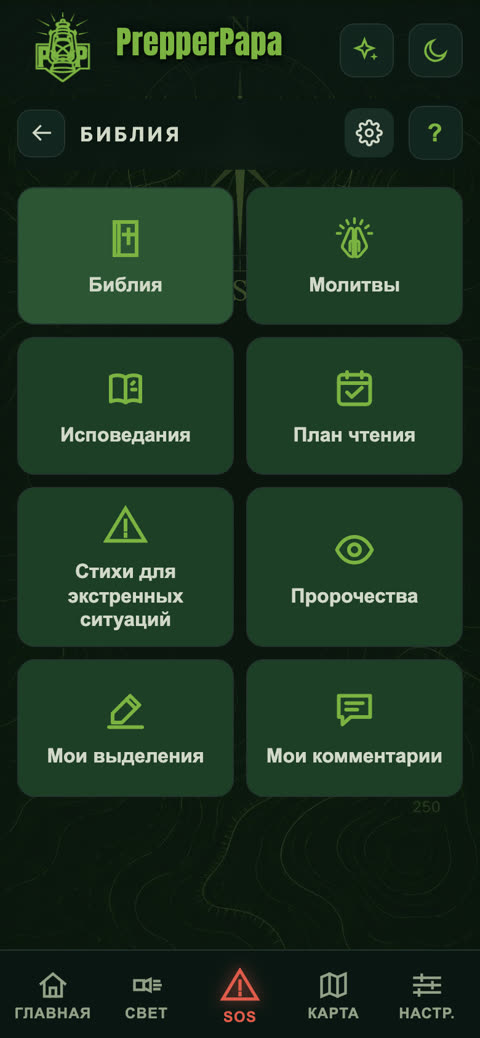
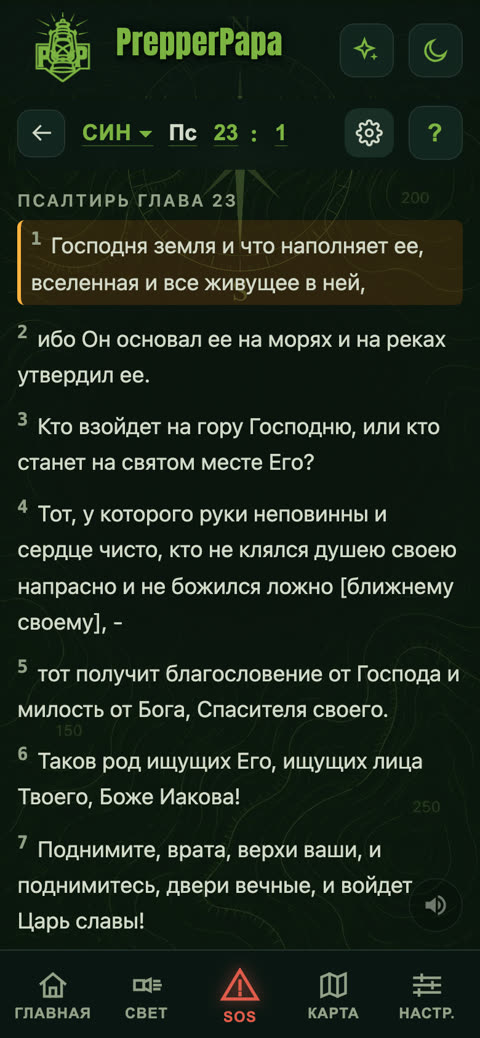
Что умеет: текст Библии с чтением вслух, молитвы, исповедания, план чтения, стихи для экстренных ситуаций, пророчества, выделения и собственные комментарии.
- Коснись плитки Библия и в первый раз загрузи её на телефон кнопкой Скачать Библию. После этого она останется на телефоне.
- Выбери книгу, главу и стих.
- Значком динамика можно включить чтение вслух.
- На других плитках есть молитвы, план чтения и стихи для экстренных ситуаций.
Совет: коснувшись стиха, можно выделить его или добавить к нему заметку.
12.Связь
Где: Главная > плитка Связь.
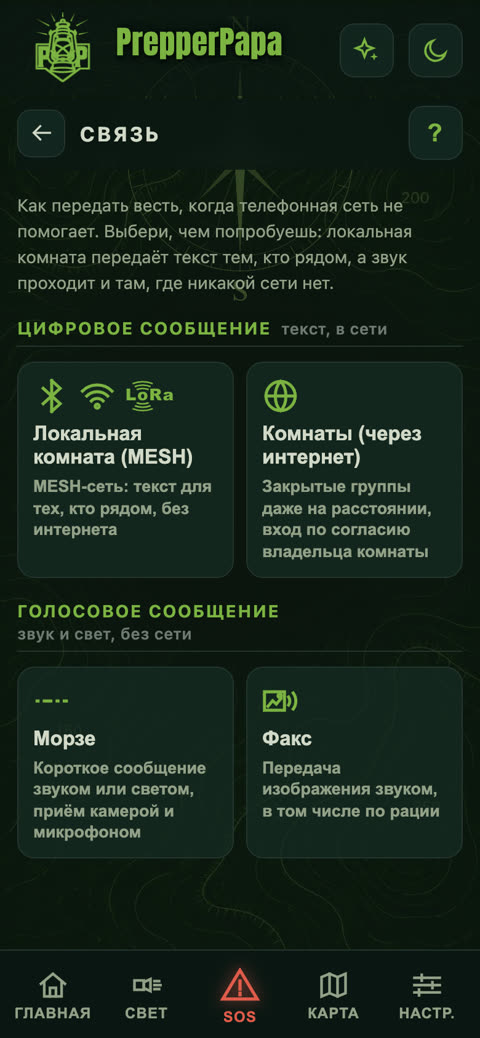
Что умеет: в одном месте все способы передать сообщение, когда мобильная сеть не помогает.
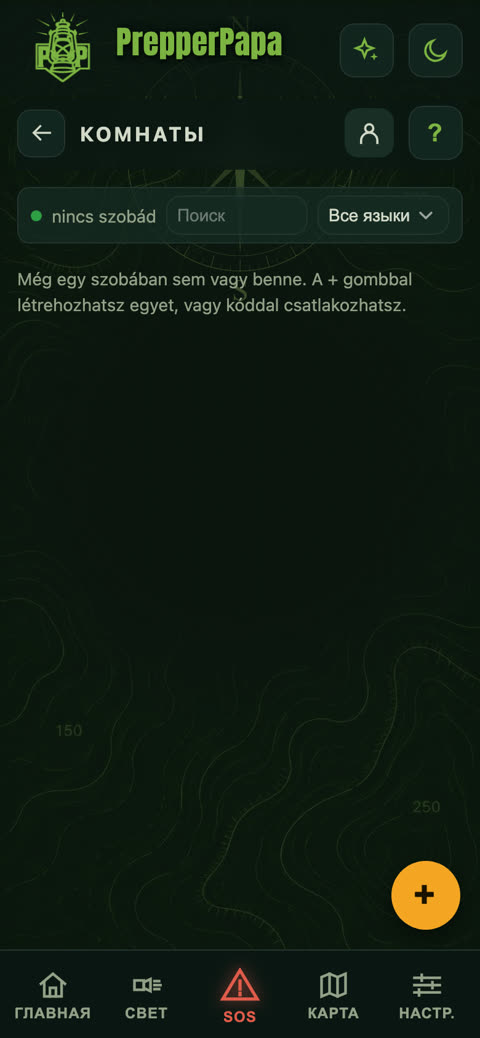
- Цифровые сообщения: Локальная комната (текст для людей поблизости через общий Wi-Fi, точку доступа или Bluetooth) и Комнаты (закрытые группы через интернет, вход с одобрения владельца комнаты).
- Звуковые сообщения: Морзе (короткое сообщение звуком или светом) и Факс (передача изображения звуком, в том числе по рации).
Совет: если нет вообще никакой сети, Морзе и факс всё равно работают.
13.Морзе
Где: Связь > Морзе. Бесплатно.
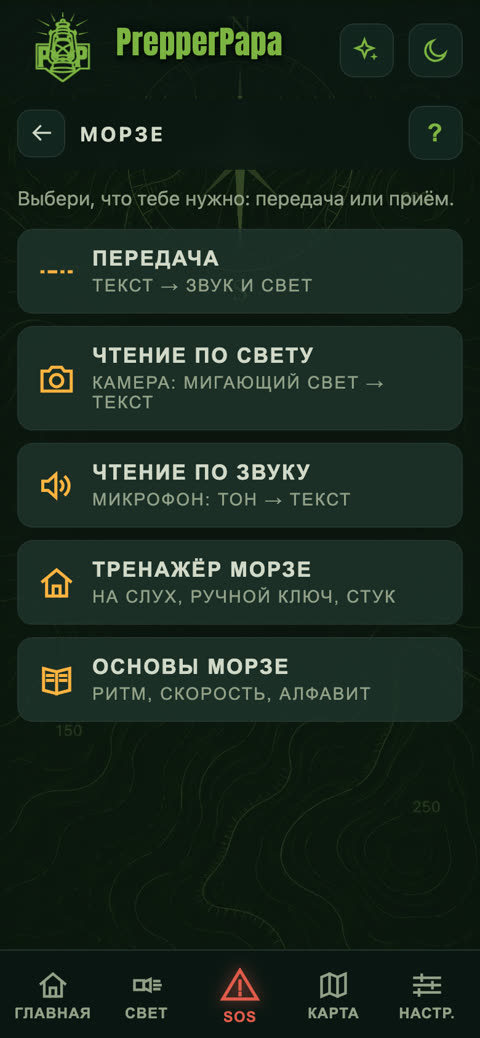
Что умеет: передача текста звуком и светом, приём с камеры (мигающий свет) и с микрофона (тональный сигнал), тренажёр и основы.
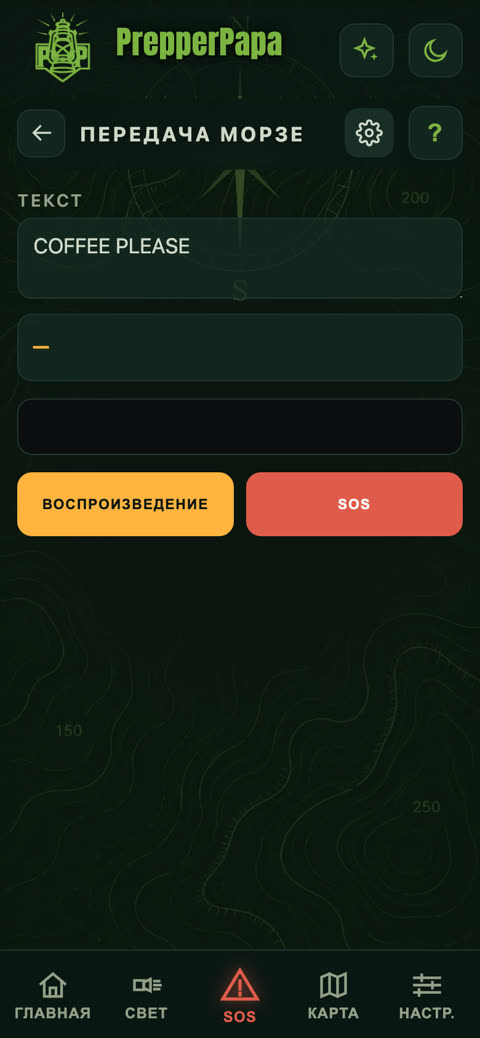
- Передача: введи текст и нажми кнопку Воспроизведение. Кнопка SOS передаёт сигнал бедствия одним касанием.
- Приём по свету: направь камеру на мигающий свет, и приложение превратит его в текст.
- Приём по звуку: микрофон превращает тональный сигнал в текст.
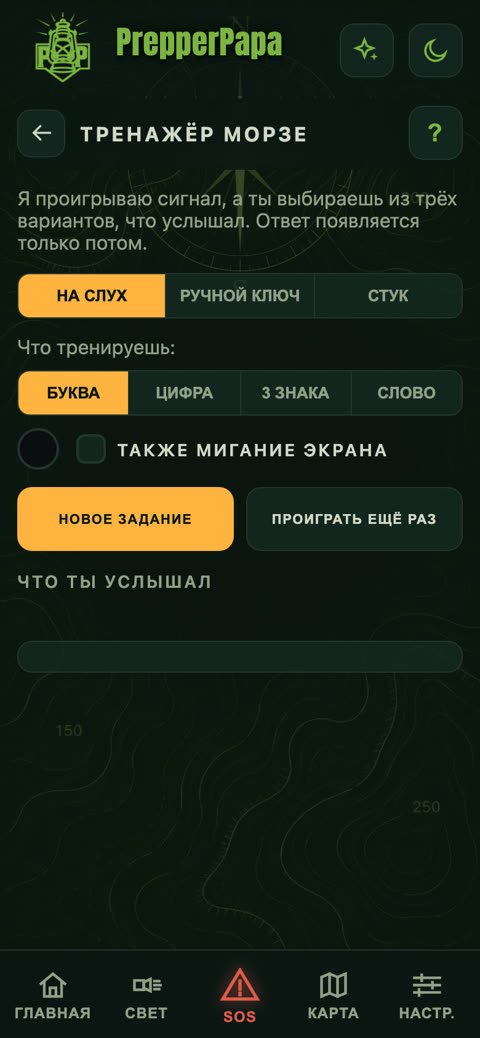
- Тренажёр Морзе: на слух, ручным ключом или стуком можно тренировать буквы, цифры и слова.
Совет: раздел «Основы Морзе» объясняет тайминг и скорость.
14.Факс
Где: Связь > Факс. Бесплатно.
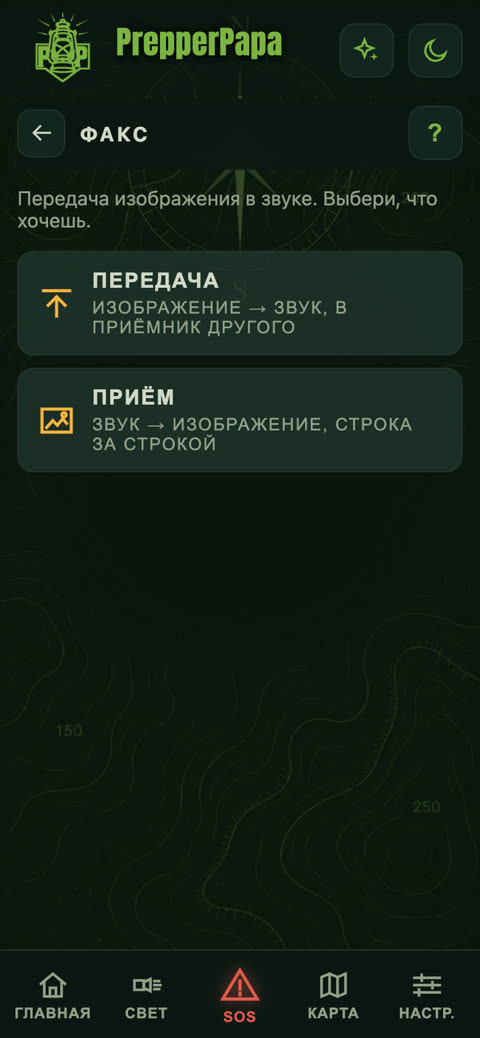
Что умеет: передача изображения звуком, даже по рации.
- Отправка: выбери изображение, и приложение превратит его в звук. Звук должен попадать в микрофон другого телефона.
- Приём: принимающий телефон строка за строкой рисует изображение по услышанному звуку.
Совет: лучше всего работает в тихом месте, когда оба телефона рядом.
15.Локальные комнаты и Комнаты
Где: Связь > Локальная комната или Комнаты.
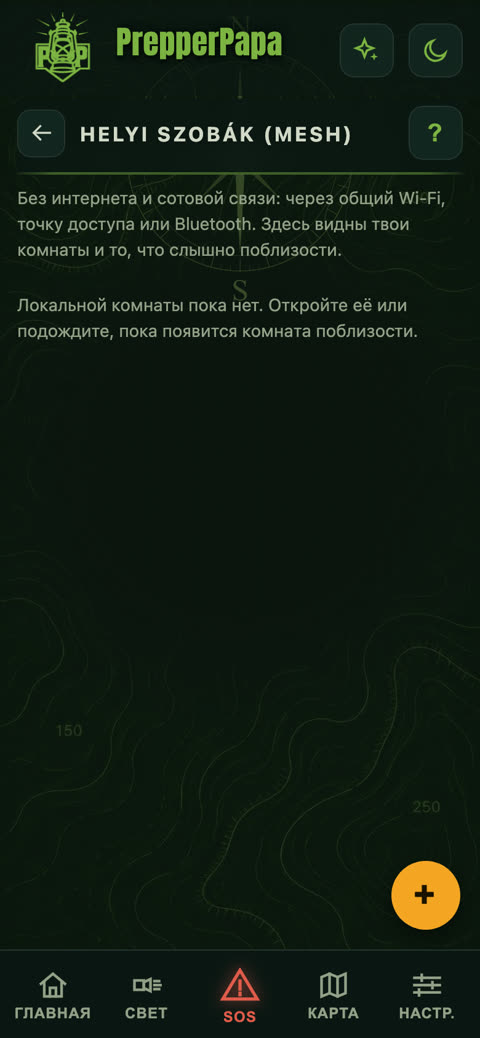
Что умеет: Локальная комната передаёт текст людям поблизости через общий Wi-Fi, точку доступа телефона или Bluetooth, без подписки на интернет. Комнаты это закрытые группы через интернет.
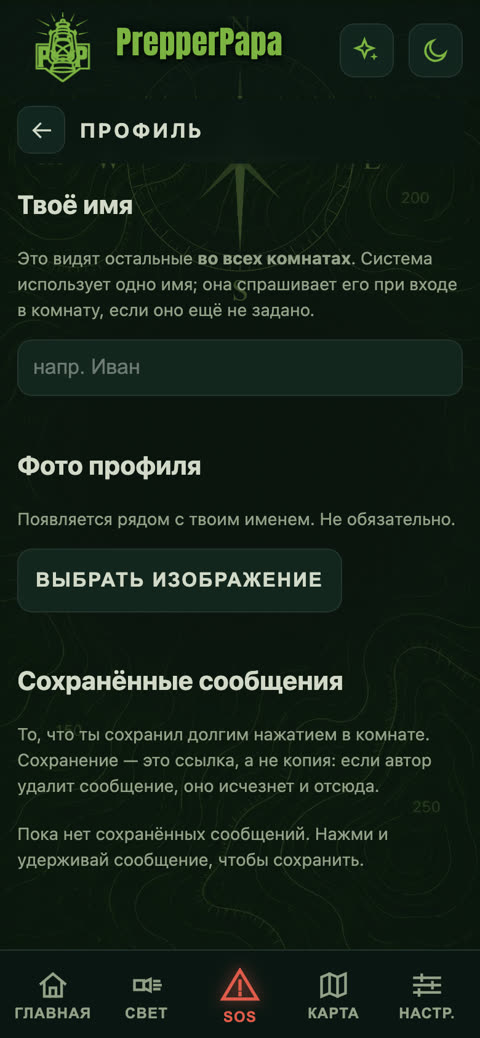
- Сначала на экране Профиль укажи своё имя (и, если хочешь, фото профиля): так тебя увидят другие.
- Локальная комната: нужна общая сеть (роутер или точка доступа телефона), все подключаются к ней и открывают приложение.
- Жёлтой кнопкой + создаёшь новую комнату или ждёшь, пока появится комната поблизости.
- Комнаты: кнопкой + создаёшь комнату или присоединяешься к существующей по коду. Вход одобряет владелец комнаты.
Бесплатно и премиум: Локальная комната бесплатна для всех. Из Комнат бесплатно можно создать 1 свою и состоять в 3 комнатах; с премиум-кодом 10 своих комнат и участие в неограниченном числе комнат.
Совет: сообщение можно сохранить долгим нажатием, и позже оно найдётся на экране «Профиль».
16.Секретный QR
Где: Главная > плитка Секретный QR.
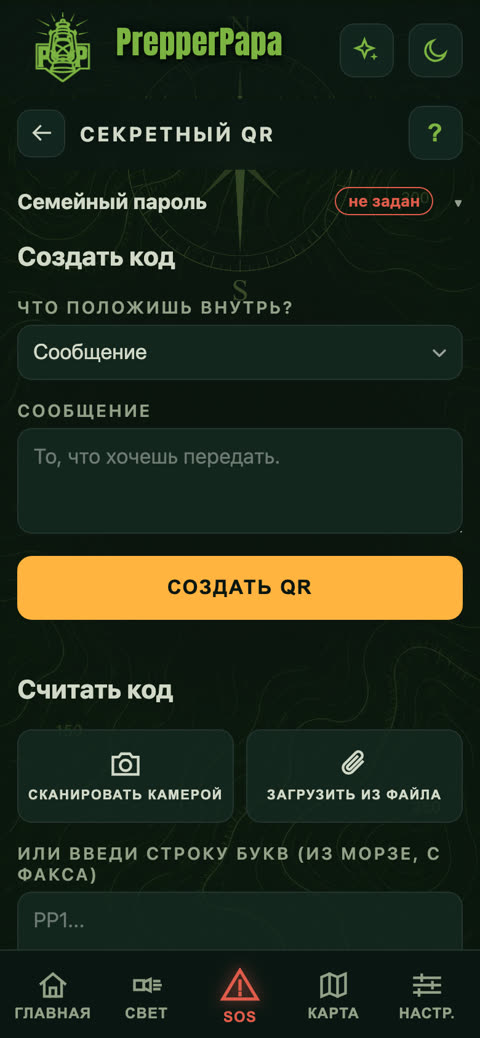
Что умеет: помещает сообщение, местоположение, список или личные данные в QR-код, который прочитает только тот, кто знает ваш семейный пароль.
- Задай Семейный пароль (вверху, если там ещё написано «не задан»).
- Выбери, что положить в код, и введи сообщение.
- Нажми кнопку Создать QR.
- Считывание: Сканировать камерой, Загрузить из файла или введи строку символов, если получил её по Морзе или факсом.
Совет: договоритесь о пароле заранее и устно, а не в сообщении.
17.Инструменты
Где: Главная > плитка Инструменты.
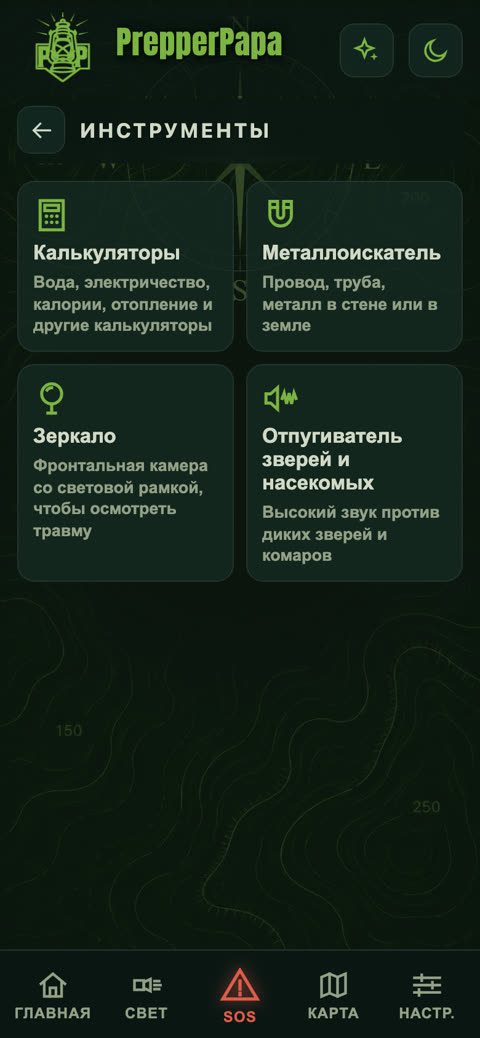
Что умеет: Калькуляторы, Металлоискатель (железо и сталь в стене или в земле), Зеркало (фронтальная камера со световой рамкой, чтобы осмотреть травму), Отпугиватель зверей и насекомых.
18.Калькуляторы
Где: Инструменты > Калькуляторы.
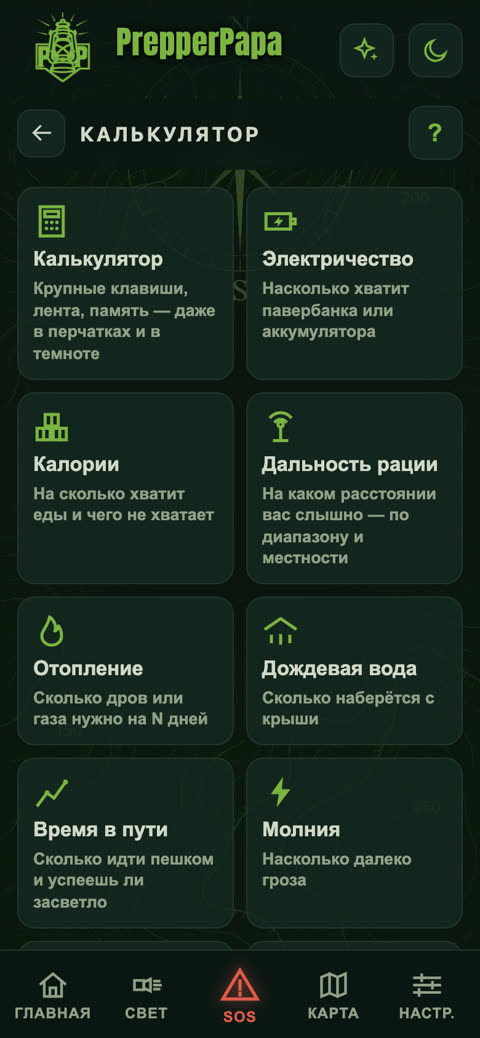
Что умеет: Калькулятор (большие кнопки, лента, память, удобно и в перчатках, и в темноте), Электричество (на сколько хватит павербанка или аккумулятора), Калории (на сколько хватит еды), Дальность рации, Отопление (сколько нужно дров или газа), Дождевая вода (сколько соберётся с крыши), Время в пути (успеешь ли дойти засветло), Молния (как далеко гроза), Очистка воды (сколько нужно гипохлорита, сколько кипятить), Время работы фонаря.
- Коснись нужного калькулятора.
- Введи данные, и результат появится сразу.
Совет: на ленте калькулятора можно просмотреть каждый шаг, так что и на местности не собьёшься в расчётах.
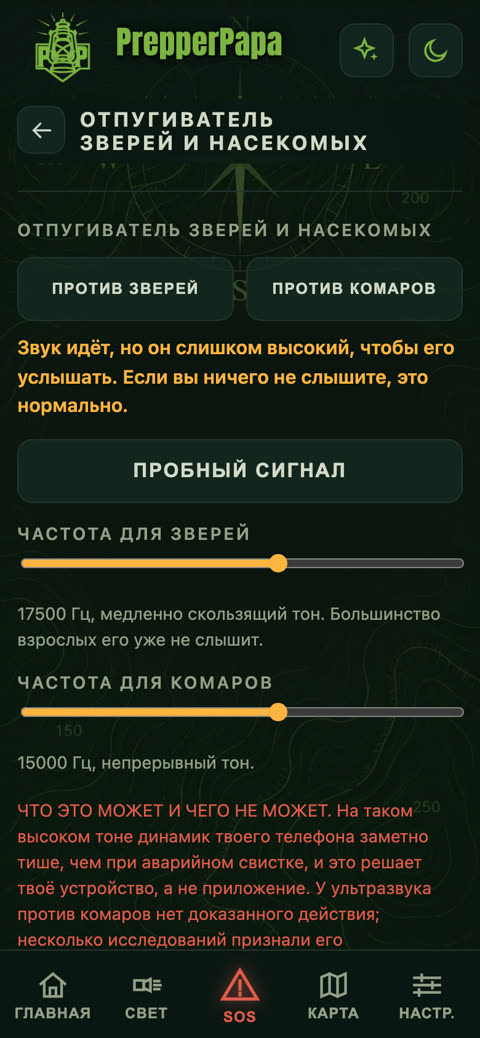
19.Отпугиватель зверей и насекомых
Где: Инструменты > Отпугиватель зверей и насекомых.
Что умеет: издаёт высокий звук против диких зверей и комаров.
- Выбери: Против зверей или Против комаров.
- Ползунком можно настроить частоту.
- Кнопка Пробный сигнал издаёт короткий, хорошо слышный писк: так можно проверить, что динамик работает. Работающий отпугиватель она не останавливает.
Совет: звук отпугивателя специально настолько высокий, что его не слышно. Если ты ничего не слышишь, это нормально.
20.SOS (экстренная ситуация)
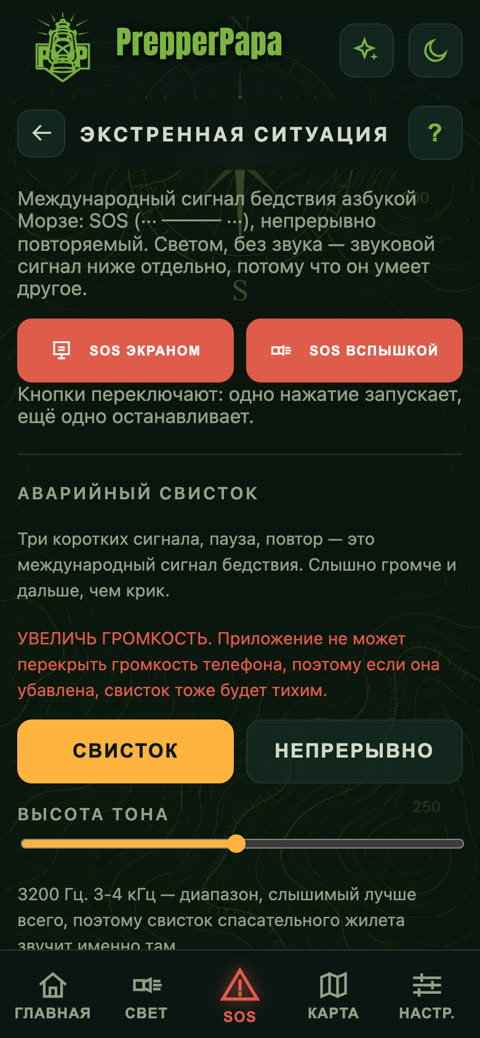
Где: красная кнопка SOS в центре нижнего меню. Бесплатно, работает и без интернета.
Что умеет: световой SOS экраном или вспышкой, громкий аварийный свисток, ритм реанимации, вызов 112, распознавание падения и быстрая карта SOS.
- SOS экраном или SOS вспышкой: одно касание включает, ещё одно выключает.
- Аварийный свисток: «Свисток» или «Непрерывно», высоту тона можно настроить. Прибавь громкость.
- Ритм реанимации: звук задаёт ритм, чтобы даже в панике не пришлось считать.
- Вызов 112: единый европейский номер экстренных служб.
- В самом низу Быстрая карта SOS.
Совет: аварийный свисток лучше всего слышен на частоте около 3-4 кГц, поэтому спасатели услышат его и издалека.
21.Распознавание падения
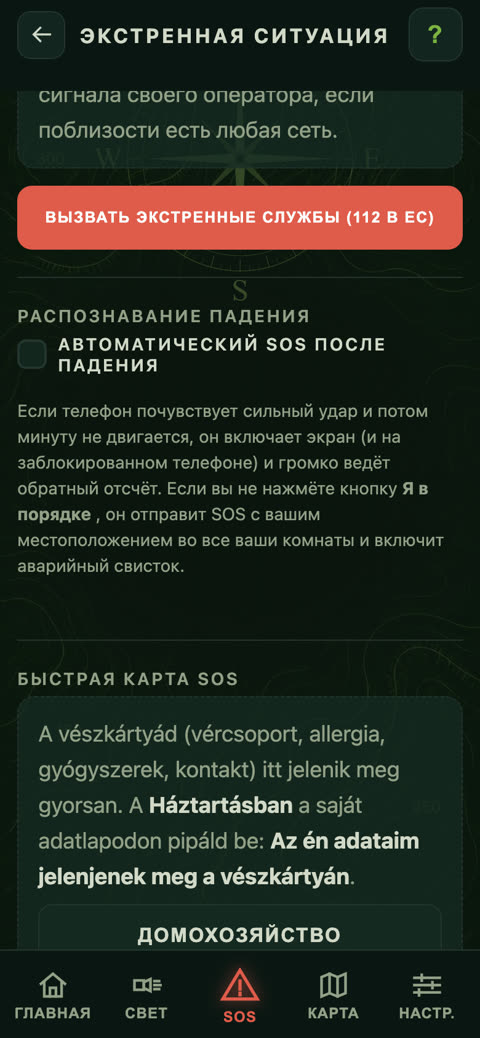
Где: экран SOS > Распознавание падения.
Что умеет: если телефон фиксирует сильный удар, а после этого минуту не двигается, он включает экран и громко ведёт обратный отсчёт. Если ты не нажмёшь кнопку Я в порядке, он отправит SOS-сообщение с твоим местоположением в твои комнаты и включит аварийный свисток.
- Отметь Автоматический SOS после падения.
- Дай разрешение, если приложение его запросит.
- Если сработало по ошибке, нажми большую кнопку Я в порядке.
Совет: для отправки сообщения нужна связь с твоими комнатами, а обратный отсчёт и аварийный свисток работают и без неё.
22.Фонарь
Где: кнопка Свет в нижнем меню. Бесплатно, работает и без интернета.
Что умеет: фонарь на вспышке или экране, с настраиваемым цветом и яркостью, с красным ночным светом.
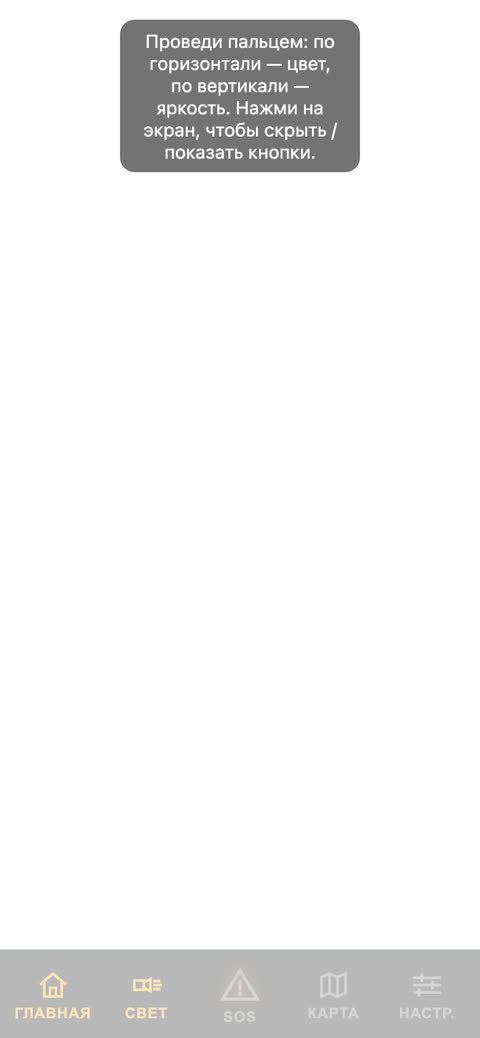
- Коснись кнопки Свет: включится вспышка, а экран останется тёмным.
- Коснись ещё раз: светит только вспышка.
- При свете экрана веди пальцем: по горизонтали меняешь цвет, по вертикали яркость. Кнопки появляются по касанию.
Совет: красный свет не ослепляет глаза, привыкшие к темноте.
23.Ночной режим
Где: значок луны на верхней панели.
Что умеет: всё приложение становится красным, поэтому в темноте не слепит и не портит ночное зрение. Карта и фонарь тоже остаются красными.
- Коснись значка луны, чтобы включить режим, и ещё раз, чтобы выключить.
24.Настройки
Где: крайняя правая кнопка нижнего меню, Настр. Бесплатно.
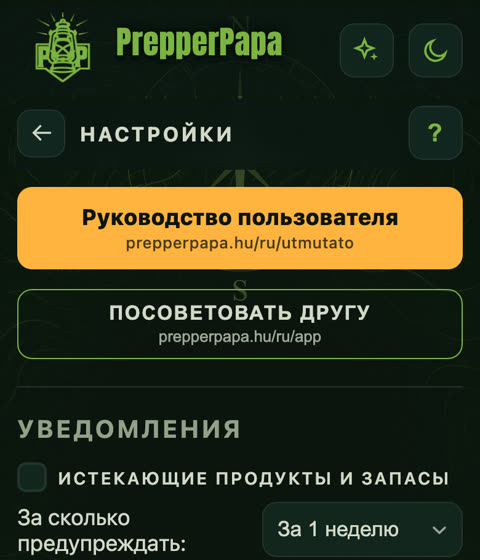
Что умеет: уведомления об истекающих сроках продуктов и запасов, вибрация, язык, размер шрифта, справка, данные, активация премиум-кода.
- Уведомления: отметь галочкой и выбери, за сколько предупреждать (3 дня, 1 неделя, 2 недели, 1 месяц). Кнопкой Тестовое уведомление можно проверить.
- Язык и Размер шрифта: настрой, как тебе удобно.
- Справка: на каждом экране знак вопроса в заголовке тоже открывает справку.
Совет: если уведомления заблокированы, приложение подскажет, где включить их в настройках телефона.
25.Активация премиум-кода
Где: Настройки > Разблокировать.
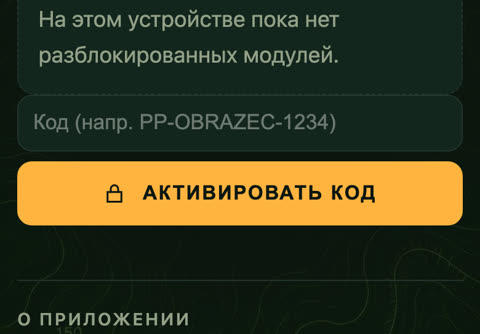
Что умеет: здесь ты активируешь премиум-код.
- Введи код в поле.
- Нажми кнопку Активировать код. Для активации нужен интернет.
- После этого число членов семьи и позиций в запасах не ограничено, открывается расширенная база знаний, а планирование маршрутов на карте становится неограниченным, со скачиваемыми офлайн-картами.
Совет: один код можно использовать максимум на двух твоих устройствах.
26.Если не хватает разрешения
Где: появляется само, когда функции нужно разрешение (камера, микрофон, местоположение, уведомления, датчик движения, Bluetooth).
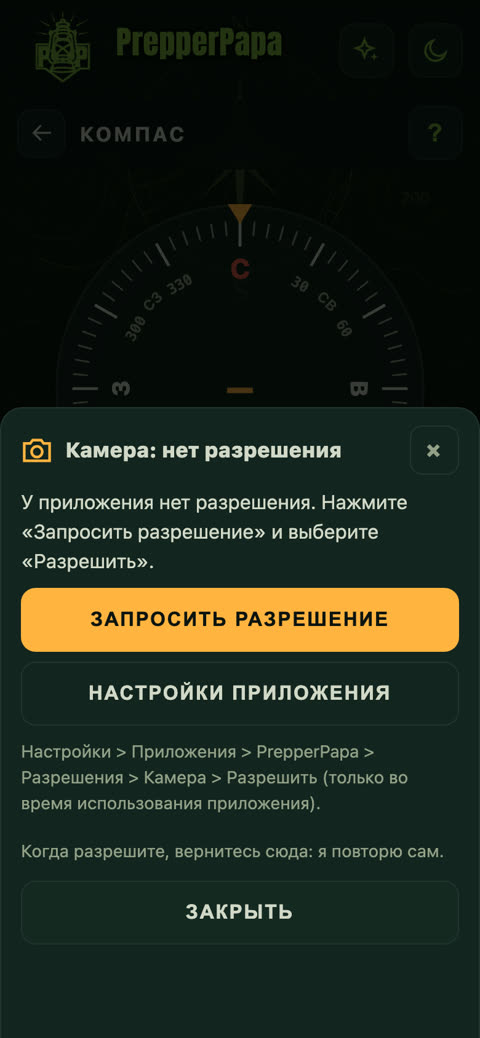
Что умеет: говорит, чего не хватает, для чего это нужно и что делать.
- Коснись кнопки Запросить разрешение и выбери «Разрешить».
- Если запрос не появляется, кнопка Настройки приложения одним касанием открывает настройки телефона.
- Когда разрешение выдано, вернись: приложение само попробует снова.
27.Отправить отзыв
Где, в двух местах:
- на верхней панели значок облачка с текстом (без подписи),
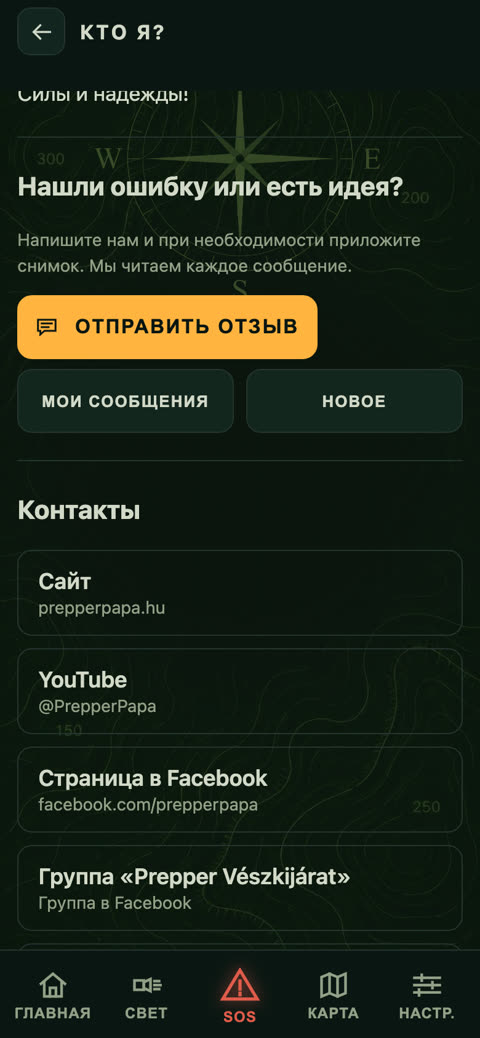
- на странице Обо мне кнопка Отправить отзыв.
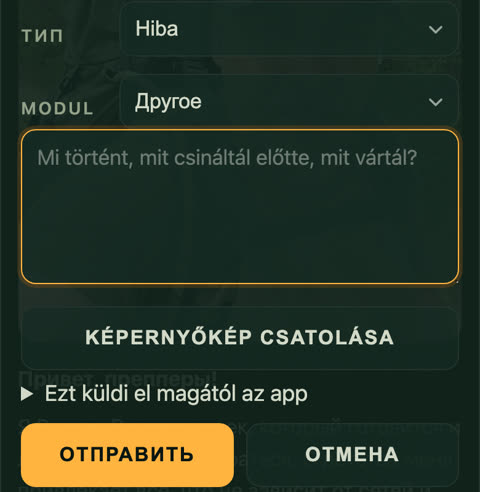
Что умеет: можно отправить нам сообщение об ошибке или идею, вместе со снимком экрана.
- Выбери тип (ошибка или идея) и раздел, к которому он относится.
- Напиши, что ты делал, что увидел и чего ожидал.
- Если нужно, приложи снимок экрана.
- Нажми кнопку Отправить.
Совет: кнопкой Мои сообщения можно посмотреть, что ты отправил, а кнопкой Новое узнать, что изменилось в приложении.
28.Имущество
Где: Главная > плитка Имущество.
«Имущество» это отдельный продукт. В приложении его можно попробовать бесплатно и с премиумом, до 10 позиций, а для полноценной работы его нужно купить отдельно в Google Play или App Store. Если ты его купишь, он полноценно работает и внутри PrepperPapa.
Если что-то не получается
Напиши нам из приложения: значок облачка с текстом на верхней панели или кнопка «Отправить отзыв» на странице «Обо мне». Опиши, что ты делал, что увидел и какой у тебя телефон.