Ghid de utilizare
Toate funcțiile aplicației PrepperPapa, ecran cu ecran: unde le găsești, la ce folosesc și cum le folosești. Și în aplicație există ajutor: semnul întrebării din antetul ecranului.
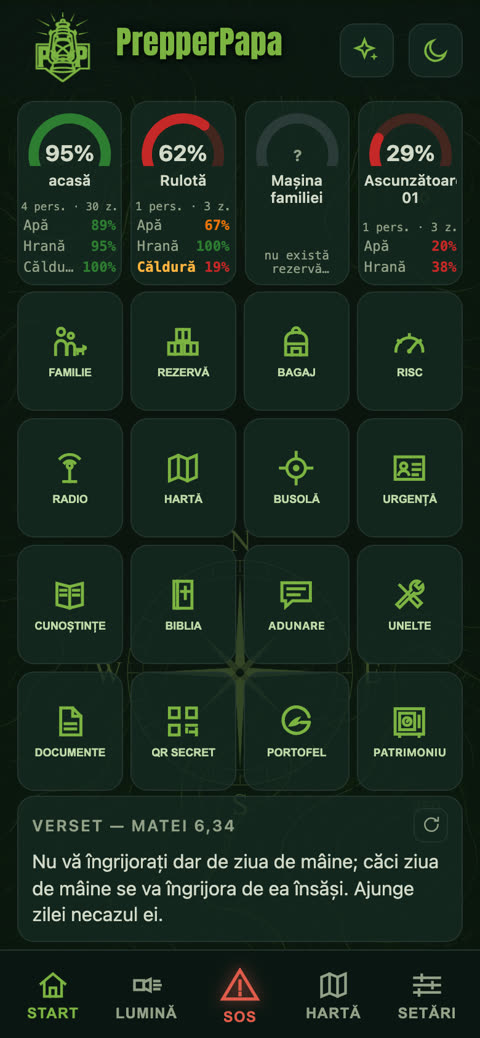
Ecranul de start
Pregătirea dintr-o privire: apă, hrană, încălzire, pe locații.
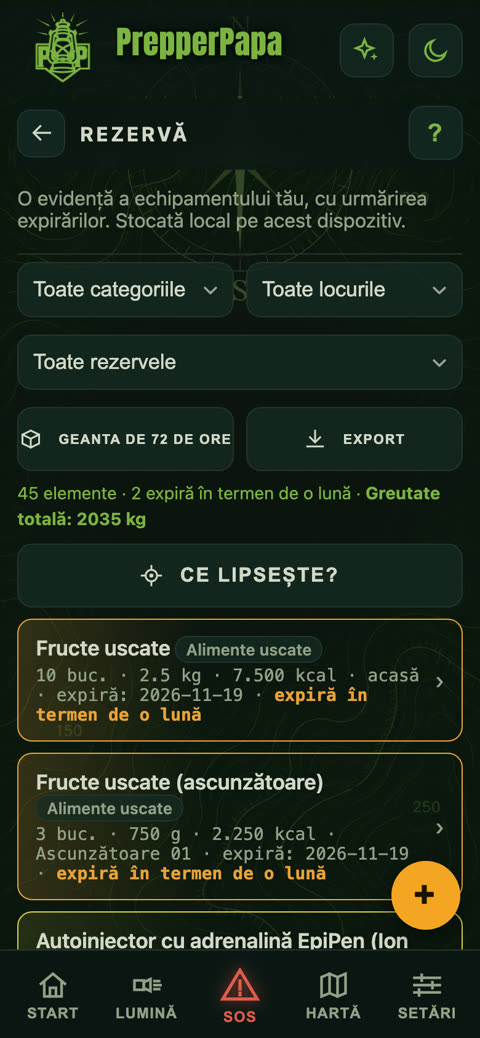
Rezervă
Ce ai acasă, unde păstrezi și când expiră.
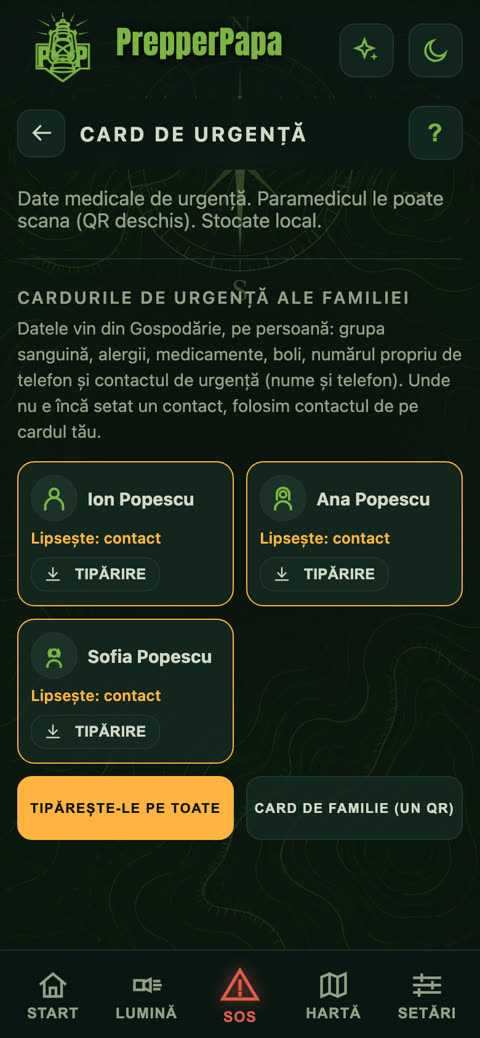
Card de urgență
Datele medicale ale familiei într-un singur cod QR.
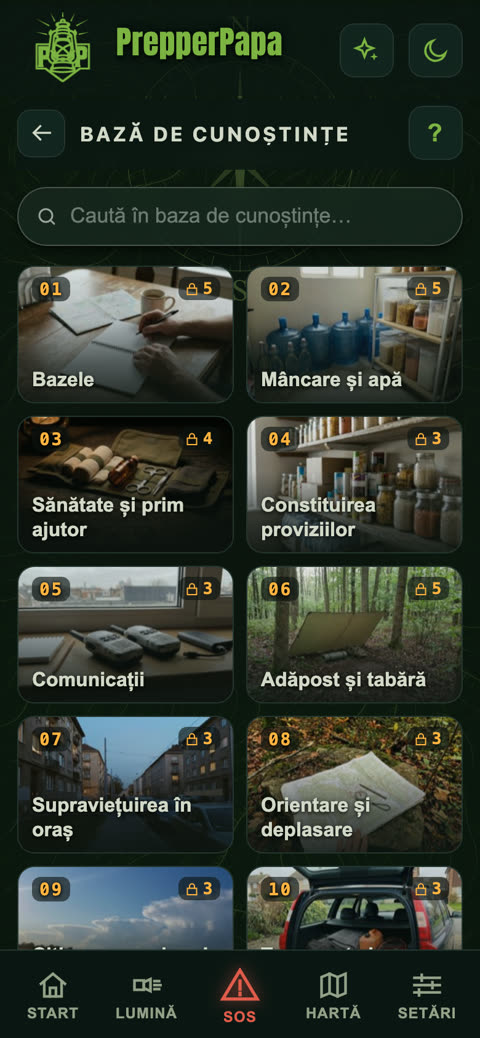
Bază de cunoștințe
Articole organizate pe teme, și fără internet.
Busolă
Măsurarea direcției, ghidare sonoră, răsărit și fazele lunii.
Morse
Transmite prin lumină și sunet, citește cu camera și cu microfonul.
SOS
Semnal luminos și sonor, apel de urgență pe un singur ecran.
Plan de citire
Biblia în porții zilnice, cu alarmă de dimineață.
Portofel de documente
Fotografiile actelor tale, protejate cu PIN.
O poți opri atingând telefonul.
Dacă aplicația îți cere autentificare
- Scrie adresa ta de e-mail.
- Cere un cod. În câteva minute primești pe e-mail un cod din șase cifre.
- Introdu codul. Nu e nevoie de parolă.
Gratuit și premium pe scurt: lanterna, SOS-ul, Morse, cardul de urgență și articolele de bază din baza de cunoștințe sunt gratuite pentru toți și funcționează și fără internet. Gratuit poți adăuga cel mult 2 membri ai familiei și 50 de articole, iar pe hartă 2 planificări de traseu pe săptămână. Codul premium ridică toate acestea la nelimitat și adaugă hartă offline descărcabilă și bază de cunoștințe extinsă. Cu un singur cont, varianta gratuită poate fi folosită pe 1 dispozitiv, cea premium pe 2.
1.Ecranul de start
Unde: butonul din stânga al meniului de jos, Start.
Ce face: sus, gradul de pregătire al locurilor tale în procente (acasă, casa de vacanță, mașina), sub ele dalele pentru fiecare funcție, iar jos de tot un verset zilnic sau un gând din baza de cunoștințe.
- La prima pornire, cu butonul Încarcă datele demonstrative poți încerca aplicația cu o familie de exemplu.
- Atinge cercul unui loc: îți arată ce lipsește de acolo.
- De pe dale ajungi la tot: Gospodărie, Rezervă, Ce să iau, Risc, Comunicare, Hartă, Orientare, Card de urgență, Bază de cunoștințe, Biblia, Punct de adunare, Unelte, Portofel de documente, QR secret, Portofel de tokenuri, Patrimoniu.
Sfat: cifra verde e bună, cea portocalie și cea roșie arată că trebuie completat ceva.
2.Gospodărie
Unde: Start > dala Gospodărie.
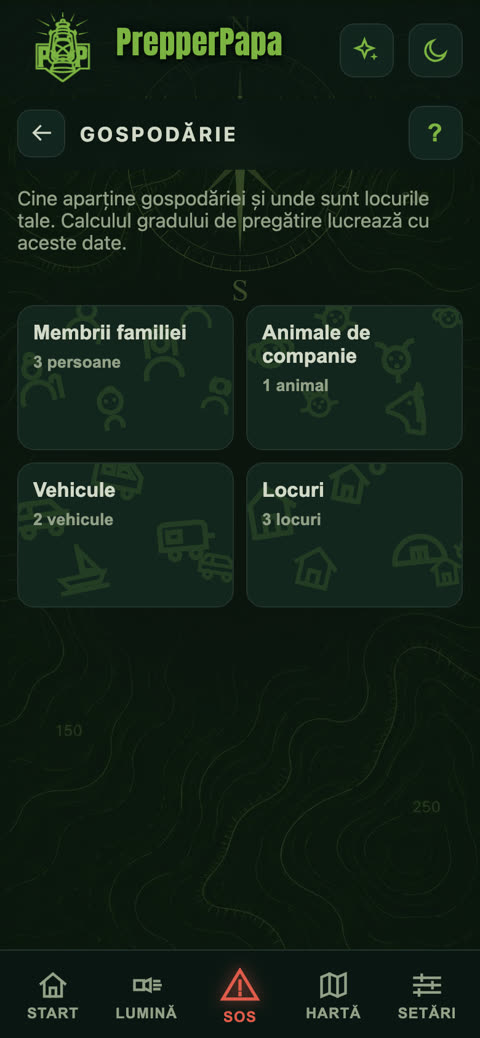
Ce face: aici introduci cine face parte din familia voastră și unde sunt locurile tale. Gradul de pregătire, rația zilnică și lista de bagaje se calculează din aceste date.
- Are patru părți: Membrii familiei, Animale de companie, Vehicule, Locuri.
- Atingând oricare dintre ele vezi lista, iar cu butonul galben + adaugi unul nou.
- La locuri stabilești cine ajunge acolo și pentru câte zile.
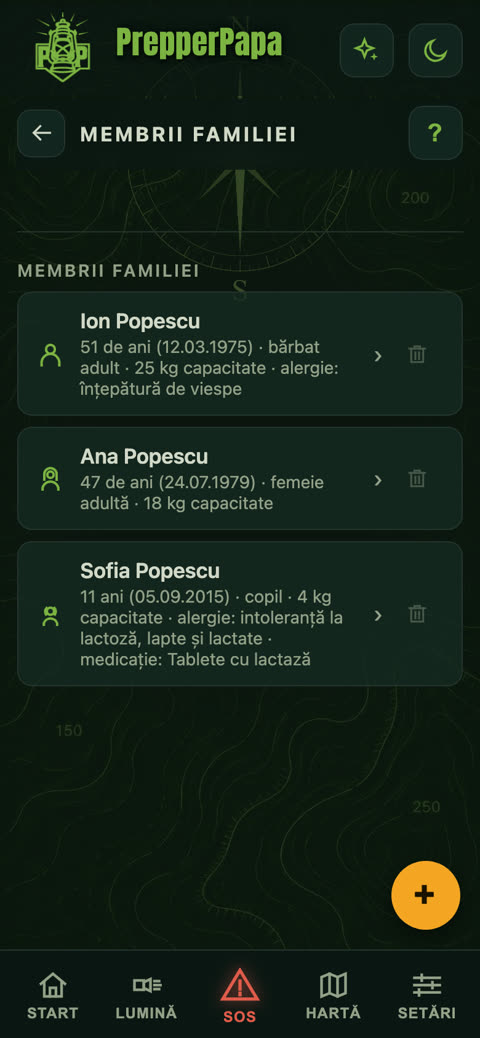
Sfat: în versiunea gratuită poți adăuga 2 membri ai familiei, cu codul premium oricâți.
3.Fișa membrului de familie
Unde: Gospodărie > Membrii familiei > atinge un nume.
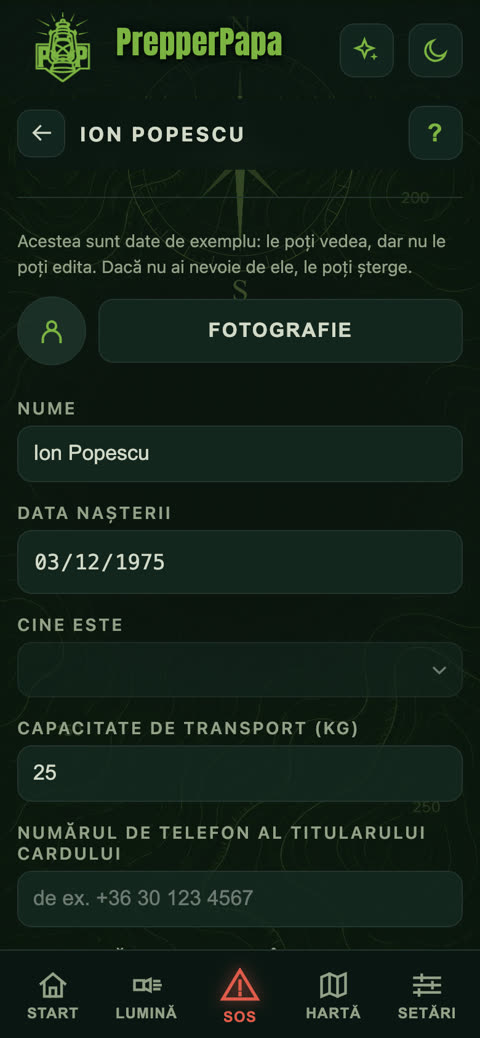
Ce face: nume, data nașterii, cine este (adult, copil, sugar), capacitatea de transport și datele medicale pentru cardul de urgență.
- Completează numele și data nașterii și alege cine este.
- Introdu capacitatea de transport în kilograme: din ea lista de bagaje știe cine cât poate duce.
- În secțiunea Date medicale atinge alergiile, apoi scrie medicamentele și bolile.
- Completează: „Numărul de telefon al titularului cardului”, „Persoană de anunțat în caz de urgență” și „Telefonul persoanei de anunțat în caz de urgență”.
- Bifează Datele mele să apară pe cardul de urgență dacă aceasta e fișa ta.
Sfat: cardul poate fi completat și pentru altcineva, de aceea numărul titularului și numărul persoanei de anunțat se scriu în câmpuri separate.
4.Rezervă
Unde: Start > dala Rezervă.
Ce face: evidența echipamentului și a hranei tale, cu urmărirea datei de expirare. Vezi numărul de articole, greutatea totală și ce expiră în următoarea lună.
- Poți filtra după categorie, loc și rezervă.
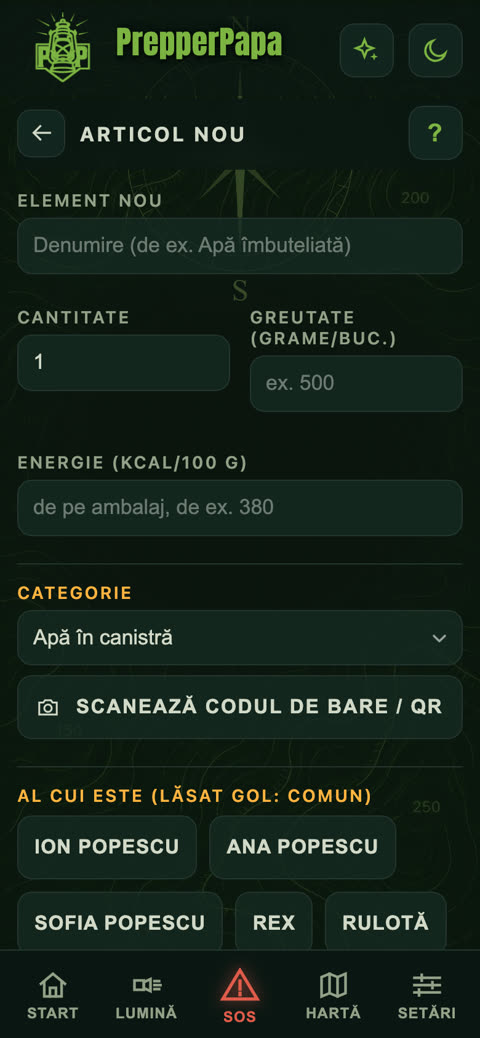
- Cu butonul galben + adaugi un articol nou: denumire, cantitate, categorie, data expirării, al cui este, unde îl păstrezi.
- Cu butonul Scanează codul de bare / QR îl poți adăuga direct de pe ambalaj.
- Butonul Ce lipsește? îți arată ce merită completat.
- Butonul Kit de 72 h alcătuiește pachetul de bază pentru 72 de ore.
Sfat: în versiunea gratuită poți adăuga 50 de articole, cu codul premium oricâte.
5.Ce să iau? (lista de bagaje)
Unde: Start > dala Ce să iau.
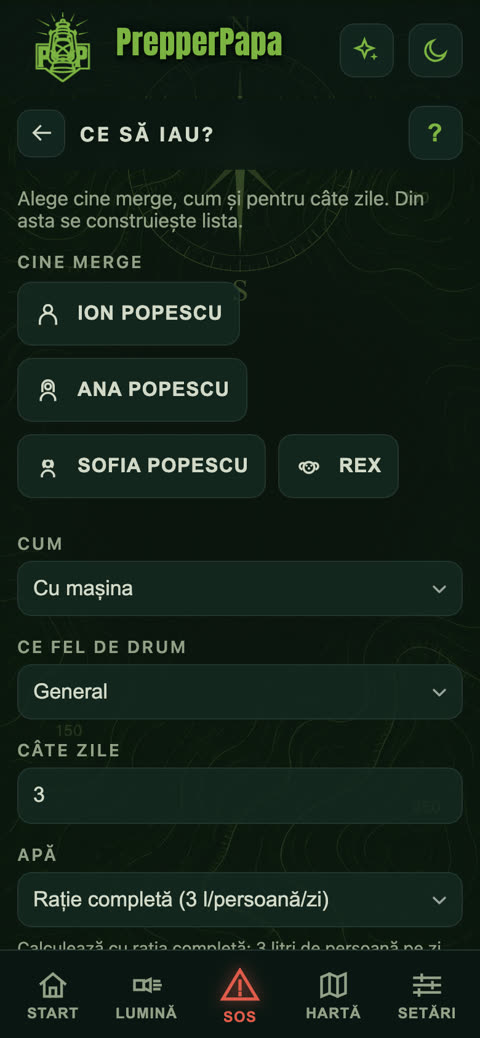
Ce face: alcătuiește o listă de bagaje personalizată, în funcție de cine merge, cum, în ce fel de drum și pentru câte zile.
- Marchează cine merge (se pot alege și animalele de companie).
- Alege cum mergeți (cu mașina, pe jos, cu rucsacul) și ce fel de drum este.
- Stabilește pentru câte zile și cu ce rație de apă să calculeze.
- Aplicația alcătuiește lista, ținând cont de limita de greutate.
Sfat: setează capacitatea de transport în fișele membrilor familiei și lista va împărți și greutatea între ei.
6.Analiza riscurilor
Unde: Start > dala Risc.
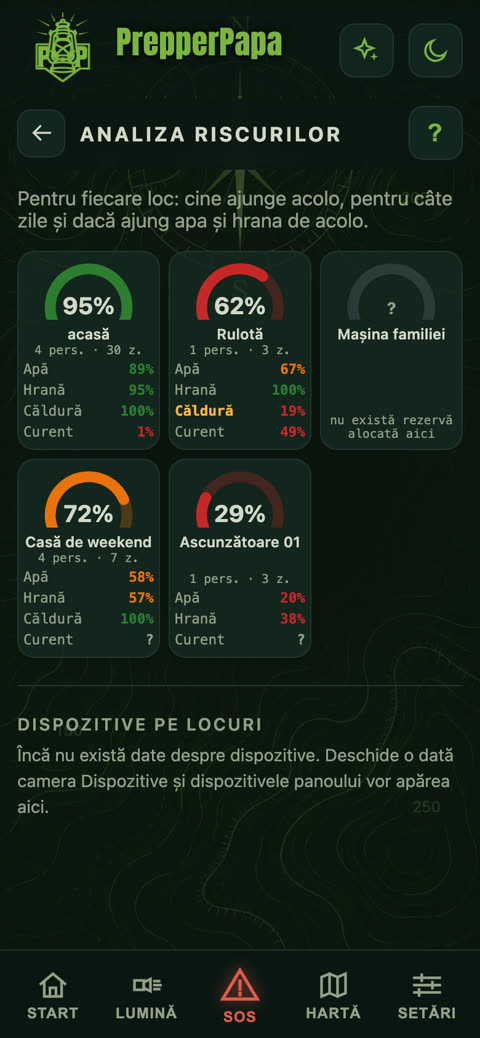
Ce face: pe fiecare loc arată cine ajunge acolo, pentru câte zile și dacă ajung apa, hrana, încălzirea și curentul de acolo.
- Uită-te la cercurile locurilor: procentul arată gradul de pregătire.
- Rândul roșu arată din ce ai prea puțin.
- Lipsa o poți completa în Rezervă, iar articolul îl poți atribui locului respectiv.
Sfat: imaginea riscurilor e doar atât de exactă cât de complet sunt completate Gospodăria și Rezerva.
7.Hartă
Unde: butonul Hartă din meniul de jos sau Start > dala Hartă.
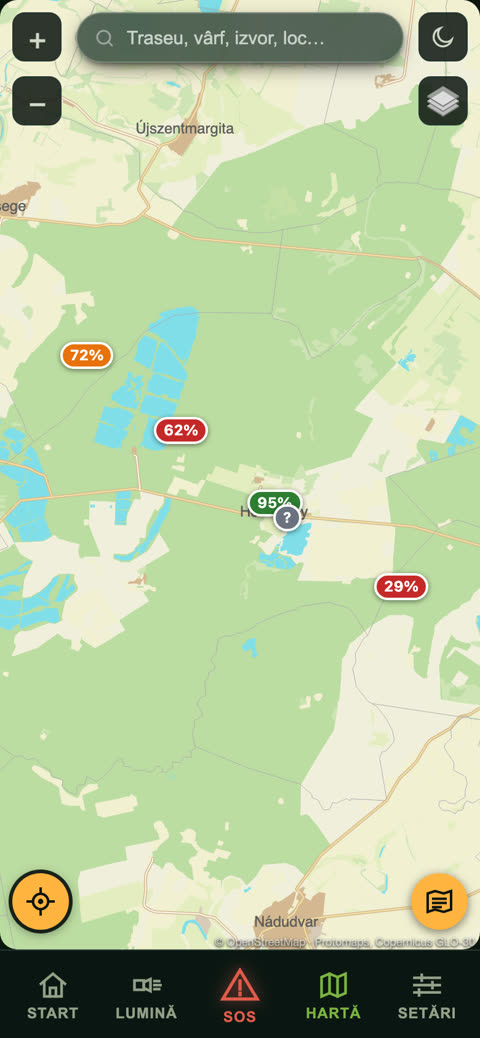
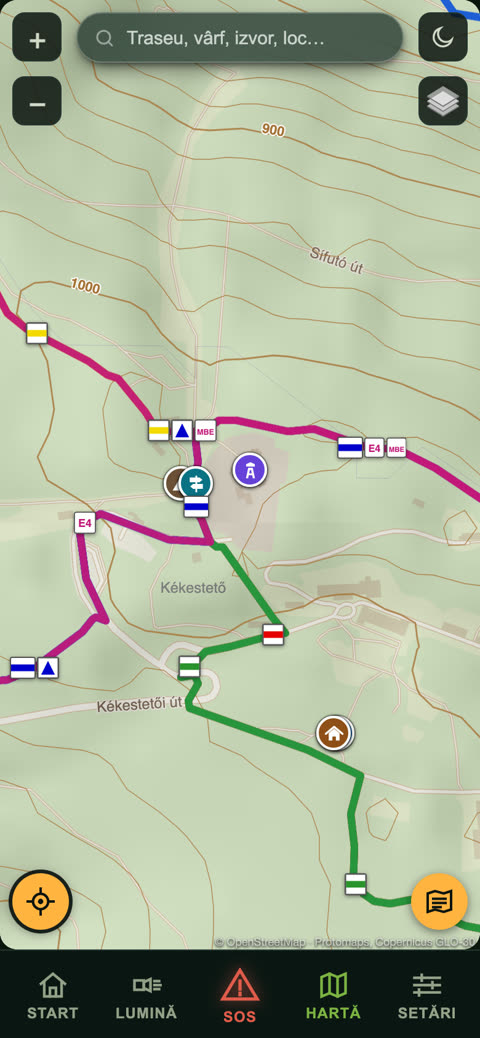
Ce face: trasee turistice, izvoare, fântâni, cabane, vârfuri, puncte de belvedere și alte puncte turistice, cu pictograme colorate unitare. Pe ea se vede și gradul de pregătire al locurilor tale. Poți căuta și poți planifica trasee.
- Sus, în câmpul de căutare, scrie ce cauți (traseu turistic, vârf, izvor, localitate).
- Cu butonul cu reticul din stânga jos sari la poziția ta.
- Cu butoanele + și − mărești și micșorezi, iar cu butonul de straturi schimbi vizualizarea hărții.
- Planificare de traseu: introduci de unde și până unde mergi, iar aplicația îți arată distanța, durata, diferența de nivel și marcajele de urmat.
Gratuit și premium: gratuit ai harta online și 2 planificări de traseu pe săptămână. Cu codul premium planificarea traseelor e nelimitată și poți descărca hărți offline (regiuni din Ungaria și țări din străinătate), care funcționează și fără internet.
Sfat: în modul de noapte și pictogramele hărții devin roșii, ca să nu te orbească.
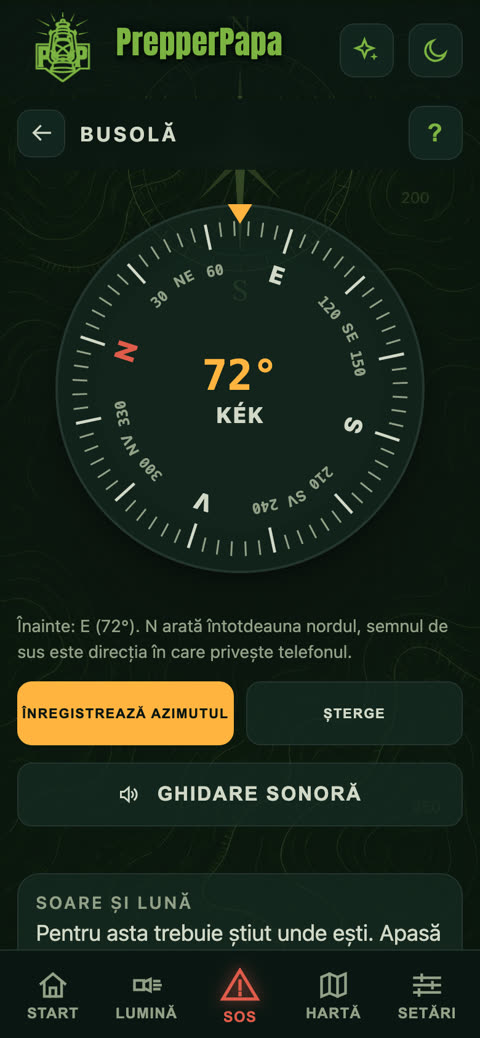
8.Busolă
Unde: Start > dala Orientare.
Ce face: busolă cu grade și puncte cardinale, înregistrarea direcției, ghidare sonoră, răsăritul și apusul soarelui și faza lunii.
- Întoarce-te în direcția în care trebuie să mergi și atinge butonul Înregistrează azimutul.
- Pornește Ghidare sonoră: dacă mergi în direcția bună, se aude un sunet grav și rar, iar dacă te abați, unul mai înalt și mai des.
- Telefonul poate sta în buzunar, sunetul te ghidează.
- În secțiunea Soare și lună vezi răsăritul, apusul și faza lunii.
Sfat: cu butonul Șterge poți înregistra o direcție nouă. Dacă telefonul tău nu are busolă, secțiunea despre soare și lună funcționează în continuare.
9.Card de urgență
Unde: Start > dala Card de urgență, dar și în partea de jos a ecranului SOS.
Ce face: datele medicale de urgență ale membrilor familiei (grupa sanguină, alergii, medicamente, boli, persoana de anunțat) pe un singur card, pe care paramedicul îl poate citi și cu un cod QR. Funcționează și fără internet.
- Datele vin din Gospodărie: acolo completează fișele membrilor familiei.
- Dacă la cineva apare „Lipsește: contact”, completează în fișa lui persoana de anunțat.
- Cu butonul Tipărire le poți tipări pe persoane, iar cu butonul Tipărește-le pe toate pe ale tuturor.
- Card de familie (un QR) pune toată familia într-un singur cod.
Sfat: tipărește-l și pune-l în portofel sau în mașină.
10.Bază de cunoștințe
Unde: Start > dala Bază de cunoștințe.
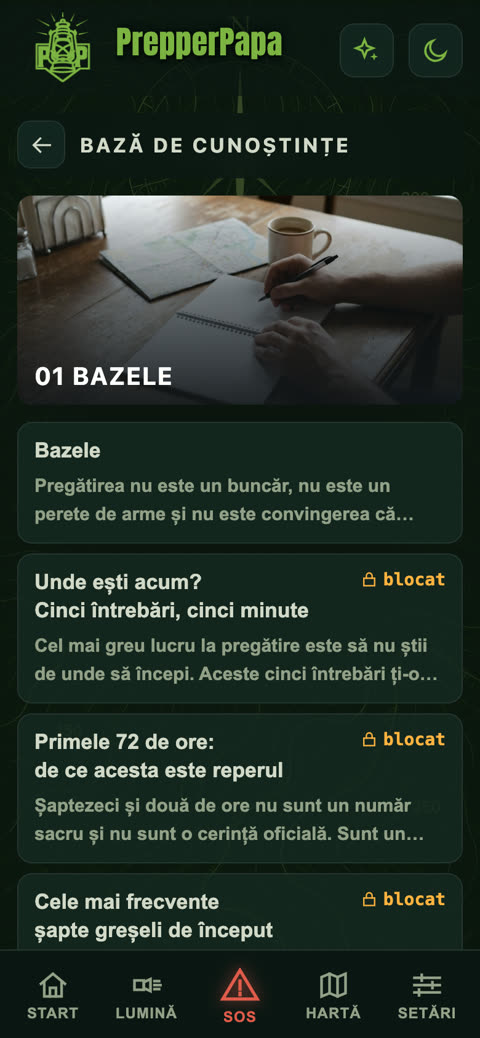
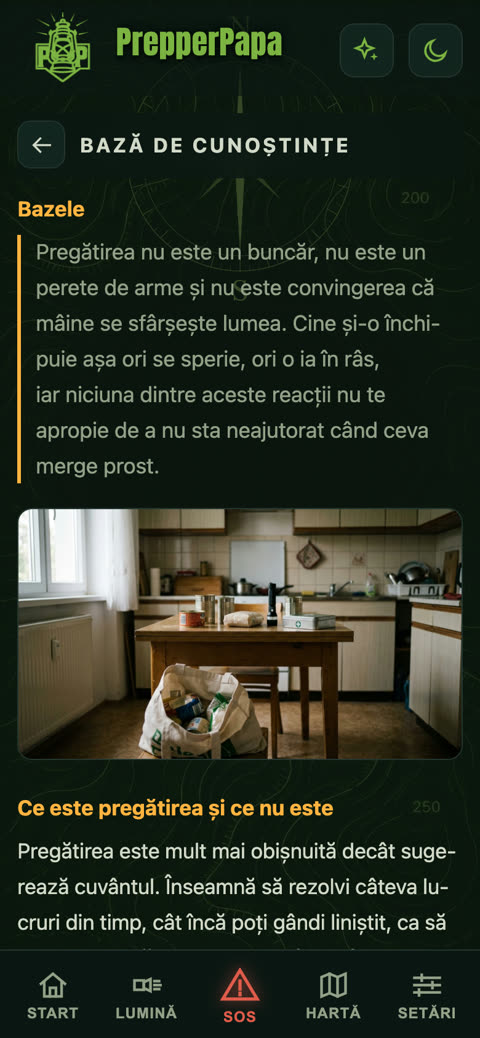
Ce face: articole organizate pe teme, de la noțiunile de bază, prin hrană, apă și sănătate, până la supraviețuirea la oraș și orientare. Articolele de bază și cele care salvează vieți sunt gratuite, pentru toți, și se pot citi și fără internet. Baza de cunoștințe extinsă face parte din premium.
- Atinge o temă, de exemplu Noțiuni de bază.
- Alege un articol din listă.
- Sus, cu câmpul de căutare, poți căuta în toate articolele.
- Articolele marcate cu lacăt („închise”) fac parte din baza de cunoștințe extinsă: se deschid după valorificarea codului premium.
Sfat: în partea de jos a ecranului de start apare în fiecare zi alt gând din baza de cunoștințe.
11.Biblia
Unde: Start > dala Biblia.
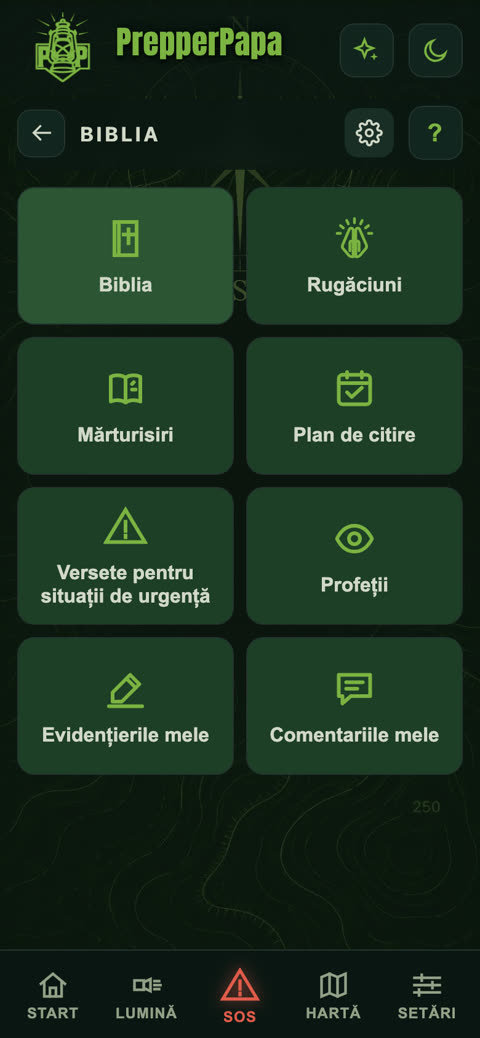
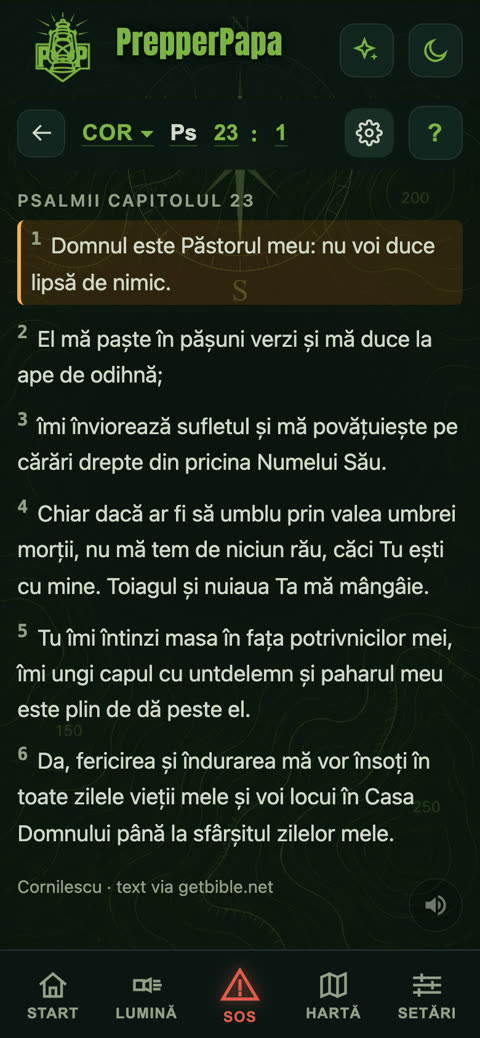
Ce face: Biblia (traducerea Cornilescu) cu citire cu voce tare, rugăciuni, mărturisiri, plan de citire, versete pentru situații de urgență, profeții, evidențieri și comentarii proprii.
- Atinge dala Biblia și, prima dată, pune-o pe telefon cu butonul Descarcă Biblia. După aceea rămâne pe telefonul tău.
- Alege cartea, capitolul și versetul.
- Cu pictograma de difuzor o poți asculta citită cu voce tare.
- Pe celelalte dale găsești rugăciuni, plan de citire și versete pentru situații de urgență.
Sfat: atingând un verset îl poți evidenția sau îi poți adăuga o notă.
12.Comunicare
Unde: Start > dala Comunicare.
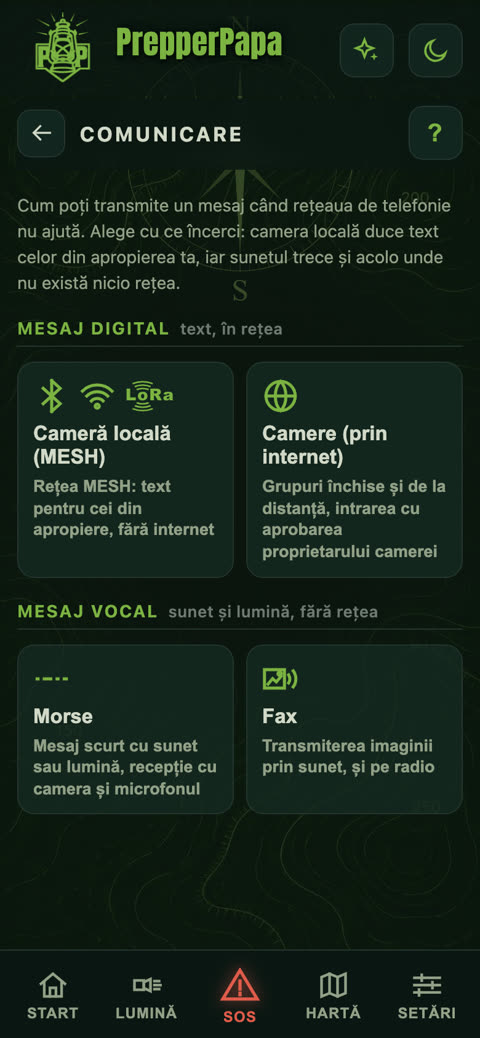
Ce face: într-un singur loc, toate modurile prin care poți trimite mesaje atunci când rețeaua de telefonie nu te ajută.
- Mesaj digital: Cameră locală (text pentru cei din apropierea ta, pe un Wi-Fi comun, prin hotspot sau Bluetooth) și Camere (grupuri închise prin internet, intrarea cu aprobarea gazdei camerei).
- Mesaj vocal: Morse (mesaj scurt prin sunet sau lumină) și Fax (trimiterea unei imagini prin sunet, și prin radio).
Sfat: dacă nu există nicio rețea, Morse și faxul funcționează în continuare.
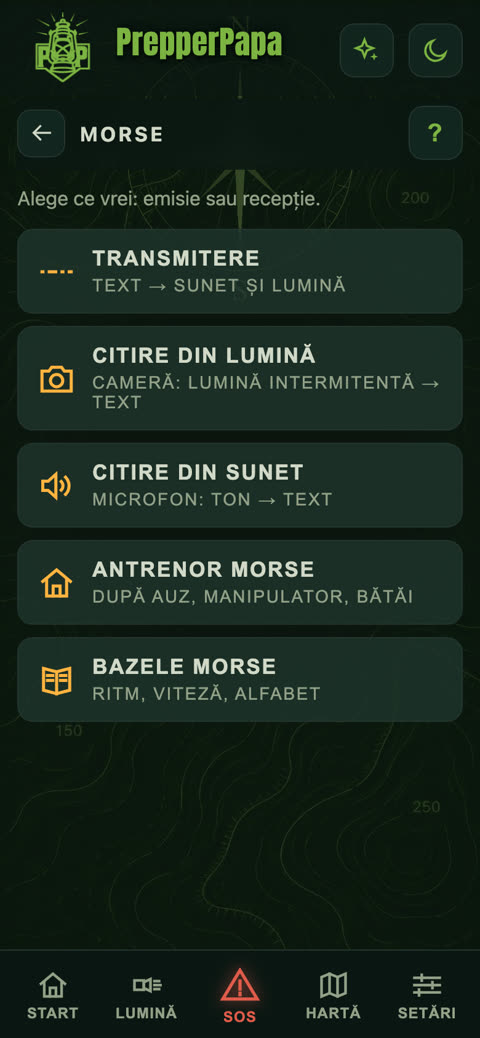
13.Morse
Unde: Comunicare > Morse. Gratuit.
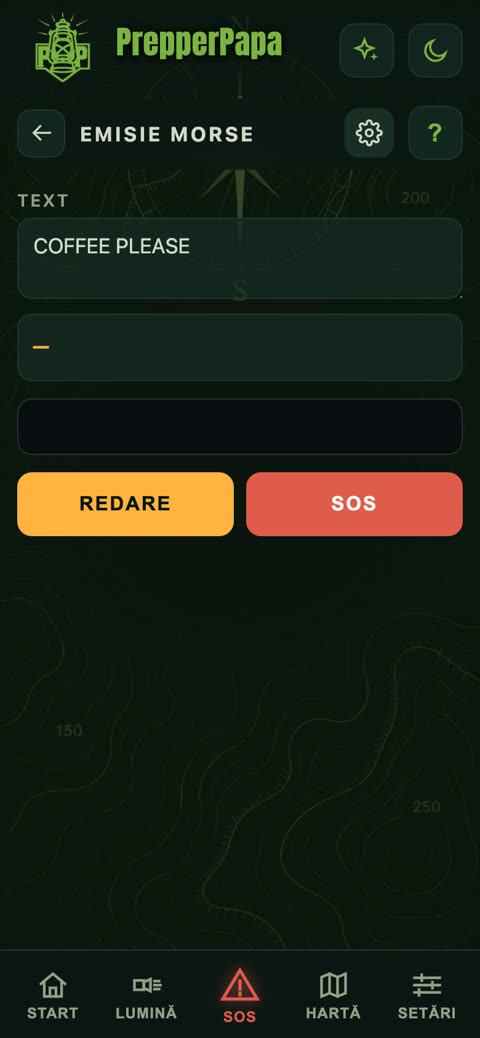
Ce face: emiterea textului prin sunet și lumină, recepție cu camera (lumină intermitentă) și cu microfonul (ton), antrenament și noțiuni de bază.
- Emisie: scrie textul și apasă butonul Redare. Butonul SOS transmite semnalul de pericol dintr-o singură atingere.
- Citire din lumină: îndreaptă camera spre lumina intermitentă, iar aplicația o transformă în text.
- Citire din sunet: microfonul transformă tonul în text.
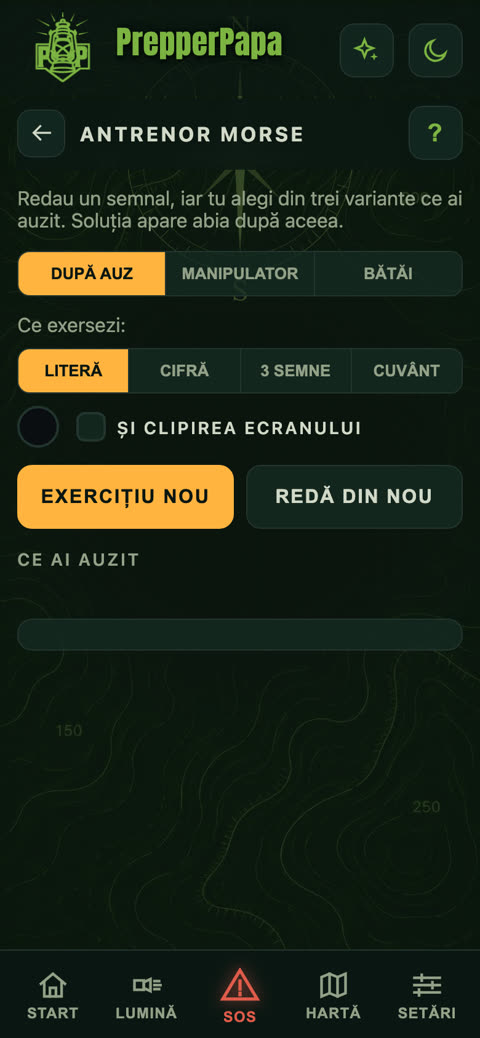
- Antrenor Morse: te poți antrena după auz, cu manipulatorul manual sau prin bătăi, pe litere, cifre și cuvinte.
Sfat: secțiunea Bazele Morse explică ritmul și viteza.
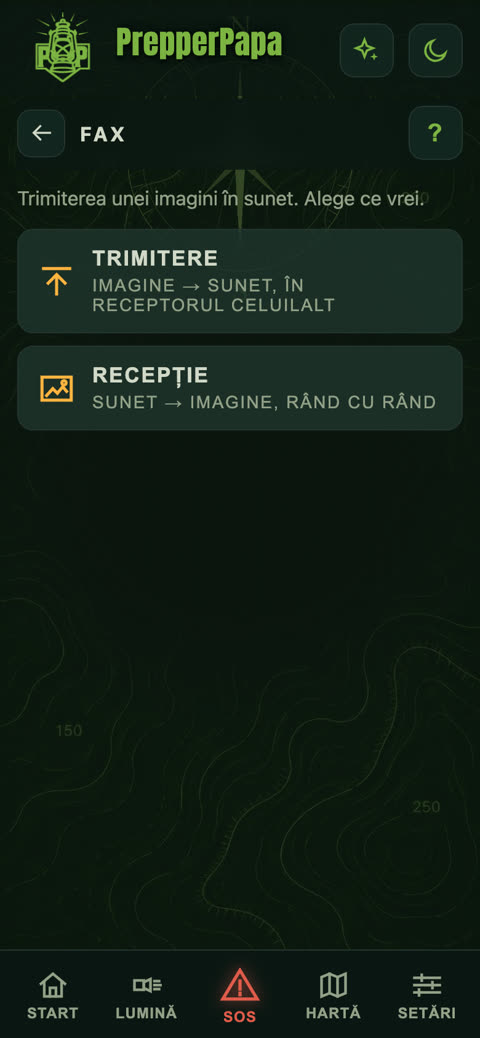
14.Fax
Unde: Comunicare > Fax. Gratuit.
Ce face: trimiterea unei imagini prin sunet, chiar și prin radio.
- Trimitere: alege o imagine, iar aplicația o transformă în sunet. Sunetul trebuie să ajungă la receptorul celuilalt telefon.
- Recepție: telefonul care primește desenează imaginea rând cu rând, din sunetul pe care îl aude.
Sfat: merge cel mai bine într-un loc liniștit, cu cele două telefoane ținute aproape unul de altul.
15.Camere locale și Camere
Unde: Comunicare > Cameră locală sau Camere.
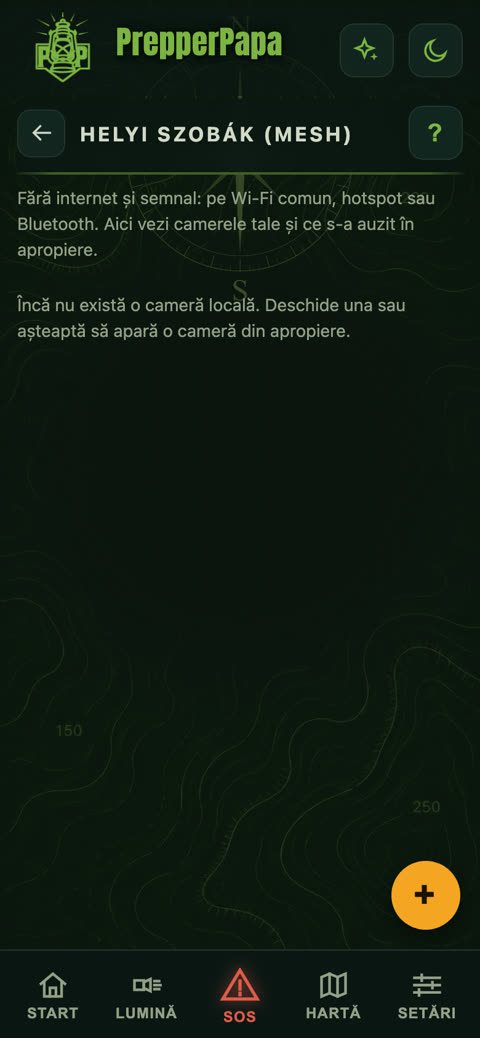
Ce face: Camera locală duce textul la cei din apropierea ta, pe un Wi-Fi comun, prin hotspotul unui telefon sau prin Bluetooth, fără abonament la internet. Camerele sunt grupuri închise prin internet.
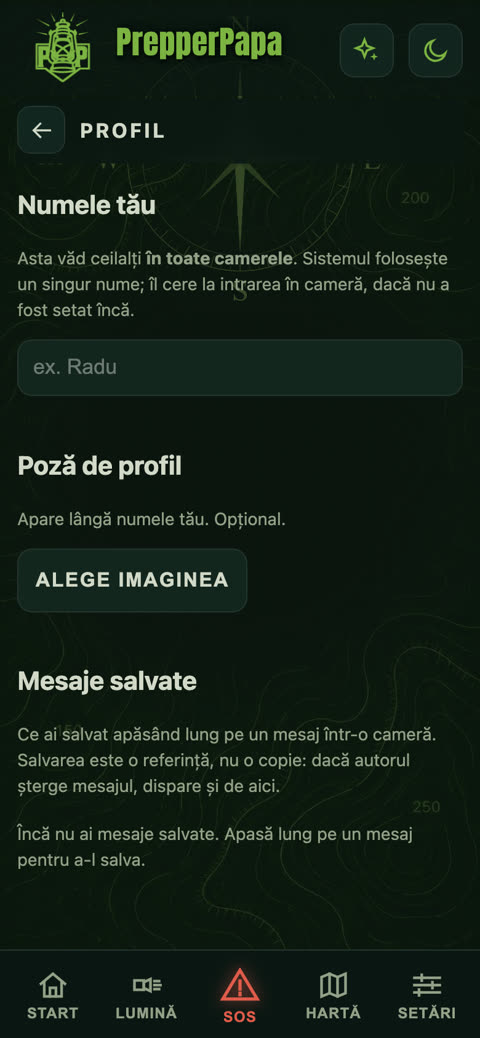
- Mai întâi, pe ecranul Profil, introdu-ți numele (și, dacă vrei, o poză de profil): așa te văd ceilalți.
- Cameră locală: e nevoie de o rețea comună (un router sau hotspotul unui telefon), toată lumea se conectează la ea și deschide aplicația.
- Cu butonul galben + deschizi o cameră nouă sau aștepți să apară o cameră din apropiere.
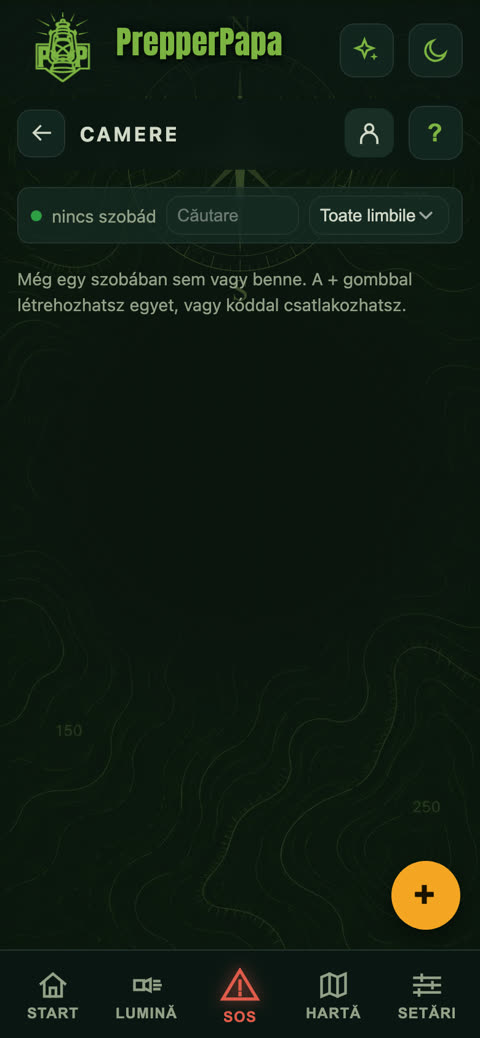
- Camere: cu butonul + creezi una sau te alături uneia existente cu un cod. Intrarea o aprobă gazda camerei.
Gratuit și premium: Camera locală e gratuită pentru toată lumea. Din Camere, gratuit poți crea 1 cameră proprie și poți fi membru în 3 camere; cu codul premium poți avea 10 camere proprii și poți fi membru în oricâte camere.
Sfat: un mesaj ținut apăsat îl poți salva, iar mai târziu îl găsești pe ecranul Profil.
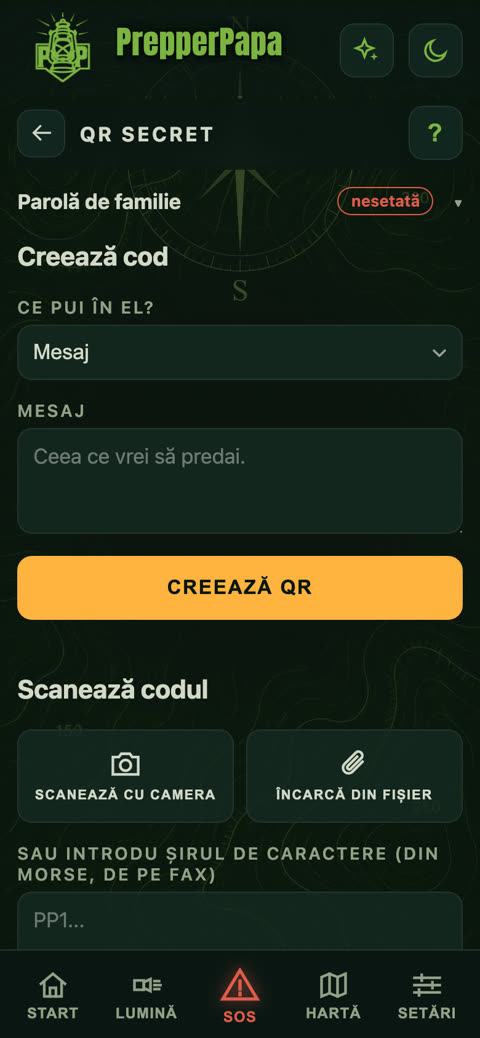
16.QR secret
Unde: Start > dala QR secret.
Ce face: pune un mesaj, o poziție, o listă sau date personale într-un cod QR, pe care îl poate citi doar cine cunoaște parola voastră de familie.
- Setează Parolă de familie (sus, dacă încă scrie „nesetată”).
- Alege ce pui în el și scrie mesajul.
- Apasă butonul Creează QR.
- Citire: Scanează cu camera, Încarcă din fișier sau scrie șirul de litere, dacă l-ai primit prin Morse sau fax.
Sfat: stabiliți parola dinainte, prin viu grai, nu printr-un mesaj.
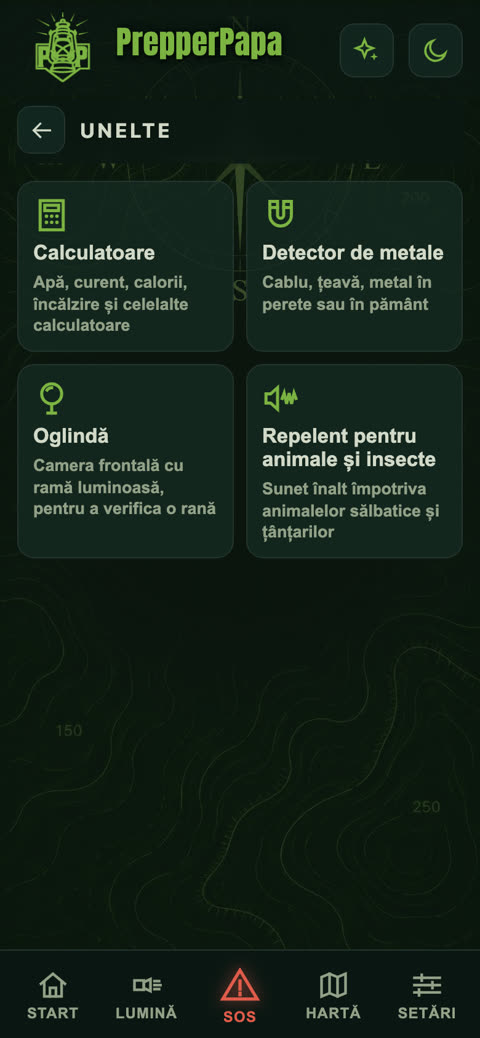
17.Unelte
Unde: Start > dala Unelte.
Ce face: Calculatoare, Detector de metale (fier și oțel în perete sau în pământ), Oglindă (camera frontală cu ramă luminoasă, pentru a vedea o rană), Repelent pentru animale și insecte.
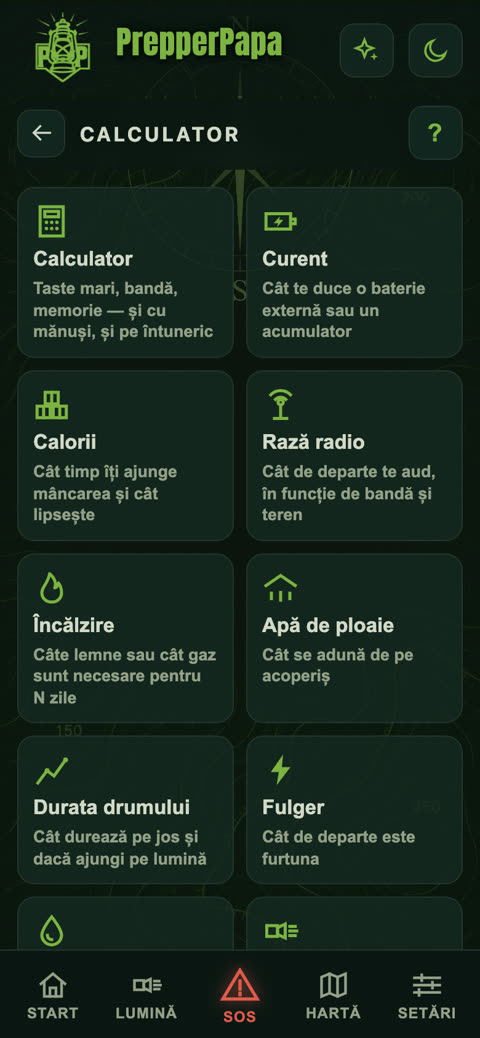
18.Calculatoare
Unde: Unelte > Calculatoare.
Ce face: Calculator (butoane mari, bandă, memorie, merge și cu mănuși și pe întuneric), Curent (cât te ține un powerbank sau un acumulator), Calorii (cât ajunge hrana), Rază radio, Încălzire (de câte lemne sau gaz ai nevoie), Apă de ploaie (câtă se adună de pe acoperiș), Durata drumului (ajungi cât e lumină?), Fulger (cât de departe e furtuna), Purificarea apei (câtă soluție de clor îți trebuie, cât timp să fierbi), Autonomia lanternei.
- Atinge calculatorul dorit.
- Introdu datele, iar rezultatul apare imediat.
Sfat: pe banda calculatorului poți revedea fiecare pas, așa că nici pe teren nu te încurci în socoteli.
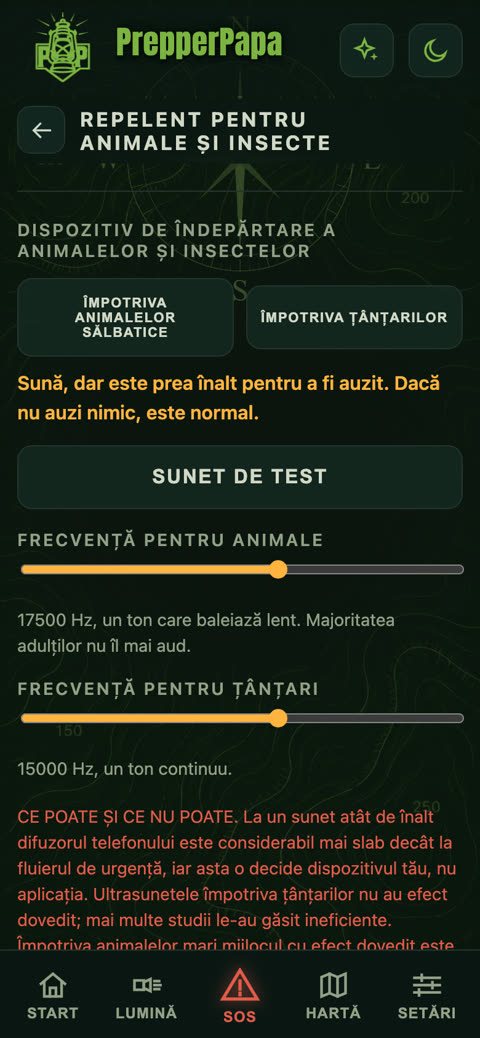
19.Repelent pentru animale și insecte
Unde: Unelte > Repelent pentru animale și insecte.
Ce face: emite un sunet înalt împotriva animalelor sălbatice și a țânțarilor.
- Alege: Împotriva animalelor sălbatice sau Împotriva țânțarilor.
- Cu glisorul poți regla frecvența.
- Butonul Sunet de test emite un fluierat scurt, bine audibil: așa verifici că difuzorul funcționează. Repelentul pornit nu se oprește.
Sfat: sunetul repelentului este intenționat atât de înalt încât nu se aude. Dacă nu auzi nimic, e normal.
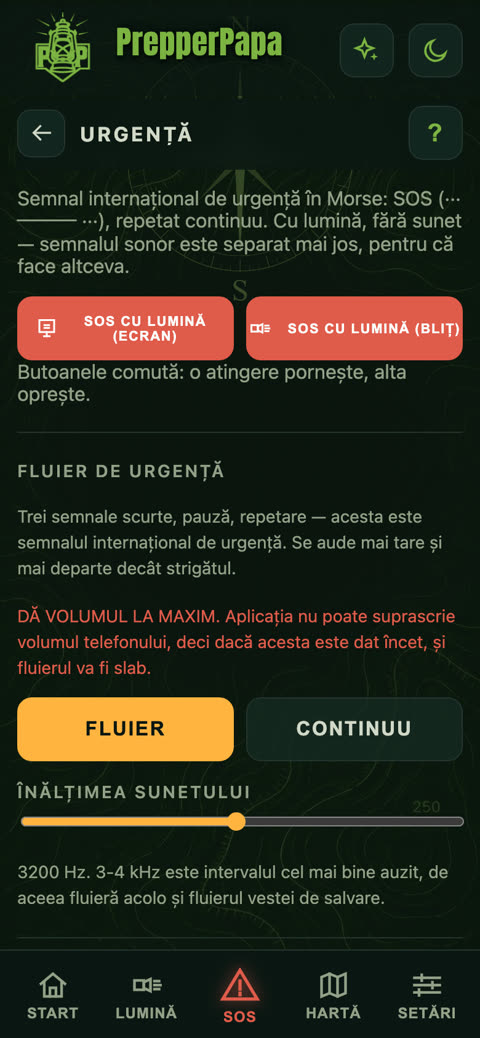
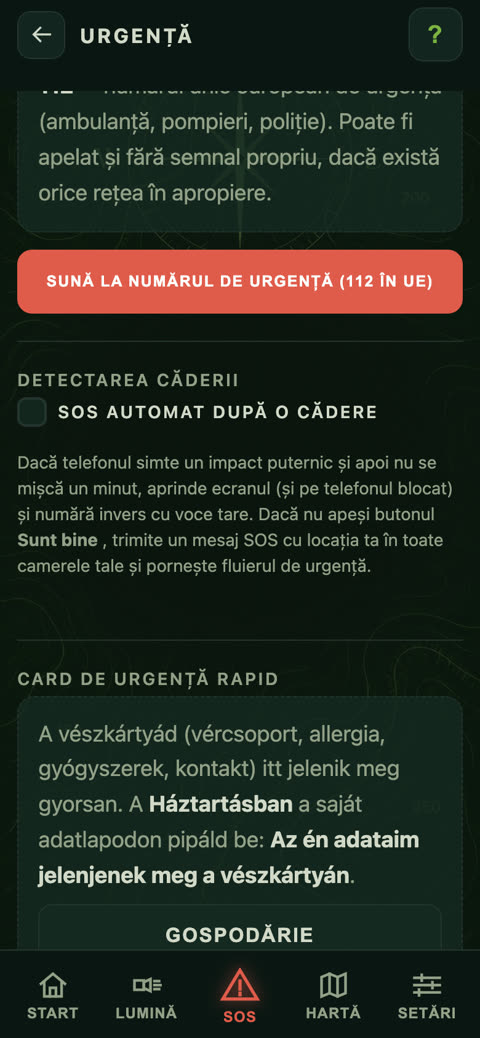
20.SOS (urgență)
Unde: butonul roșu SOS din mijlocul meniului de jos. Gratuit, funcționează și fără internet.
Ce face: SOS cu lumină de la ecran sau de la bliț, fluier de urgență puternic, ritm de resuscitare, apel la 112, detectarea căderii și card de urgență rapid.
- SOS cu lumină (ecran) sau SOS cu lumină (bliț): o atingere pornește, încă una oprește.
- Fluier de urgență: Fluier sau Continuu, înălțimea sunetului se poate regla. Dă volumul la maximum.
- Ritm de resuscitare: o voce dictează ritmul, ca nici în panică să nu fie nevoie să numeri.
- Sună la numărul de urgență (112 în UE): numărul unic european pentru urgențe.
- Jos de tot, Card de urgență rapid.
Sfat: fluierul de urgență se aude cel mai bine în jur de 3-4 kHz, de aceea îl aud și salvatorii de la distanță mai mare.
21.Detectarea căderii
Unde: ecranul SOS > Detectarea căderii.
Ce face: dacă telefonul simte un impact puternic și apoi nu se mișcă timp de un minut, aprinde ecranul și numără invers cu voce tare. Dacă nu apeși butonul Sunt bine, trimite un mesaj SOS cu poziția ta în camerele tale și pornește fluierul de urgență.
- Bifează: SOS automat după o cădere.
- Dă permisiunea, dacă aplicația o cere.
- Dacă pornește din greșeală, apasă butonul mare Sunt bine.
Sfat: pentru mesaj e nevoie de conexiune cu camerele tale, dar numărătoarea inversă și fluierul de urgență funcționează și fără ea.
22.Lumină
Unde: butonul Lumină din meniul de jos. Gratuit, funcționează și fără internet.
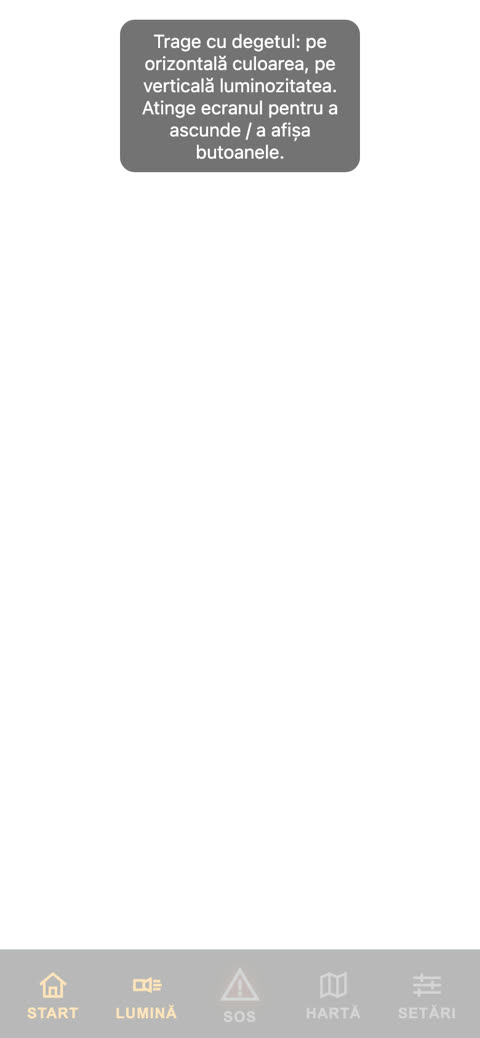
Ce face: lanternă cu blițul sau cu ecranul, cu culoare și luminozitate reglabile și cu lumină roșie de noapte.
- Atinge butonul Lumină: se aprinde blițul, iar ecranul rămâne întunecat.
- Atinge încă o dată: luminează doar blițul.
- La lumina de la ecran, glisează cu degetul: pe orizontală reglezi culoarea, pe verticală luminozitatea. Butoanele apar la o atingere.
Sfat: lumina roșie nu orbește ochiul obișnuit cu întunericul.
23.Mod de noapte
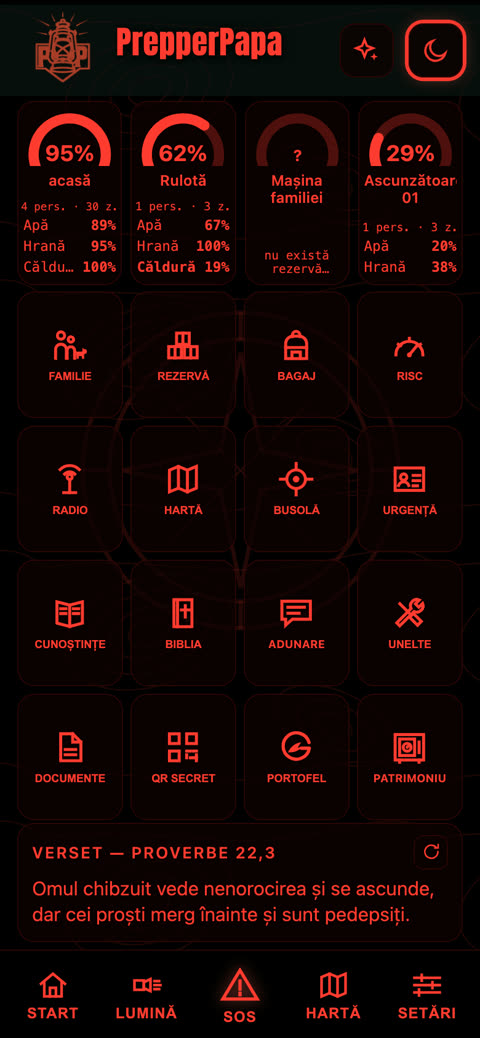
Unde: pictograma lunii din bara de sus.
Ce face: întreaga aplicație trece pe roșu, așa că pe întuneric nu orbește și nu îți strică vederea de noapte. Harta și lanterna rămân și ele roșii.
- Atinge pictograma lunii ca să-l pornești și încă o dată ca să-l oprești.
24.Setări
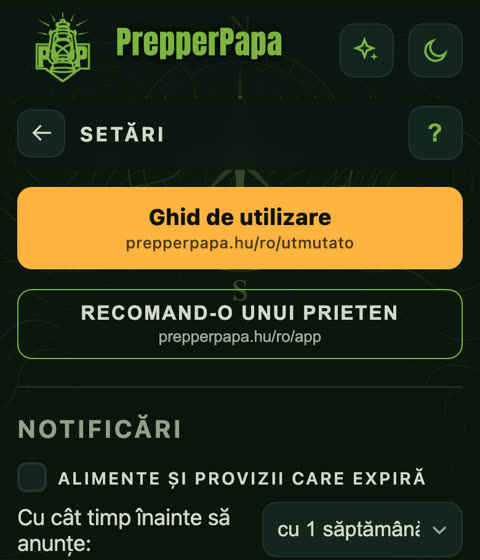
Unde: butonul din dreapta al meniului de jos, Setări. Gratuit.
Ce face: notificări despre alimentele și proviziile care expiră, feedback prin vibrație, limbă, mărimea literelor, ajutor, protecția datelor, valorificarea codului premium.
- Notificări: bifează și alege cu cât timp înainte să te anunțe (3 zile, 1 săptămână, 2 săptămâni, 1 lună). Cu butonul Notificare de probă le poți testa.
- Limbă și Mărimea literelor: setează-le cum îți e comod.
- Ajutor: pe fiecare ecran, și semnul întrebării din antet deschide ajutorul.
Sfat: dacă notificările sunt blocate, aplicația îți arată unde le poți activa în setările telefonului.
25.Valorificarea codului premium
Unde: Setări > Deblochează.
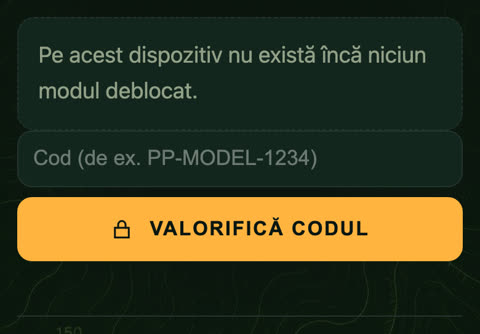
Ce face: aici valorifici codul premium.
- Scrie codul în câmp.
- Apasă butonul Valorifică codul. Pentru valorificare e nevoie de internet.
- După aceea, numărul membrilor familiei și al articolelor din rezervă devine nelimitat, se deschide baza de cunoștințe extinsă, iar planificarea traseelor pe hartă devine nelimitată, cu hărți offline descărcabile.
Sfat: un cod îl poți folosi pe cel mult două dispozitive ale tale.
26.Dacă lipsește o permisiune
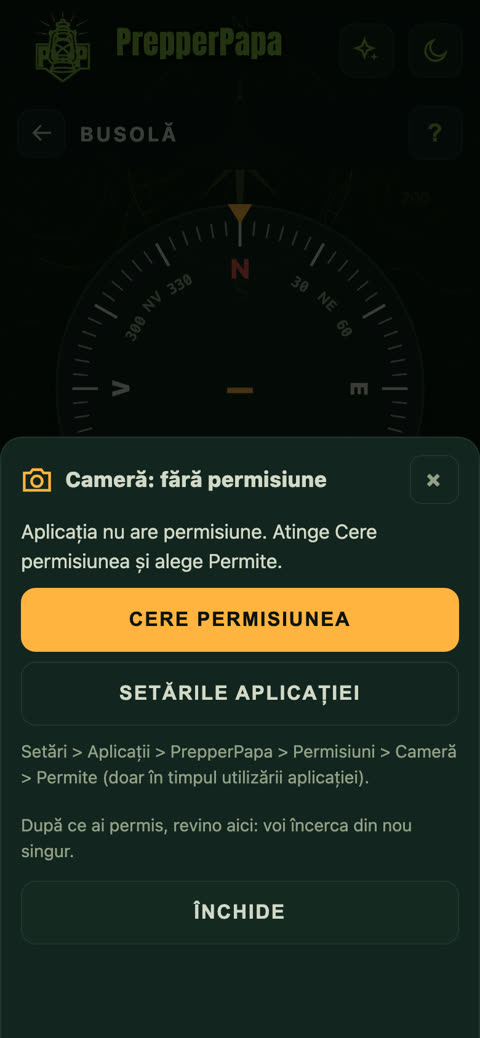
Unde: apare singur atunci când o funcție are nevoie de o permisiune (cameră, microfon, locație, notificări, senzori de mișcare, Bluetooth).
Ce face: îți spune ce lipsește, pentru ce e nevoie de ea și ce ai de făcut.
- Atinge butonul Cere permisiunea și alege opțiunea Permite.
- Dacă nu apare nicio întrebare, butonul Setările aplicației deschide dintr-o atingere setările telefonului.
- După ce ai dat permisiunea, revino: aplicația reîncearcă singură.
27.Trimite feedback
Unde, în două locuri:
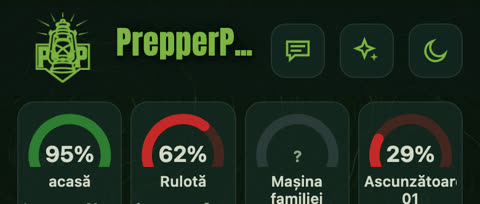
- pictograma cu balon de text din bara de sus (fără etichetă),
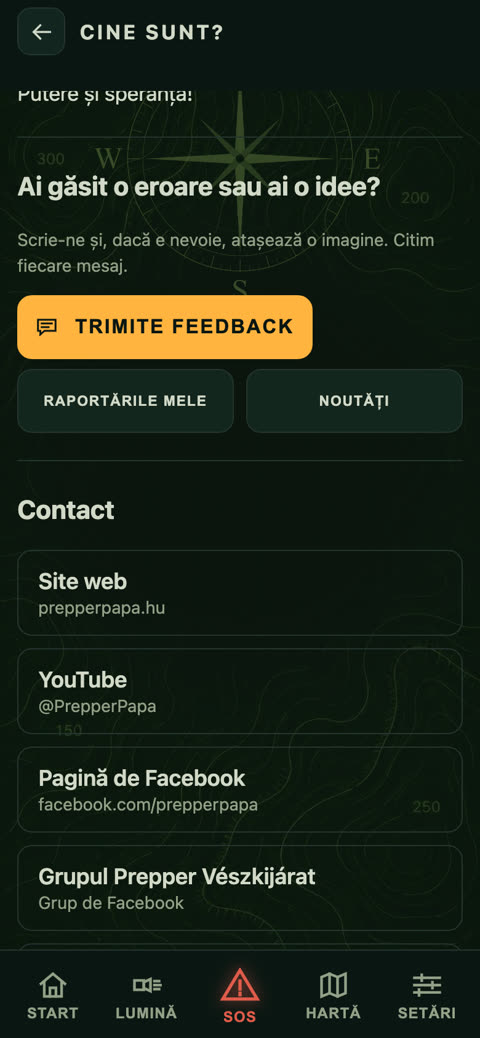
- butonul Trimite feedback de pe pagina Cine sunt?.
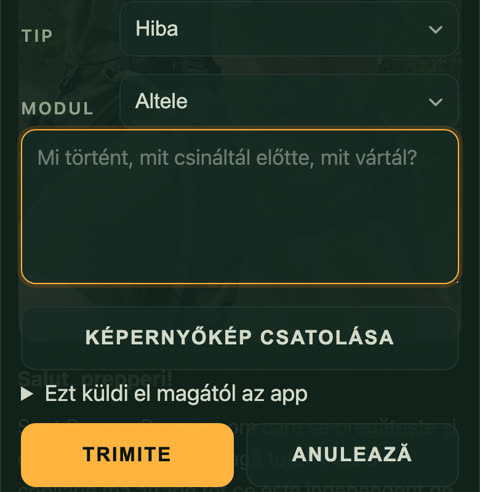
Ce face: ne poți trimite o eroare sau o idee, împreună cu o captură de ecran.
- Alege tipul (eroare sau idee) și partea aplicației la care se referă.
- Scrie ce ai făcut, ce ai văzut și ce te așteptai să se întâmple.
- Dacă e nevoie, atașează o captură de ecran.
- Apasă butonul Trimite.
Sfat: cu butonul Raportările mele poți revedea ce ai trimis, iar cu butonul Noutăți vezi ce s-a schimbat în aplicație.
28.Patrimoniu
Unde: Start > dala Patrimoniu.
Patrimoniu este un produs separat. În aplicație poate fi încercat, atât gratuit, cât și cu premium, până la 10 articole proprii și 1 cont; pentru utilizarea completă trebuie cumpărat separat din Google Play și din App Store. Dacă îl cumperi, funcționează la capacitate deplină și în PrepperPapa.
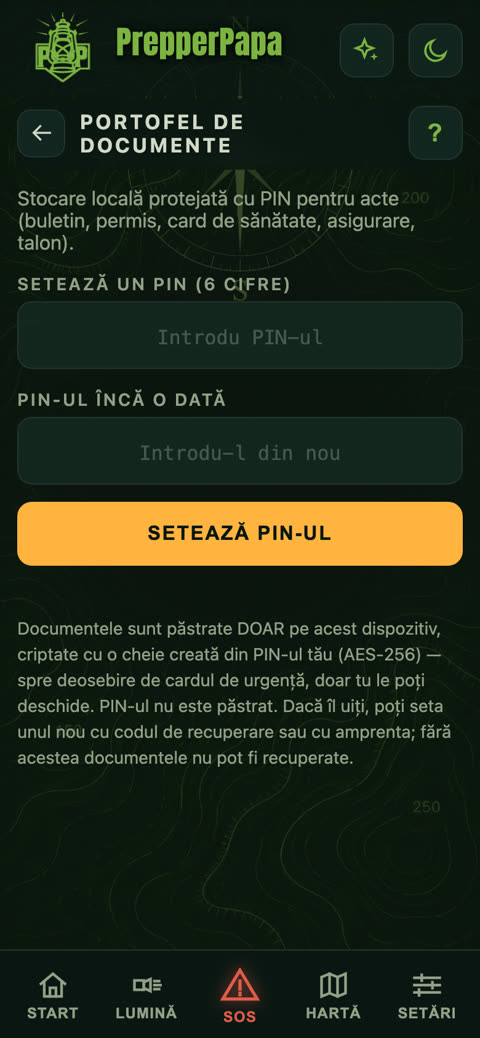
29.Portofel de documente
Unde: Start > dala Portofel de documente.
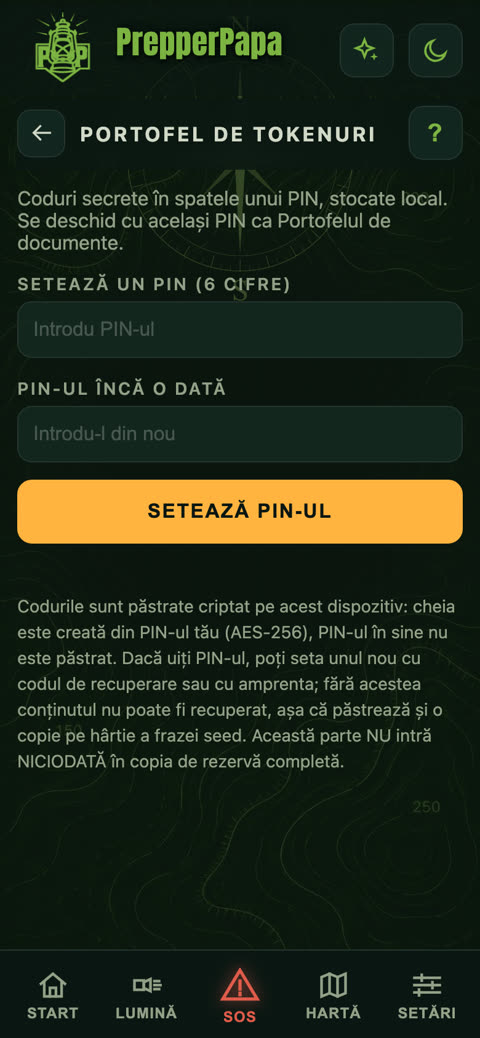
Ce face: un spațiu protejat prin PIN pentru fotografia sau PDF-ul actelor tale (buletin, permis de conducere, card de sănătate TAJ, asigurare, talon) și pentru notițe desenate de mână. Gratuit.
- La prima utilizare, setează un PIN din șase cifre și scrie-l încă o dată.
- La Document nou marchează cui aparține: unei persoane, unui animal sau unui vehicul. Dacă nu marchezi nimic, se salvează ca document comun.
- Cu butonul Alege fișierul și salvează adaugi o fotografie sau un PDF, iar cu butonul Desenează o notiță poți scrie sau desena cu degetul.
- Cu butonul Blochează îl închizi pe loc.
Sfat: documentele se află doar pe acest telefon, criptate cu o cheie derivată din PIN, și nu intră nici în copia de siguranță completă. Activează amprenta și păstrează codul de salvare: dacă uiți PIN-ul, cu acestea poți seta unul nou.
30.Portofel de tokenuri
Unde: Start > dala Portofel de tokenuri. Se deschide cu același PIN ca Portofelul de documente.
Ce face: are două file. Gerah este decontarea între membrii unei comunități mici (muncă făcută, ouă vândute, unealtă împrumutată), cu coduri QR, chiar și fără internet. În fila Coduri secrete poți păstra criptat parole și coduri de recuperare. Nu este bancă și nu este criptomonedă. Gratuit.
- Plata: celălalt îți arată codul QR de identificare, tu îl scanezi.
- Introduci suma și motivul, apoi Pregătește plata: telefonul tău o semnează și afișează un cod QR.
- El scanează acest cod QR, iar la el suma este creditată.
- Pentru a cere bani folosești butonul Cere Gerah: scrii cât și pentru ce, el scanează și trebuie doar să aprobe.
Sfat: Codurile secrete nu intră niciodată în copia de siguranță completă, așa că pentru codurile de recuperare importante păstrează și o copie pe hârtie.
31.Punct de adunare
Unde: Start > dala Punct de adunare.
Ce face: deschide în browser forumul comunității PrepperPapa (forum.prepperpapa.hu). Acolo poți pune întrebări și face schimb de experiență cu ceilalți utilizatori. Pentru asta ai nevoie de internet.
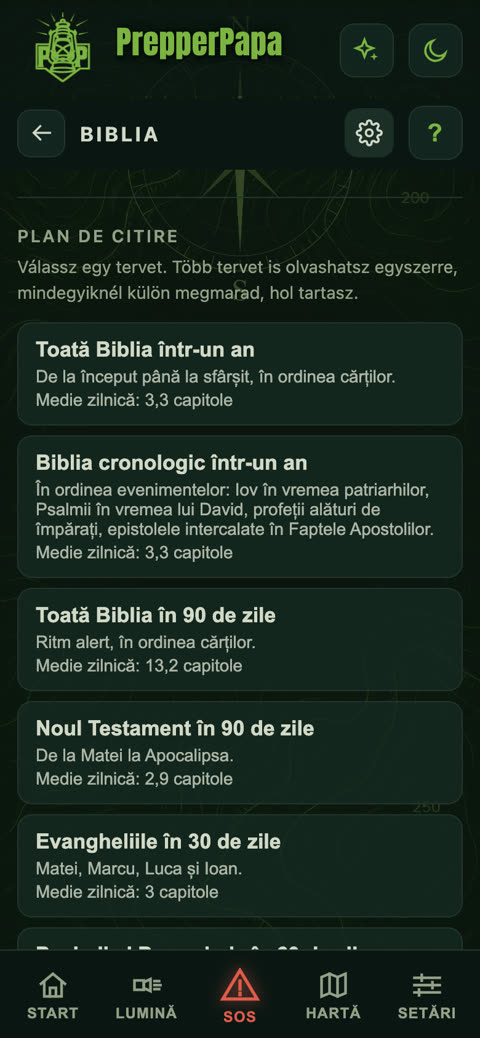
32.Plan de citire și alarmă
Unde: Biblia > Plan de citire.
Ce face: împarte Biblia în porții zilnice sau săptămânale și ține minte unde ai rămas. Poți alege dintre opt planuri: toată Biblia într-un an (în ordinea cărților sau în ordine cronologică), și în variantă săptămânală, toată Biblia în 90 de zile, Noul Testament în 90 de zile, Evangheliile în 30 de zile, Psalmii și Proverbele în 60 de zile.
- Atinge un plan și pornește-l.
- În fiecare zi îți arată lectura de azi. Când ai citit-o, apasă butonul Am citit.
- Poți citi mai multe planuri deodată, iar la fiecare se păstrează separat unde ai rămas.
- Alarmă: setează ora și zilele. Dimineața trezește telefonul și îți citește lectura de azi din plan.
Sfat: alarma funcționează în aplicația Android. În browser și pe iPhone setarea rămâne salvată, dar site-ul nu poate trezi un telefon blocat.
33.Descărcarea hărții offline
Unde: Hartă > butonul de funcții > grupul Hartă offline. Premium.
Ce face: descarci harta pe telefon și vezi unde ești și fără internet și fără semnal. Ungaria o poți descărca pe 11 regiuni, celelalte țări întregi sau pe provincii.
- Alege regiunea sau deschide lista Hărțile altor țări și atinge țara.
- La fiecare rând sunt trei descărcări separate: Hartă de bază, Trasee turistice, Puncte turistice. Lângă fiecare vezi mărimea.
- La o țară mare nu descărca totul, ci doar provincia în care mergi: e mai mică și rămâne mai detaliată.
- Ce nu mai ai nevoie poți șterge rând cu rând, iar spațiul se eliberează.
Sfat: descarcă-o înainte de plecare, pe wifi. Pe drum semnalul dispare tocmai acolo unde ai avea nevoie de hartă.
34.Dispozitivele mele
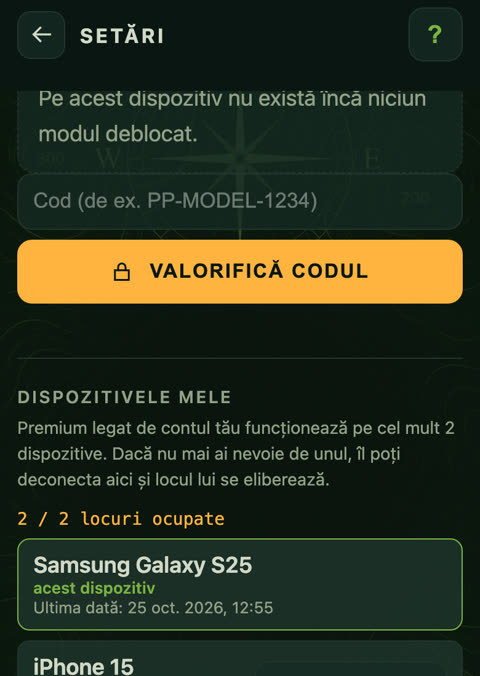
Unde: Setări > Dispozitivele mele.
Ce face: îți arată pe care dintre dispozitivele tale funcționează contul. Premium se poate folosi pe 2 dispozitive deodată, contul gratuit pe 1 dispozitiv.
- În listă vezi numele dispozitivelor și când s-au conectat ultima dată. Pe cel curent îl marchează „acest dispozitiv”.
- Pe cel de care nu mai ai nevoie apasă Deconectează, apoi încă o dată pentru confirmare. Locul lui se eliberează.
- Deconectarea se poate face o dată la 30 de zile.
Sfat: pentru listă ai nevoie de internet și de autentificare. Restul aplicației, de la rezervă până la hartă, funcționează pe fiecare dispozitiv.
35.Presiunea aerului și estimarea vremii
Unde: Start > Orientare, pe cardul presiunii aerului. Apare doar pe telefoanele care au barometru.
Ce face: afișează presiunea aerului și schimbarea ei din ultimele ore printr-o săgeată, iar cu o mică imagine estimează ce vreme urmează (senin, schimbător, ploaie, furtună). Dacă presiunea scade repede, dă un avertisment de furtună.
- Deschide Orientare: acolo măsoară continuu.
- În rest aplicația măsoară o dată la un sfert de oră, așa economisește bateria, și ai ultimele 48 de ore.
Sfat: aceasta este o estimare, nu o prognoză meteo. În mașină și schimbarea altitudinii pare o schimbare de presiune, de aceea în timpul condusului avertismentul poate fi fals.
Dacă te-ai blocat
Scrie-ne din aplicație: pictograma cu balon de text din bara de sus sau butonul „Trimite feedback” de pe pagina „Cine sunt?”. Spune-ne ce ai făcut, ce ai văzut și ce telefon ai.